OpenArtとは?AI画像生成・編集の機能と料金、使い方を解説
OpenArtで画像を生成し、部分編集やキャラクターの再利用を考えるための入門記事。無料クレジット、プランの見方、仕上げまでの確認手順を整理します。
情報確認日:2026年11月5日。公式ページ本文を確認した原稿です。画像の生成・ダウンロードや品質比較は実施していません。料金、モデル、利用条件は更新されるため、利用時にも確認してください。
リード
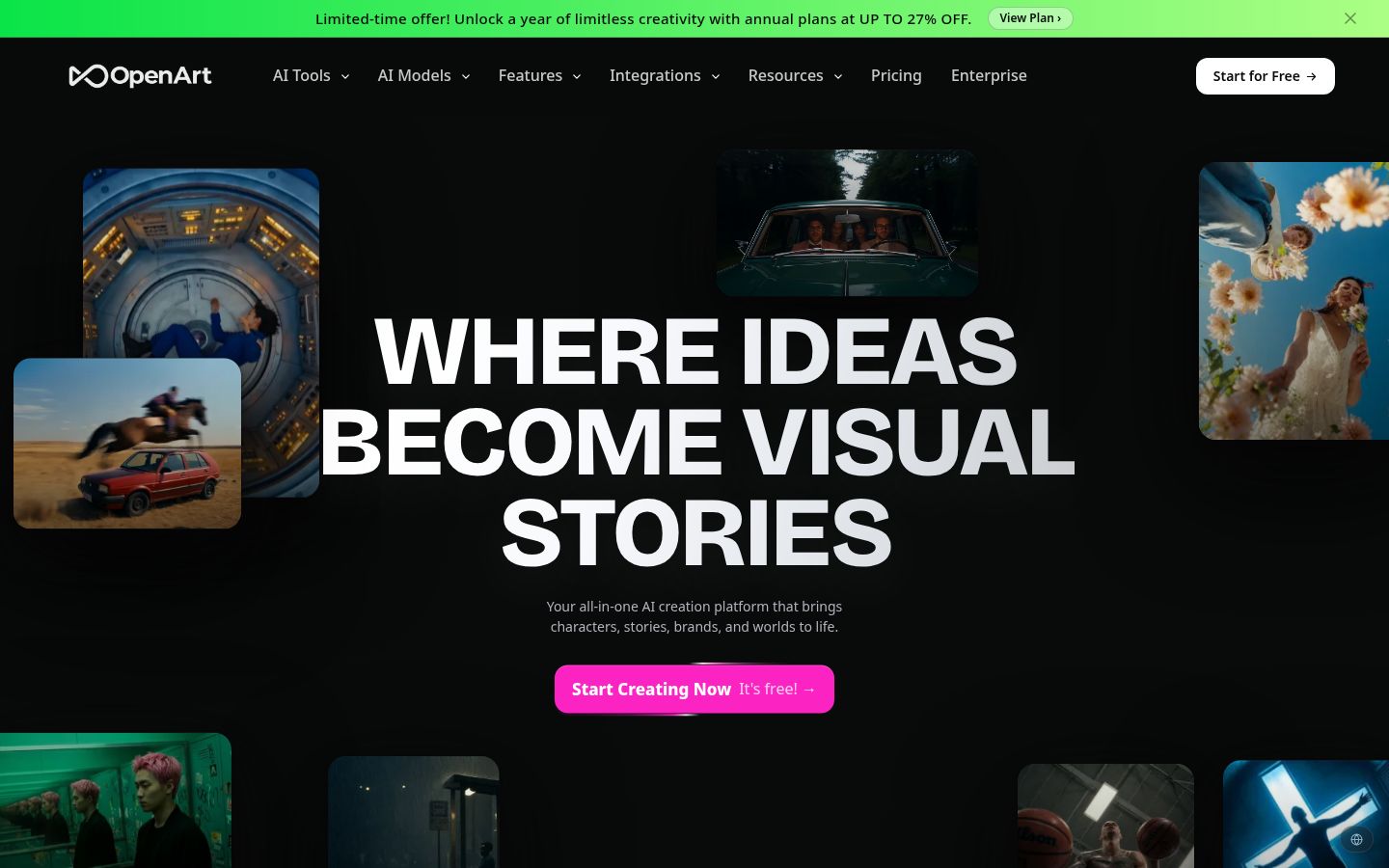
ブログの見出し画像や企画のイメージを作るとき、最初の一枚を生成するだけでなく、背景や構図を直したいことがあります。OpenArtは、複数のAIモデルによる画像生成と編集、動画やキャラクター制作をまとめて扱うサービスです。OpenArt公式サイト
選ぶ際に見たいのは、作例の華やかさだけではありません。自分の用途に合う画像を出し、必要な箇所を直し、使える状態で保存するまでの流れが重要です。本稿では画像制作を中心に、料金の見方と、最初の一枚を仕上げる手順を解説します。
OpenArtとは
OpenArtの画像生成は、文章で指示する方法と、参考画像を使う方法を案内しています。モデルや画像の比率などを選び、出力を見て修正する構成です。画像だけでなく動画や音声などの機能もありますが、本稿では最初に使う範囲を画像に絞ります。画像生成の紹介
編集部としては、「AIなら何でも作れるか」より、「今の制作でどこに時間がかかっているか」を先に考えることを勧めます。構図を探しているのか、背景の違う案が欲しいのか、同じキャラクターを使いたいのかで、試す機能が変わります。
たとえば記事の見出し画像なら、説明したいテーマと、タイトルを置く余白が必要です。商品紹介なら、実物と異なる形になっていないかが重要になります。画像の用途を一つ決めておくと、生成結果を「好み」だけで選ばずに済みます。
できること(主な機能)
文章や参考画像から、複数の方向を試す
公式の画像生成ページは、プロンプトや参考写真から画像を作り、モデルを選んで比べる方法を紹介しています。文章には、被写体、場所、光、雰囲気などを含める考え方が示されています。AI Image Generator
編集部の例なら、「机の上で作業する人」だけでなく、「ノートを開いた机、午前の柔らかい光、上部に見出し用の余白」といった条件に分けます。これは操作結果の保証ではなく、何を評価するかを明確にするための書き方です。
参考画像を使うときも、その画像の何を引き継ぎたいかを言葉にします。構図なのか、色なのか、被写体の形なのかを決めると、出力が期待と違ったときに修正方針を考えやすくなります。
必要な箇所を編集する
AI Photo Editorでは、変更したい内容を文章で指示し、Area Editで範囲を指定したり、Annotateで画像上に印を付けたりする方法が案内されています。背景の変更や物の追加・除去などを扱います。画像編集の公式説明
画像全体の方向がよければ、最初から作り直す前に、どこが問題なのかを切り分けます。たとえば背景が込み入っているなら背景、不要な小物があるならその箇所、と変更の対象を具体的にします。
編集部なら、一度の修正で複数の目的を混ぜすぎない方法を勧めます。「明るくして、角度を変えて、服も変えて」では、よくなった点と悪くなった点を比較しにくくなります。どの変更で使いやすくなったかが分かる単位で確認しましょう。
また、変えていないつもりの部分も見ます。背景を直した後に被写体の輪郭が変わっていないか、商品に新しい模様が出ていないかなど、元の画像と並べて比較することが大切です。
キャラクターを保存して再利用する
公式のキャラクター紹介では、参考画像、文章、Character Builderの選択肢からキャラクターを作り、保存したものを別の生成で指定する流れを説明しています。場面を変えながら同じ人物やマスコットを使うための機能です。AI Character Generator
連載記事や説明用の図で同じキャラクターを使いたい場合、試す候補になります。編集部としては、最初に顔や服装などの基準を決め、正面、横向き、引いた構図など、必要な場面でどう見えるかを確かめることを勧めます。
公式の「一貫性」という説明を、どんな条件でも完全に同一になる保証として扱わないようにします。顔だけでなく、髪形、服の色、持ち物など、作品で大切な要素を自分で点検する必要があります。
キャラクターの再利用が目的なら、単体で魅力的な一枚を選ぶだけでは足りません。複数の場面を並べたときに、同じ存在だと読者が理解できるかまで見ると、評価の基準がはっきりします。
解像度と細部を整える
Image Upscalerは、画像を高解像度化する機能です。公式ページでは、元画像への近さに応じたPrecise、Refined、Creativeというモードや、品質の選択を案内しています。画像の高解像度化
編集部としては、拡大すれば自動的に採用できる画像になるとは考えず、先に構図と内容を決めることを勧めます。使わない案を大きくするより、候補を絞ってから仕上げるほうが、確認する対象を減らせます。
拡大後は細部だけでなく全体も確認します。小さな模様が増えた結果、かえって主役より目立っていないか、元の柔らかい印象が変わっていないかを見ましょう。用途に合った見え方を保つことが大切です。
料金プラン
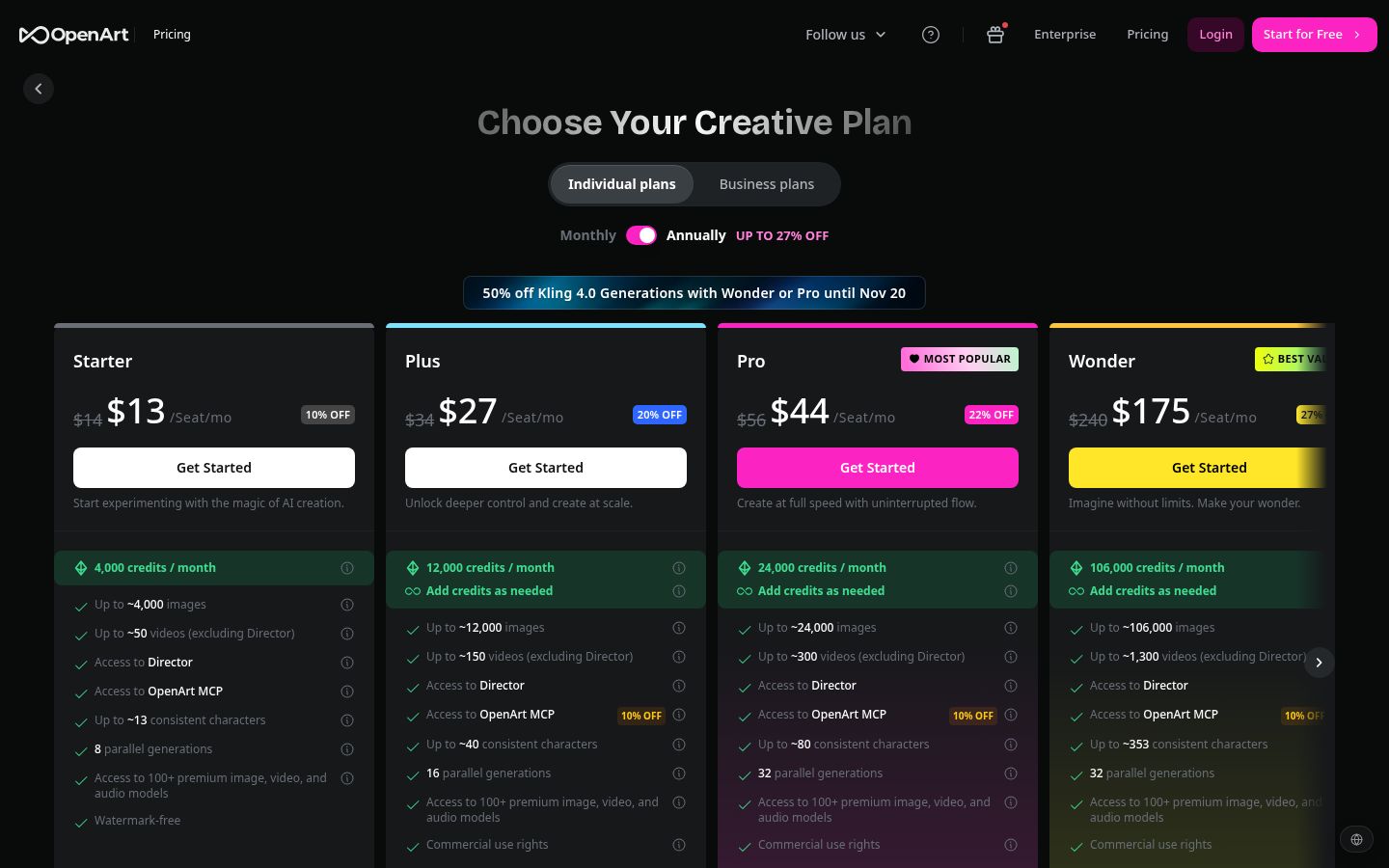
確認した料金ページには、Starter、Plus、Pro、Wonderの個人向けプランが掲載されています。月払いと年払いの切り替え、割引表示があるため、本稿では請求周期を確定できない表示価格を単一の月額料金として転記せず、利用枠を中心に整理します。公式料金
プラン | 月ごとのクレジット表示 | 検討するときの観点 |
|---|---|---|
Starter | 4,000 | 小さな制作で必要量を把握する |
Plus | 12,000 | 複数案や修正を含めた制作量を見る |
Pro | 24,000 | 継続的な制作量と照合する |
Wonder | 106,000 | 多い利用量が本当に必要か確認する |
この表は、クレジットがそのまま完成画像の枚数になるという意味ではありません。公式ヘルプでは、生成や編集に必要なクレジットはモデルやツールによって異なり、実行する画面に必要量を表示すると説明しています。クレジットの説明
最初は、採用する一枚だけでなく、比較する案と修正も含めて考えます。編集部なら、同じ題材で何回生成し、どの編集を使ったかを記録します。その結果から月の制作予定へ広げたほうが、単に最大枚数の表示を見るより自分の用途に近い判断ができます。
公式FAQには、新規登録時の40試用クレジットと七日間の試用期間の案内があります。毎月同じ量が補充される無料プランとしては説明されていません。無料で始める際も、アカウントに表示される期限と残量を確かめましょう。無料試用のFAQ
月次の基本クレジットは翌月へ繰り越されないと案内されています。追加購入分については別の説明があるため、基本枠と追加枠を一緒に考えないようにします。ヘルプには旧プラン名も残っているので、追加購入や変更の条件は現在の契約画面で確認してください。請求とクレジット
商用利用については、画像生成の紹介と料金ページがPlus以上の条件を示す一方、FAQにはより広い許諾の記述がありました。この差があるため、本稿では無料・Starterを含めて一律に利用可能とは断定しません。仕事で使う場合は、選ぶプランとモデルの最新条件を確認する必要があります。
使い方の手順:記事用の画像を一枚作る
以下は公式の生成・編集手順をもとにした案内です。例のテーマや評価基準は編集部の提案であり、OpenArtで実際に生成して得た結果ではありません。
1. 掲載場所と必要な構図を決める
最初に、画像を置く場所を考えます。記事の先頭なら横長の画面でどう見えるか、スマートフォンなら小さくても主題が伝わるかを確認したいところです。文字を後から載せるなら、どの位置に余白が必要かも決めます。
試すテーマは一つに絞ります。たとえば「集中して考える時間」を表す画像なら、机、ノート、光など必要な要素を書きます。すべての意味を一枚へ詰め込むより、最も伝えたい内容を明確にすることを勧めます。
この段階で、絶対に変えてはいけない条件と、自由に試してよい条件も分けます。企業の正式なロゴなどを使う場合は、生成画像の中で似た形を作るより、正しい素材を別途配置する制作方法も検討しましょう。
2. 文章または参考画像を用意する
公式手順では、画像生成画面に文章を入力するか、参考画像をアップロードします。両方を使う方法も案内されています。画像生成の手順
編集部の文章例は、「木の机と開いたノート、窓から柔らかな光、落ち着いた色、右側に広い余白」です。固有の作家名などに頼らず、必要な見た目を自分の言葉で書くと、変更したい点も整理しやすくなります。
参考画像を用意するときは、自分が利用してよい素材を選びます。背景だけを参考にしたいのに、人物まで似せる意図だと受け取られていないかなど、結果を確認する基準を持ちましょう。
3. モデルと比率、出力数を選ぶ
公式の案内では、モデル、縦横比、解像度、生成枚数などを設定してGenerateを実行します。選択できる内容は利用するモデルによって画面で確認してください。生成設定
最初は少数の候補で方向を確かめることを勧めます。モデルと文章を同時に大きく変えると、何が結果に影響したか分かりにくくなります。まず一つの条件で候補を見て、次に変える要素を一つ決めると比較がしやすくなります。
実行前には必要クレジットも見ます。残量だけでなく、今回の設定にどれだけ使うかを確認し、仕上げの編集まで余裕を残す考え方が役立ちます。
4. 全体の方向を選び、変更点を絞る
出力を見たら、テーマが伝わるか、余白があるか、主役が分かるかを順に見ます。細部の修正から始めると、構図そのものが目的に合っていないことに気付きにくくなります。
採用候補が決まったら、編集したい箇所を言葉にします。Photo Editorの公式手順は、画像を読み込み、変更内容を指示し、生成結果を確認して保存する流れです。編集の手順
背景だけを整えたいなら、その目的が分かる指示にします。変更前の画像も残し、対象部分だけでなく、維持したかった被写体や色まで比較しましょう。
5. 必要なサイズへ仕上げ、保存する
仕上げが必要なら高解像度化を検討します。画像生成ページの案内では、結果を確認してPNGやJPEGなどでダウンロードする流れが示されています。選べる形式は保存時の表示で確認してください。保存までの案内
保存後は、制作画面のプレビューだけで判断せず、保存したファイルを開きます。意図した比率か、輪郭や文字に不自然な点がないか、必要な部分が切れていないかを確認します。
ファイル名には用途と版を残しておくと、後から差し替える際に便利です。生成した日時や使った指示も制作メモへ添えると、別のサイズを作るときに何を基準にしたか分かります。
6. 実際の掲載位置で確認する
画像単体では見やすくても、タイトルやボタンと組み合わせると印象が変わります。記事へ置いた状態を想定し、文字を読みづらくしていないか、内容と無関係な期待を持たせないかを見ましょう。
スマートフォンで小さく表示する場合、細かい要素より大きな形と色が目に入ることがあります。編集部としては、完成画像を小さく表示しても主題が分かるかを、最後の採用判断に含めることを勧めます。
向いている人・向かない人
編集部の判断では、複数の画像案を比べ、部分修正まで進めたい人に向く候補です。同じキャラクターを別の場面で使う制作や、参考画像をもとに方向を探す作業でも、確認すべき機能が明確です。
反対に、一度の指示で必ず完成形が得られることを期待する人や、細部を確認する時間をまったく取りたくない人には、その使い方を勧めません。正確な商品形状や文字が必須の制作では、生成後の照合を工程に含める必要があります。
画像をたくさん作ること自体が目的になっていないかも見直します。候補が増えても選ぶ基準がなければ、判断の負担が増えます。まず一つの用途で、採用まで進められるかを確かめましょう。
似たツールとの違い
Leonardo.Aiも、文章や画像からの生成、モデルの選択、編集や高解像度化を提供しています。公式紹介ではOmni editingやAI Canvasなどの制作機能を案内しています。Leonardoの画像生成
OpenArtとの比較では、利用するモデルの名称だけでなく、修正したい箇所を指定する方法と、キャラクターを再利用する流れを見ると判断しやすくなります。本稿では実機比較をしていないため、品質や速さの順位は付けません。
同じ題材で、最初の生成、必要な修正、保存までを比べるのが編集部の提案です。一枚が出るまでの時間だけでなく、使えると判断するまでの作業量と利用枠を合わせて見ましょう。
注意点
生成結果を実物の写真として扱う場合には、見た人が誤解しない内容になっているかを確認します。特に商品の形や機能が変わっている画像を、実際の商品説明として使わないようにしましょう。
商用利用の条件は、確認時に公式ページ間で差がありました。また、ヘルプには現在の料金表と異なるプラン名も残っています。古い名称の説明をそのまま今の契約へ当てはめず、必要な条件を現在のプランで確かめることが大切です。
機能紹介の作例は、必ず同じ結果が出ることを示すものではありません。モデルや指示に応じて結果を見直す前提で、修正と保存の工程まで含めて評価しましょう。
まとめ
OpenArtは、画像を生成して終わるだけでなく、部分編集、キャラクターの再利用、仕上げまでを検討できるサービスです。まずは用途を一つ決め、どの条件を満たせば採用できるかを整理してから試すと、判断しやすくなります。
料金はクレジットと制作工程を結び付けて考えましょう。仕事で使う場合は利用条件も確認し、実際に掲載する状態で画像を見直してから完成とすることを勧めます。


