O que é OpenArt? Recursos, preços e como gerar e editar imagens com IA
Um guia para começar a gerar imagens no OpenArt, editar partes específicas e reutilizar personagens. Entenda os créditos gratuitos, como avaliar os planos e o que conferir até finalizar a imagem.
Informações verificadas em 5 de novembro de 2026. Este artigo foi elaborado com base na leitura do conteúdo das páginas oficiais. Não realizamos geração ou download de imagens nem comparações de qualidade. Preços, modelos e condições de uso podem mudar; confira essas informações também ao usar o serviço.
Introdução
Ao criar uma imagem de capa para um blog ou um conceito visual para um projeto, às vezes é preciso ir além da primeira imagem gerada e ajustar o fundo ou a composição. O OpenArt reúne geração e edição de imagens com vários modelos de IA, além de criação de vídeos e personagens. Site oficial do OpenArt
Na hora de escolher, não basta olhar para o impacto visual dos exemplos. O que importa é o caminho até obter uma imagem adequada ao seu uso, corrigir o que for necessário e salvar um arquivo pronto para usar. Neste artigo, vamos nos concentrar na criação de imagens, explicar como avaliar os planos e apresentar as etapas para finalizar a primeira imagem.
O que é OpenArt
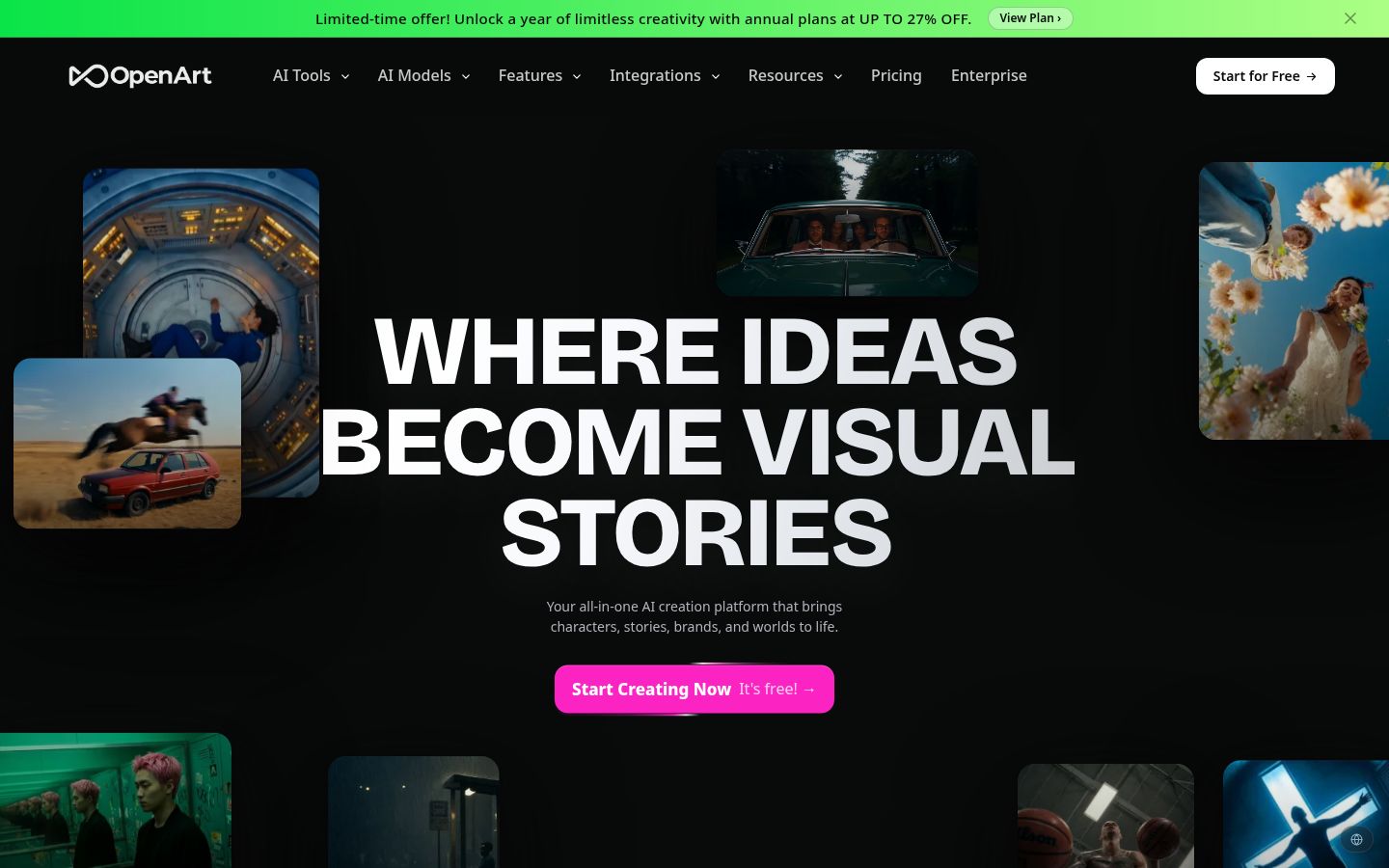
O OpenArt apresenta duas formas de gerar imagens: por instruções de texto ou com imagens de referência. O processo envolve escolher o modelo e a proporção da imagem, entre outras opções, avaliar o resultado e fazer ajustes. Também há recursos de vídeo, áudio e outras funções, mas, neste artigo, vamos limitar os primeiros passos à criação de imagens. Apresentação da geração de imagens
Nossa equipe editorial recomenda começar pela pergunta “O que está tomando tempo no meu processo de criação?” em vez de “A IA consegue criar qualquer coisa?”. Os recursos a testar mudam conforme você esteja buscando uma composição, alternativas de fundo ou uma forma de usar o mesmo personagem.
Uma imagem de capa para um artigo, por exemplo, precisa transmitir o tema e deixar espaço para o título. Já em uma apresentação de produto, é importante verificar se a forma corresponde à do item real. Definir uma finalidade para a imagem ajuda a escolher os resultados por outros critérios além do gosto pessoal.
O que é possível fazer: principais recursos
Explorar diferentes caminhos com texto ou imagens de referência
A página oficial de geração de imagens explica como criar imagens a partir de prompts ou fotos de referência e como selecionar modelos para comparar os resultados. Ela orienta a incluir no texto elementos como o que será retratado, o local, a luz e a atmosfera. AI Image Generator
Em um exemplo da equipe editorial, em vez de escrever apenas “uma pessoa trabalhando à mesa”, separaríamos as condições: “uma mesa com um caderno aberto, luz suave da manhã e espaço na parte superior para um título”. Essa forma de escrever não garante o resultado; serve para deixar claro o que será avaliado.
Ao usar uma imagem de referência, descreva também o que deseja preservar dela. Definir se é a composição, as cores ou a forma do elemento retratado facilita decidir o que ajustar quando o resultado não corresponde à expectativa.
Editar partes específicas
O AI Photo Editor apresenta formas de descrever as alterações desejadas em texto, delimitar uma região com Area Edit ou marcar pontos na imagem com Annotate. Os recursos incluem troca de fundo e adição ou remoção de objetos. Explicação oficial sobre edição de imagens
Se a direção geral da imagem estiver adequada, identifique o problema antes de começar tudo de novo. Seja específico sobre o que deve mudar: o fundo, se estiver carregado demais, ou a região onde aparece um objeto desnecessário.
Nossa equipe editorial recomenda evitar misturar objetivos demais em uma única alteração. Com uma instrução como “clareie, mude o ângulo e troque a roupa”, fica difícil comparar o que melhorou e o que piorou. Avalie as mudanças em etapas que permitam entender qual delas tornou a imagem mais adequada ao uso.
Confira também as partes que você não pretendia alterar. É importante comparar a imagem com a original, lado a lado, para verificar, por exemplo, se o contorno do elemento retratado mudou após um ajuste de fundo ou se surgiu uma nova estampa no produto.
Salvar e reutilizar personagens
A apresentação oficial do recurso de personagens explica como criar um personagem a partir de imagens de referência, texto ou opções do Character Builder, salvá-lo e selecioná-lo em outras gerações. A função permite usar a mesma pessoa ou mascote em diferentes cenas. AI Character Generator
É um recurso a considerar se você quiser usar o mesmo personagem em uma série de artigos ou em ilustrações explicativas. Nossa equipe editorial recomenda definir primeiro as características de referência, como rosto e roupa, e verificar a aparência nas situações necessárias: de frente, de perfil ou em um enquadramento mais aberto, por exemplo.
A “consistência” mencionada na descrição oficial não deve ser entendida como uma garantia de resultado perfeitamente idêntico em qualquer condição. É necessário conferir por conta própria os elementos importantes para o trabalho, incluindo não apenas o rosto, mas também o penteado, a cor da roupa e os objetos que o personagem carrega.
Se a intenção é reutilizar um personagem, não basta escolher uma imagem que seja atraente isoladamente. Os critérios de avaliação ficam mais claros quando você também verifica se, ao ver várias cenas lado a lado, o leitor reconhece o mesmo personagem.
Ajustar a resolução e os detalhes
O Image Upscaler é um recurso para aumentar a resolução de imagens. A página oficial apresenta os modos Precise, Refined e Creative, com diferentes níveis de fidelidade à imagem original, além de opções de qualidade. Aumento de resolução de imagens
Nossa equipe editorial recomenda definir primeiro a composição e o conteúdo, sem presumir que aumentar a resolução tornará a imagem automaticamente adequada ao uso. Selecionar as melhores opções antes de finalizar reduz o número de imagens a conferir, em vez de ampliar versões que não serão usadas.
Depois de ampliar, confira tanto os detalhes quanto o conjunto. Veja se o acréscimo de pequenos padrões acabou chamando mais atenção que o elemento principal ou se a suavidade da imagem original se perdeu. É importante manter uma aparência adequada à finalidade da imagem.
Planos e preços
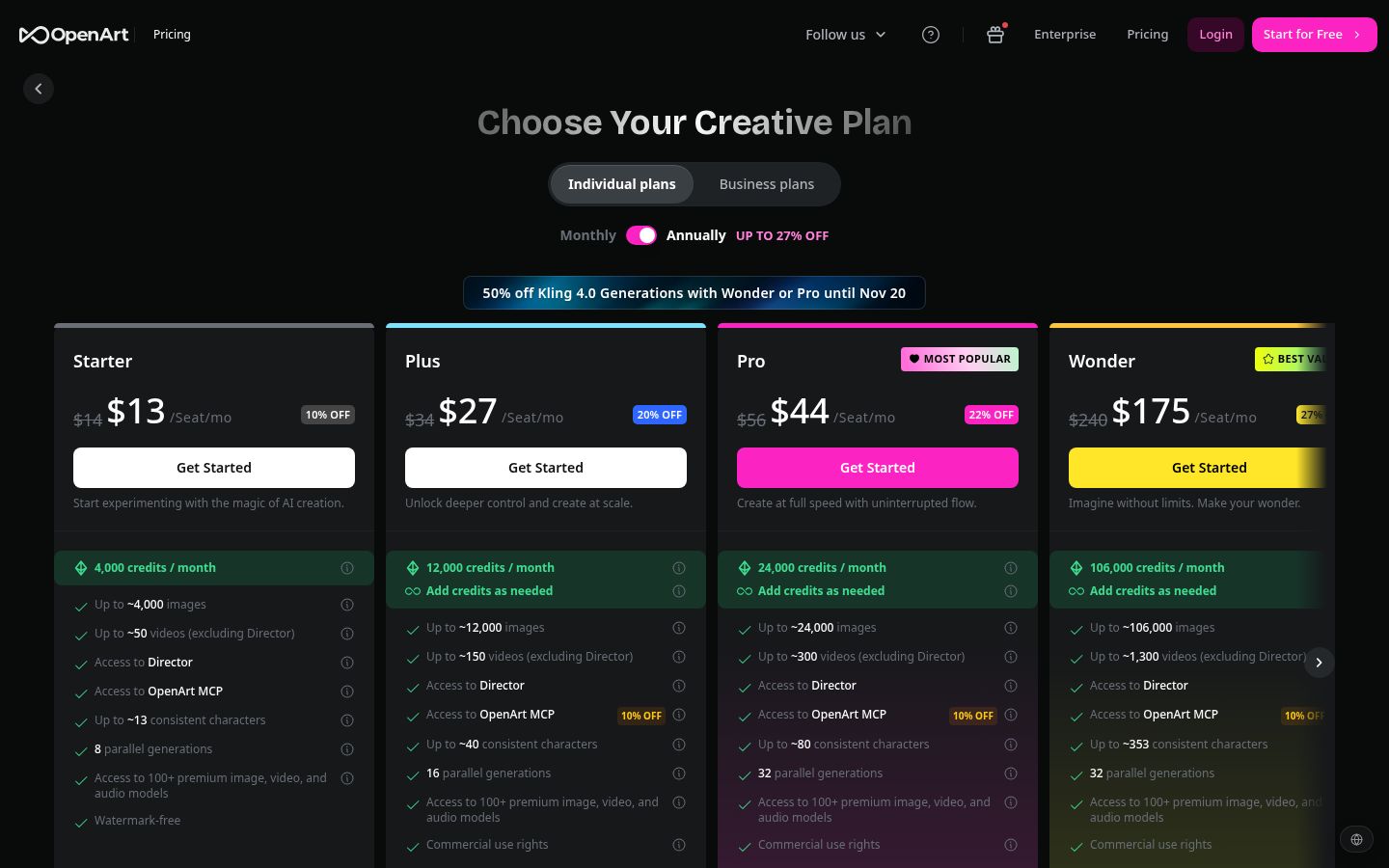
A página de preços consultada lista os planos individuais Starter, Plus, Pro e Wonder. Como há um seletor entre pagamento mensal e anual e indicações de desconto, não reproduzimos como uma mensalidade única os preços exibidos cujo ciclo de cobrança não foi possível determinar. Em vez disso, organizamos as informações principalmente pelas cotas de uso. Preços oficiais
Plano | Créditos mensais informados | O que considerar |
|---|---|---|
Starter | 4,000 | Estimar o consumo necessário em uma produção pequena |
Plus | 12,000 | Avaliar o volume de criação, incluindo alternativas e ajustes |
Pro | 24,000 | Comparar com o volume de produção recorrente |
Wonder | 106,000 | Verificar se uma cota tão alta é realmente necessária |
A tabela não significa que cada crédito corresponda a uma imagem finalizada. A central de ajuda oficial explica que os créditos necessários para gerar ou editar variam conforme o modelo e a ferramenta, e que o consumo é mostrado na tela em que a ação será executada. Explicação sobre créditos
No início, considere não apenas a imagem escolhida, mas também as alternativas para comparação e os ajustes. Nossa equipe editorial registraria quantas gerações foram feitas com o mesmo tema e quais edições foram usadas. Projetar esse consumo para o planejamento mensal permite uma avaliação mais próxima do seu uso do que olhar apenas para o número máximo de imagens anunciado.
O FAQ oficial informa que novos cadastros recebem 40 créditos de teste e um período de avaliação de sete dias. Isso não é apresentado como um plano gratuito com reposição mensal da mesma quantidade. Mesmo ao começar gratuitamente, confira o prazo e o saldo exibidos na conta. FAQ sobre o teste gratuito
Segundo as orientações, os créditos básicos mensais não são acumulados para o mês seguinte. Os créditos comprados à parte têm uma explicação própria, por isso não devem ser tratados da mesma forma que a cota básica. Como a central de ajuda ainda contém nomes de planos antigos, confira as condições de compra de créditos adicionais ou de alteração do plano na tela atual da assinatura. Cobrança e créditos
Sobre o uso comercial, a apresentação da geração de imagens e a página de preços indicavam condições a partir do plano Plus, enquanto o FAQ trazia uma descrição mais ampla das permissões. Diante dessa diferença, este artigo não afirma que o uso comercial seja permitido de forma uniforme, incluindo o acesso gratuito e o Starter. Para usar no trabalho, é necessário verificar as condições mais recentes do plano e do modelo escolhidos.
Como usar: criar uma imagem para um artigo
As orientações a seguir se baseiam nos procedimentos oficiais de geração e edição. Os temas dos exemplos e os critérios de avaliação são sugestões da equipe editorial, e não resultados obtidos em gerações realizadas no OpenArt.
1. Defina onde a imagem será publicada e qual composição será necessária
Primeiro, pense onde a imagem será inserida. Se for no início de um artigo, vale conferir como ela aparece em um formato horizontal; no celular, se o tema continua claro em tamanho reduzido. Caso vá acrescentar texto depois, defina também onde será necessário deixar espaço livre.
Escolha um único tema para testar. Para uma imagem que represente “um momento de concentração para pensar”, por exemplo, liste os elementos necessários, como mesa, caderno e luz. Recomendamos deixar clara a mensagem principal, em vez de tentar reunir todos os significados em uma única imagem.
Nesta etapa, separe também as condições que não podem mudar daquelas que podem ser exploradas livremente. Se precisar usar o logotipo oficial de uma empresa, por exemplo, considere inserir o arquivo correto separadamente, em vez de tentar gerar uma forma parecida dentro da imagem.
2. Prepare o texto ou uma imagem de referência
O procedimento oficial orienta a digitar um texto na tela de geração ou enviar uma imagem de referência. Também há instruções para usar ambos. Etapas da geração de imagens
Um exemplo de texto da equipe editorial seria: “mesa de madeira e caderno aberto, luz suave entrando pela janela, cores tranquilas e amplo espaço livre à direita”. Descrever a aparência desejada com suas próprias palavras, sem depender de nomes de artistas específicos, também facilita organizar o que você quer mudar.
Ao preparar uma imagem de referência, escolha um material que você tenha permissão para usar. Defina critérios para conferir o resultado: por exemplo, se a intenção era usar apenas o fundo como referência, veja se o sistema também interpretou que deveria reproduzir a aparência da pessoa.
3. Escolha o modelo, a proporção e a quantidade de imagens
As instruções oficiais orientam a definir o modelo, a proporção, a resolução e a quantidade de imagens, entre outras opções, e então acionar Generate. Confira na tela quais opções estão disponíveis para o modelo escolhido. Configurações de geração
Recomendamos começar com poucas opções para avaliar a direção dos resultados. Mudar muito o modelo e o texto ao mesmo tempo dificulta entender o que influenciou a imagem. Para facilitar a comparação, avalie primeiro os resultados com uma configuração e depois escolha um único elemento para alterar.
Antes de executar, confira também os créditos necessários. Além do saldo, veja quanto será consumido pelas configurações escolhidas e procure reservar uma margem para as edições de finalização.
4. Escolha a direção geral e delimite as alterações
Ao avaliar o resultado, confira, nessa ordem, se o tema é transmitido, se há espaço livre e se o elemento principal está claro. Começar pelos detalhes pode dificultar a percepção de que a própria composição não atende ao objetivo.
Depois de escolher uma imagem candidata, descreva as partes que deseja editar. O procedimento oficial do Photo Editor consiste em carregar a imagem, indicar as alterações, conferir o resultado gerado e salvar. Etapas de edição
Se quiser ajustar apenas o fundo, escreva uma instrução que deixe esse objetivo claro. Guarde também a versão anterior e compare não só a área editada, mas os elementos retratados e as cores que você queria preservar.
5. Finalize no tamanho necessário e salve
Se for necessário um acabamento adicional, considere aumentar a resolução. A página de geração de imagens orienta a conferir o resultado e fazer o download em formatos como PNG ou JPEG. Verifique as opções disponíveis na tela de salvamento. Orientações até o salvamento
Depois de salvar, abra o arquivo em vez de avaliar apenas a prévia na tela de criação. Confira se a proporção é a desejada, se há algo estranho nos contornos ou nos textos e se alguma parte necessária foi cortada.
Incluir a finalidade e a versão no nome do arquivo facilita uma substituição posterior. Registrar também a data e a hora da geração e as instruções usadas nas notas de produção ajuda a identificar a referência adotada quando for criar outro tamanho.
6. Confira a imagem no local em que será publicada
Mesmo que a imagem funcione bem sozinha, a impressão pode mudar quando ela é combinada com títulos ou botões. Considere como ficará dentro do artigo e confira se ela dificulta a leitura ou cria expectativas sem relação com o conteúdo.
Quando a imagem aparece pequena no celular, formas maiores e cores podem chamar mais atenção que os detalhes. Nossa equipe editorial recomenda incluir na decisão final a verificação de que o tema continua compreensível mesmo com a imagem em tamanho reduzido.
Para quem faz sentido — e para quem não faz
Na avaliação da equipe editorial, o OpenArt é uma opção a considerar para quem deseja comparar várias propostas de imagem e avançar para ajustes pontuais. Também fica claro quais recursos avaliar em trabalhos que usam o mesmo personagem em diferentes cenas ou exploram possibilidades a partir de imagens de referência.
Por outro lado, não recomendamos essa forma de uso a quem espera obter sempre uma imagem pronta com uma única instrução ou não quer dedicar nenhum tempo à conferência dos detalhes. Em trabalhos que exigem formas de produtos ou textos exatos, é necessário incluir uma etapa de verificação após a geração.
Vale também rever se produzir muitas imagens não virou um objetivo por si só. Sem critérios de escolha, aumentar o número de opções torna a decisão mais trabalhosa. Comece verificando se consegue chegar a uma imagem adequada para uma finalidade específica.
Diferenças em relação a ferramentas semelhantes
O Leonardo.Ai também oferece geração a partir de texto ou imagens, seleção de modelos, edição e aumento de resolução. Sua apresentação oficial inclui recursos de criação como Omni editing e AI Canvas. Geração de imagens do Leonardo
Ao comparar com o OpenArt, a avaliação fica mais fácil quando você observa não apenas os nomes dos modelos disponíveis, mas também como indicar as áreas a corrigir e como funciona a reutilização de personagens. Como não fizemos testes práticos comparativos para este artigo, não classificamos as ferramentas por qualidade ou velocidade.
A sugestão da equipe editorial é comparar, com o mesmo tema, o processo completo: primeira geração, ajustes necessários e salvamento. Além do tempo até surgir uma imagem, considere o trabalho necessário até decidir que ela está pronta para uso e a cota consumida.
Pontos de atenção
Ao apresentar uma imagem gerada como fotografia de algo real, verifique se o conteúdo não induz o público ao erro. Em especial, evite usar imagens que alterem a forma ou as funções de um produto como representação do produto real.
Na data da consulta, havia diferenças entre as páginas oficiais quanto às condições de uso comercial. A central de ajuda também mantinha nomes de planos diferentes dos que aparecem na tabela de preços atual. É importante conferir as condições necessárias no plano vigente, sem aplicar diretamente à assinatura atual as explicações que usam nomes antigos.
Os exemplos nas apresentações dos recursos não indicam que os mesmos resultados serão sempre obtidos. Avalie o serviço considerando que será necessário revisar os resultados conforme o modelo e as instruções, e inclua as etapas de ajuste e salvamento.
Conclusão
O OpenArt permite ir além da geração de imagens e explorar edição de áreas específicas, reutilização de personagens e finalização. Para facilitar a avaliação, escolha primeiro uma finalidade e defina quais condições a imagem precisa atender para ser usada antes de começar os testes.
Avalie os custos relacionando os créditos às etapas de criação. Se for usar no trabalho, confira também as condições de uso. Recomendamos considerar a imagem finalizada somente depois de revisá-la no contexto em que será publicada.


