Leonardo AIとは?画像生成・編集の使い方、料金と公開設定を解説
Leonardo AIの画像生成、参照画像、部分的な編集、トークン制を紹介。無料枠と公開設定の違いを確認しながら、一枚の画像を仕上げる手順を整理します。

情報確認日:2026年11月5日。公式ページ本文を確認した原稿です。画像生成、契約、公開は実行していません。料金は米ドル、税別です。
リード
記事や企画書の画像を作りたいけれど、どんな構図にするか決めきれない。Leonardo AIは、文章や参照画像をもとに画像を生成し、編集や拡大まで進められるサービスです。公式には画像だけでなく動画制作の機能も案内されています。Leonardo AI公式
最初に確認したいのは、絵柄だけではありません。生成に使うトークン、公開範囲、修正の方法も、継続して使うときの判断材料です。この記事では、記事の見出し画像を作る想定で、機能、料金、使い方を整理します。
Leonardo AIとは
Leonardo AIは、作りたい内容を文章で指定したり、画像を参照させたりして、ビジュアルを制作するツールです。公式の画像生成ページでは、生成した画像を編集し、拡大してダウンロードする流れを紹介しています。画像生成機能
編集部としては、完成品を一度で決めるというより、構図や雰囲気の候補を比較したい場面の選択肢と考えます。主役、背景、色、余白などを分けて指定すると、自分が何を変えたいのかも整理できます。
たとえば記事の見出し画像なら、画像単体の美しさだけでなく、タイトルを置く余白や、小さな画面で主役を見分けられるかも大切です。用途を決めずに生成を繰り返すより、掲載先で必要な条件を先に書き出しましょう。
人物や商品を含む場合は、画像に何を正確に残す必要があるかも考えます。雰囲気を伝えるイラストと、実物の形状を説明する写真では、確認すべき点が異なります。
できること(主な機能)
文章や参照画像から候補を作る
公式ガイドでは、ホームの入力欄から指示を出す方法と、AI Creationでモデルや画像の設定を選ぶ方法が案内されています。画像の比率、大きさ、生成数などの設定は、選ぶモデルによって変わります。画像生成の手順
編集部としては、最初の指示を「主役」「場面」「構図」「色」の順で考える方法を勧めます。「作業机の上のノート、斜め上からの視点、左側に余白、落ち着いた青系」のように、必要な要素を短く分けて伝える例です。
これは記事用に考えた指示例で、実際の生成結果ではありません。指示したすべてが必ず反映される前提にせず、出力を見ながら不足を一つずつ直していきます。
参照画像を使う場合は、色を参考にしたいのか、主役の位置を参考にしたいのかを決めると、評価の基準も明確になります。資料を一度に増やす前に、どの特徴を残したいか説明できる状態にしましょう。
生成した画像へ言葉で変更を加える
OmniモデルとInline Editorのガイドでは、画像のEditから指示を入れて変更する操作が説明されています。別の参照画像を追加したり、モデルや出力数を選んだりする方法も案内されています。OmniとInline Editor
編集部が勧めるのは、変更点と残したい点を一緒に書くことです。「背景を淡い青にし、主役の位置は維持する」といった指示なら、確認する箇所を絞れます。変更した背景だけでなく、主役の形や細部も見直します。
色、構図、小物を同時に変えると、良くなった理由や崩れた理由を判断しにくくなります。採用できそうな画像ができたら、次に直す点を一つに絞る方法もあります。
用意されたBlueprintsから始める
Blueprintsは、入力する内容や制作の流れがあらかじめ用意された機能です。必要な画像や情報を入れて使い、画像、動画、または両方を出力する構成があります。消費トークンは個々のBlueprintで異なります。Blueprintsの説明
編集部としては、作りたいものに近い例が見つかる場合の入口と考えます。入力が少なくても、出力の用途が自分の目的と合うかは確認が必要です。仕上がり例だけでなく、必要な素材、出力形式、消費量を見て選びます。
生成後の確認と書き出しを進める
生成した画像はAI Creationの履歴やLibraryで確認でき、編集、拡大、ダウンロードなどへ進めます。公式の手順では、画像上の操作メニューから次の処理を選ぶ流れが示されています。画像生成の手順
編集部としては、構図を決めてから拡大を検討することを勧めます。候補が決まっていない段階で全画像を仕上げるより、掲載に使う一枚を選んでから細部を確認する方が、作業の目的を保ちやすくなります。
ダウンロードした画像も、実際の掲載サイズで見直します。大きく表示すると印象的でも、小さくすると主役が背景に埋もれたり、余白が不足したりする場合を考えて確認しましょう。
料金プラン
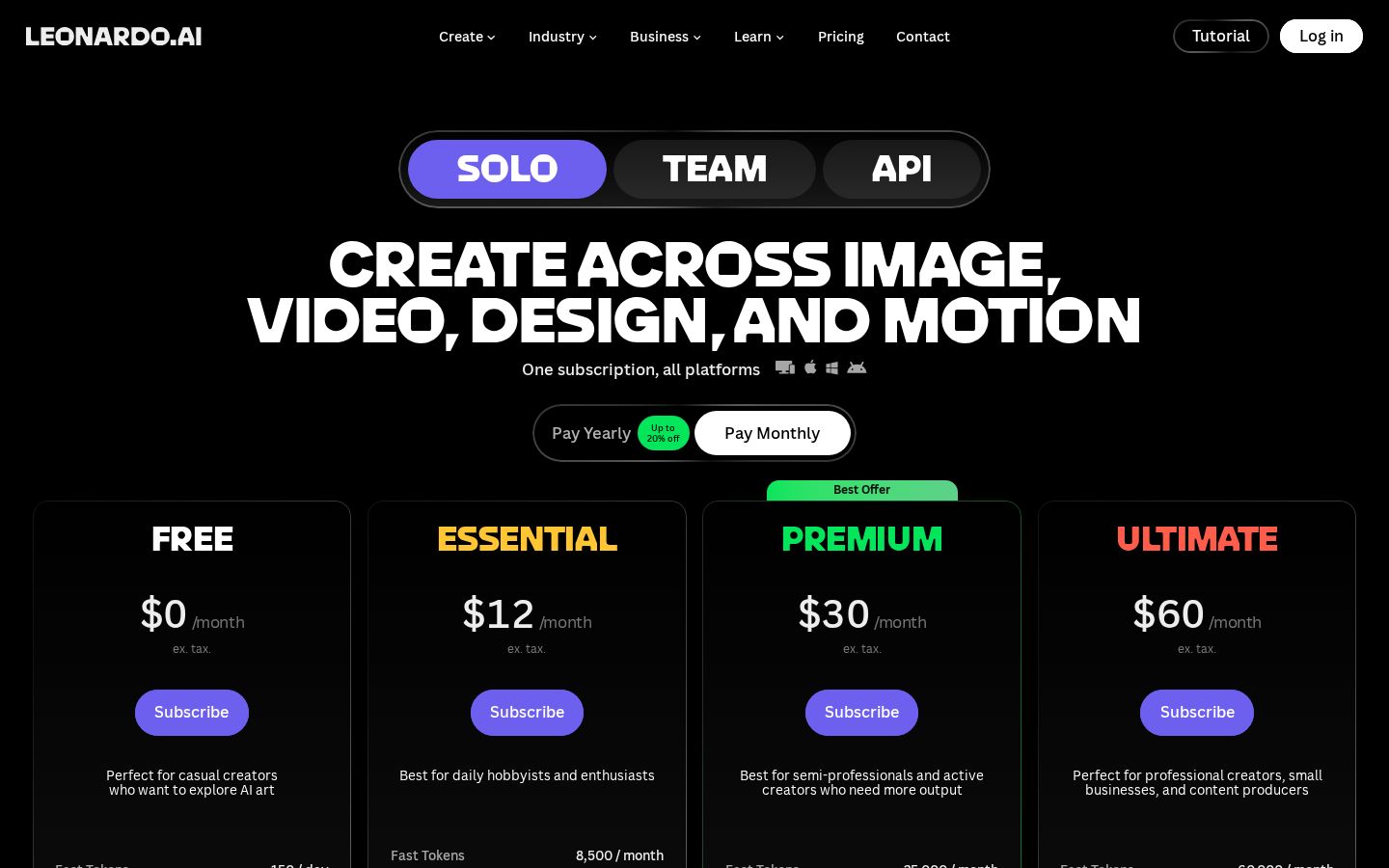
公式料金ページのSolo・月払い表示では、以下のプランを確認できました。年払い、チーム、APIの料金は別に扱われています。公式料金ページ
プラン | 月払いの表示額 | Fast Tokensの基本枠 | 公開設定の目安 |
|---|---|---|---|
Free | 0ドル | 1日150 | Public、モデルはAutoのみ |
Essential | 12ドル/月 | 月8,500 | Private Modeを利用可能 |
Premium | 30ドル/月 | 月25,000 | Private Modeを利用可能 |
Ultimate | 60ドル/月 | 月60,000 | Private Modeを利用可能 |
PremiumとUltimateには、対象モデルでRelaxed生成を利用できる案内があります。ただし、対象や速度の条件があるため、すべてのモデルを同じ条件で無制限に使えるという意味ではありません。
トークンは画像の枚数と同じ単位ではありません。公式FAQでは、モデル、画像サイズ、生成数、参照画像などで消費量が変わり、実行前にボタンで必要量を確認できると説明されています。トークンFAQ
無料枠は毎日更新され、未使用分は積み上がりません。有料の月次枠は請求日に更新され、未使用分を保持するToken Bankには上限があります。Relaxed生成も、利用条件と待ち時間を含めて確認しましょう。
編集部としては、まず一回の候補作成に何枚必要かを決め、その後に編集と仕上げに使う分も見込む方法を勧めます。完成画像の枚数だけで予算を考えると、比較や修正に使う枠を見落とします。
無料で使う場合は、トークン以上に公開範囲が判断材料になることもあります。まだ公開できない素材を入力する前に、次の公開設定を確認してください。
使い方の手順:記事の見出し画像を一枚作る
以下は公式ガイドをもとにした操作の確認手順です。実際に画像を生成した体験談ではありません。編集部の例として、架空の記事に使う机のイラストを想定します。
1. 掲載先と素材の条件を決める
最初に、画像を置く場所、必要な比率、主役、タイトル用の余白を整理します。実在の商品や人物を再現する必要がなければ、説明用の抽象的なイラストという選択もあります。
参照画像を使うなら、自分で用意した素材か、用途に合う利用許可がある素材を選びます。取引先の未公開資料や、公開してよいか判断できない画像を試し入力には使わないようにしましょう。
2. 公開範囲を確認する
公式ヘルプでは、Private Modeは有料会員向けで、オンの場合に非公開になると説明されています。オフにした生成は公開扱いになるため、有料プランを選ぶだけで自動的に非公開になるとは考えません。画像の公開・非公開
編集部としては、生成前の確認項目に公開設定を入れることを勧めます。素材の内容、利用するアカウント、設定を合わせて確認し、後から切り替える前提で進めないようにします。
3. モデルと画像の条件を選ぶ
AI Creationの画像生成を開き、使えるモデル、比率、大きさ、生成数を確認します。無料プランではAutoが対象です。FastやUltraなどの品質設定も、対応するモデルによって異なります。画像生成の手順
編集部としては、最初は構図を比較できる条件から始め、候補が固まった後に仕上げの条件を検討します。モデルを変えた場合は、直前の設定がそのまま使えると思わず、消費量も見直します。
4. 指示を入れて消費量を確かめる
主役と背景、視点、色、余白を指定します。例では「ノートが置かれた机」「斜め上から」「左側にタイトル用の余白」を中心に、必要な情報だけを入れます。
生成ボタンに示される消費量を見てから実行します。候補を比較するときは、一度に多くの要素を変更せず、構図の違い、色の違いというように目的を分けると、次の指示を考えやすくなります。
5. 候補を選び、必要な点を直す
画像ができたら、主役が伝わるか、タイトルを載せられるか、不要な文字や不自然な形がないかを確認します。編集したい画像のEditから、変更したい内容を指示する流れが案内されています。編集ガイド
修正後は、変更した場所だけでなく画像全体を見比べます。背景が整った一方で主役の形が変わるなど、別の箇所も確認対象に含めることが大切です。採用候補と修正前の画像を区別して管理しましょう。
6. 掲載サイズで確認して保存する
採用する画像が決まったら、必要に応じて拡大し、ダウンロードします。記事に配置した状態で、切り抜かれる範囲、文字との重なり、スマートフォンでの見え方を確認します。
編集部としては、画像の用途、作成日、使った参照素材、採用した理由も簡単に記録することを勧めます。次の記事で似た構図を作りたいときや、素材を差し替えるときに判断を引き継ぎやすくなります。
向いている人・向かない人
編集部としては、文章でイメージを伝えながら構図や色の候補を作りたい人、生成後の修正も自分で確認できる人に向く候補と考えます。記事の挿絵や企画段階のビジュアルなど、用途を決めて比較する使い方が考えられます。
一方、実物を正確に記録した写真が必要な場合や、確認なしに画像をそのまま公開したい場合は慎重に判断します。商品の細部や人物の本人性を説明する用途では、生成画像で何を表現できればよいかを先に決める必要があります。
無料のまま非公開の制作を進めたい人も、公開範囲の条件が合うかを確認してください。費用だけで選ばず、入力する素材と利用条件が合うことを優先します。
似たツールとの違い
比較候補のOpenArtも、画像の生成や編集、参照画像の活用、動画制作を案内しています。画像を作れるかという一点だけでは、選ぶ理由を決めにくい比較です。OpenArt公式
編集部としては、同じ用途の一枚を想定し、指示から候補を作る操作、部分的な修正、公開設定、消費枠の見え方を比べる方法を勧めます。どちらかが常に高品質だと決めつけず、自分が繰り返す作業で判断します。
Leonardo AIでは、画像生成、Inline Editor、Blueprintsを使う流れが公式ガイドに分けて説明されています。自由に指示を書きたいか、用意された制作の流れから始めたいかも、入口を選ぶ基準になります。
注意点
公式の商用利用ガイドは、無料・有料で作った画像の商用利用を案内しています。一方、公開画像に関する利用許諾と、有料で非公開生成した画像の扱いには違いがあります。商用利用の説明
特に公開設定のヘルプは、公開中、または過去に公開だった入力・出力について、サービスの運営や改善などに使う権利を説明しています。後で非公開にすれば、最初から非公開だった状態と同じになるとは考えない方がよいでしょう。公開設定の説明
編集部としては、商用利用の案内があることと、入力素材や出力に関するすべての問題が解決することを分けて確認します。素材の許可、ロゴや人物の扱い、掲載先のルールは、実際の用途に合わせて見直します。
また、生成した画像に説明上の誤りがないかも確認します。架空のイラストを実在する場所や製品の記録として見せないよう、記事内で画像の役割を明確にしましょう。
まとめ
Leonardo AIは、文章や参照画像から候補を作り、言葉による修正や仕上げへ進める画像制作の選択肢です。最初は用途を一つ決め、構図、修正のしやすさ、消費トークンを確認すると、使い続ける判断につなげられます。
無料枠では公開生成が前提で、有料でもPrivate Modeの設定確認が必要です。料金と公開範囲を先に確認し、掲載する一枚を自分の基準で選びましょう。
出典
すべて2026年11月5日に本文を確認。