HeyGenとは?AIアバター動画・翻訳の機能と料金、使い方を解説
HeyGenのAI Studio、アバター、台本と音声の調整、動画翻訳を紹介。現行のクレジット制と、短い説明動画を作る確認手順を整理します。

情報確認日:2026年11月5日。公式ページ本文を確認した原稿です。アバター作成、動画生成、契約、公開は実行していません。料金は米ドルです。
リード
説明内容を更新するたびに、話す人の撮影からやり直すのが大変。HeyGenは、台本をもとにアバターが話す動画を作ったり、既存の動画を別の言語へ翻訳したりするサービスです。AI Studioでは、台本、話者、声、画面の要素を組み合わせて制作します。HeyGen公式
選ぶときは、アバターの見た目だけでなく、文章が聞き取りやすいか、情報が正しいか、修正を続けられるかを見ます。この記事では、短い案内動画を例に、機能と料金、生成前後の確認方法を紹介します。
HeyGenとは
HeyGenは、話す人物の映像、音声、文章、画像などを組み合わせる動画制作サービスです。公式のAI Studioガイドでは、用意されたアバターや自分のアバターを選び、台本と声を設定し、背景や文字を追加する構成が説明されています。AI Studioの概要
編集部としては、商品や操作の説明、研修の導入、案内の更新など、伝える内容を文章で管理したい場合の候補と考えます。誰が話しているように見せるかと、何を伝えるかを一緒に設計する必要があります。
アバターが自然に見えても、その発言が事実であることは別に確認します。会社の方針、サービスの価格、対応範囲などは、元の資料と照合して台本へ入れましょう。
また、説明のすべてを人物の映像だけで見せる必要はありません。操作を伝える場面では画面や図を中心にし、導入やまとめで話者を見せるなど、内容に合わせた構成を考えられます。
できること(主な機能)
台本からアバター動画を作る
AI Studioでは、シーンごとに台本を持たせ、アバターや声を設定できます。公式ガイドは、アバターを変更する方法や、シーンを追加して内容を分ける操作を紹介しています。最初の動画の作り方
編集部としては、一つのシーンで伝える内容を一つに絞ることを勧めます。最初に目的、次に手順、最後に注意点といった区切りなら、後で内容を変える場所も見つけやすくなります。
画面には台本の全文を載せるより、要点や操作対象を示す方法もあります。音声と画面が同じ情報をどう分担するかを考えると、読み上げ動画として単調にならない構成を検討できます。
声、読み方、間を調整する
公式ヘルプには、声の選択、速さなどの調整、台本の音声プレビューが案内されています。台本のガイドではPauseを入れる方法や、Pronunciationで単語の読みを調整する方法も説明されています。台本を書く
編集部が勧める確認は、製品名、略語、数字を含む一文を先に聞くことです。普通の文章だけで声を選ぶと、実際に必要な用語の読み方を見落とすことがあります。
文字として読みやすい文章でも、音声になると長く感じる場合があります。一文に複数の指示を詰め込まず、聞き手が理解する間を残すことも検討しましょう。
自分のアバターを用意する
HeyGenは、本人の映像を使うDigital Twinを案内しています。公式の同意動画ガイドでは、動画をもとにしたDigital Twinの作成には本人の同意動画が必要とされています。同意動画の説明
別の人のアバターを作る場合も、その人自身が同意動画を録るという説明です。手元に写真や動画があることだけを、本人の代わりに自由に話させてよい根拠にはしません。
編集部としては、最初に用意されたアバターで制作の流れを確認し、自分の姿が必要かを判断する方法も勧めます。本人の映像を使うなら、用途や更新の担当者も決めておくと運用を考えやすくなります。
既存動画を翻訳する
動画翻訳は、素材を取り込み、入力言語、翻訳先、処理方式を選ぶ流れです。音声のみの翻訳と、口の動きも合わせる方式が分かれています。動画翻訳の始め方
公式の翻訳ページには日本語も案内されています。ただし、映像中の文字や図、焼き込まれた字幕まで自動で翻訳する機能ではないとヘルプに明記されています。翻訳機能
編集部としては、音声、字幕、画面内の文字を別々に確認することを勧めます。声だけ別の言語になっても、操作するボタンや資料の表記が元の言語のままなら、視聴者が迷う場合があります。
アイデアから構成を作る
Video Agentは、指示から動画を作る入口として公式に紹介されています。生成後の文字、色、タイミング、レイアウトなどをAI Studioで調整する流れも案内されています。Video Agent 公式サイト
編集部としては、構成の案が必要なときと、確定した台本を入れたいときを分けて考えるとよいでしょう。すでに承認された説明があるなら、生成された言い換えで意味が変わっていないかを確認します。
料金プラン
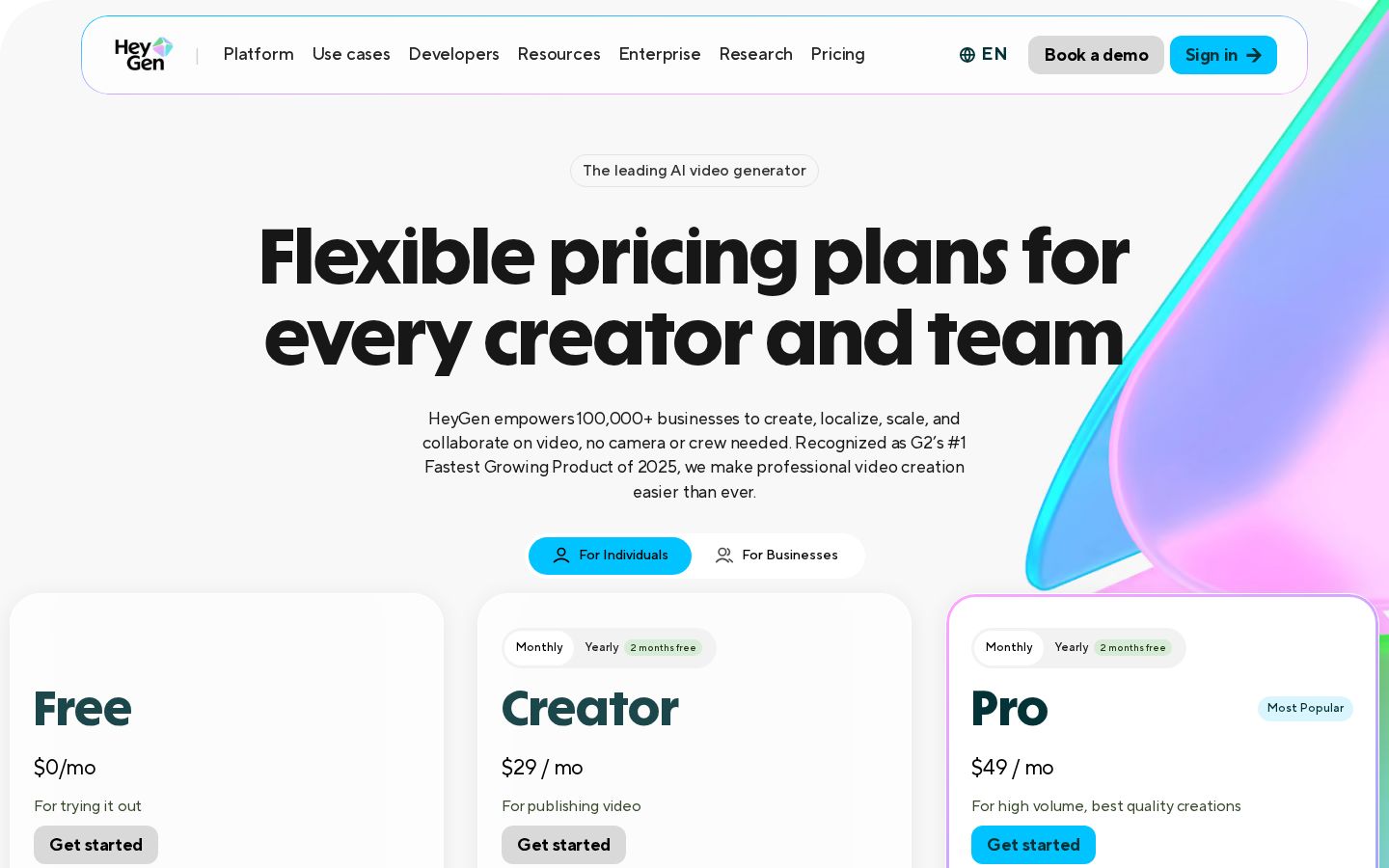
確認時の公式料金は、無料枠と、クレジットを使う有料プランに分かれています。以下は月払いの入口となる構成です。公式料金
プラン | 月払い | 主な利用枠・条件 |
|---|---|---|
Free | 0ドル | 月3本、各1分まで、透かしあり |
Creator | 29ドル | 月600クレジット、1080p、透かし削除 |
Pro | 49ドルから | 月1,000クレジットから、4Kなど |
Business | 149ドル+追加席料金 | 月1,500クレジット、共有ワークスペースなど |
Enterprise | 個別条件 | 組織向けの契約と利用枠 |
Businessの追加メンバーは一席月20ドルという案内です。Creatorには年払いの月額換算24ドルの表示もあり、月払いの29ドルと支払周期を区別して比較します。
公式FAQでは、動画や素材の消費クレジットは、モデル、長さ、生成の複雑さで変わると説明しています。使えるモデル名だけでなく、そのモデルにどれだけの枠を使えるかも確認しましょう。
月払いの未使用分は次の一か月へ繰り越し、年払いでは年間の更新日まで蓄積するという説明です。解約後は未使用分を持ち越せないため、残高と更新日を合わせて確認します。
編集部としては、完成動画だけで費用を見積もらず、修正や翻訳版を作る回数も考えることを勧めます。最初から複数の言語や長い動画をまとめて作るより、代表的な短い一本で必要な作業をつかみましょう。
料金表に機能が含まれていても、すべてを無制限に使えるという意味には読み替えません。動画の長さ、画質、アバター、翻訳の校正など、自分に必要な条件を個別に確認してください。
使い方の手順:短い案内動画を作る
以下はAI Studioの公式ガイドをもとにした手順と、編集部の確認例です。アバター生成や翻訳を実際に行った成果を示すものではありません。
1. 視聴者と台本を決める
編集部の例では、新しく参加した人へ資料の置き場所を説明する動画を考えます。「どこを開き、何を見て、困ったらどうするか」が分かればよいと定め、短い台本を用意します。
最初に伝える内容を絞ると、人物の説明と画面の情報を対応させやすくなります。長い規程や詳細条件を全部読み上げるより、概要と参照先を分ける方法も検討してください。
2. AI Studioで画面と話者を選ぶ
公式の案内は、CreateからCreate a Videoへ進み、横長か縦長かを選び、AI Studioなどの作成方法を選ぶ流れです。開始方法
アバターは、動画の用途に合うものを選びます。編集部としては、顔の印象だけでなく、画面に必要な資料や文字を置けるか、視聴者が話者と説明対象を同時に見やすいかを確認することを勧めます。
3. 内容をシーンへ分ける
Add Sceneでシーンを追加し、それぞれの台本を入れます。編集部の例なら、最初は目的、次は資料を開く操作、最後は困ったときの案内という構成です。台本とシーン
各シーンに、必要な画像や見出しを対応させます。音声で説明している場所と、画面に表示する場所が同じかを確認しましょう。
特に操作説明では、実際の画面と似た架空の画面を混ぜないようにします。正確に伝える必要がある部分は、確認した画面や資料を使い、説明文も現在の表示に合わせます。
4. 音声を聞き、読みと速さを直す
声を選んだら、台本の音声をプレビューします。聞き取りにくい固有名詞や数字があれば読み方を調整し、必要なところへ間を入れます。
公式ヘルプは、編集途中では完全なアバター動画のプレビューはできず、動くアバターを確認するには生成が必要と説明しています。音声の事前確認と、生成後の映像確認は別の工程として考えます。プレビューに関する説明
編集部としては、音声を一度聞いて手順を追えるかを確認することを勧めます。聞き手が毎回停止しないと理解できないなら、話す速さだけでなく、情報を区切る位置を見直します。
5. 生成後の動画を確認する
台本と設定を確認して生成へ進み、完成した動画を通して再生します。口の動き、声、字幕、画像の表示タイミングが説明と合っているかを見ます。
編集部が勧める確認は、生成前の台本と最終動画を対応させることです。文章が正しくても、画面の切り替わりが早すぎたり、強調する文字が違ったりすると、内容が伝わりにくくなります。
保存した動画も再生し、長さ、画質、透かし、音の終わりを確認します。外部へ渡す場合は、確認済みの版を区別し、修正前のファイルを誤って使わないようにします。
翻訳版を作る場合も、まず一言語で内容を確認します。翻訳先の言語が分かる担当者が、意味、固有名詞、字幕、画面内の文字を照合できる状態を用意しましょう。
向いている人・向かない人
向いている人
編集部の見立てでは、説明内容を文章で管理し、案内や研修の動画を更新したい人に向いています。話者と資料の見せ方を整え、繰り返し制作する流れを検討する場合の候補です。
既存の説明動画を別の言語へ届けたい人にも候補になります。ただし、翻訳内容や画面に残る文字を確認できる担当者がいることが前提になります。
向かない人
本人の実際の反応、取材の臨場感、現場で起きたことの記録が中心の場合は、アバターによる説明だけで代わりになるとは考えにくいでしょう。動画に求める価値が何かを先に整理します。
また、生成後の確認や修正の時間を取れない場合も、導入を急がないほうがよいと考えます。動く人物が表示されることと、正確で分かりやすい説明になったことは別です。
似たツールとの違い
Pictoryは、記事や資料、URLをもとに台本とシーンを作り、映像や音声を調整する流れを案内しています。Pictory公式
編集部としては、話者の見せ方を重視するのか、既存の記事や素材から全体の構成を作ることを重視するのかで比較すると分かりやすいと考えます。両方に幅広い機能があるため、一つの機能名だけで選ばないようにします。
比較する点 | 確認したい内容 |
|---|---|
話者 | 見せ方、声、台本の修正 |
構成 | 説明と画像や資料の対応 |
多言語化 | 入力と出力、校正、画面内の文字 |
継続利用 | 更新回数、利用枠、確認する担当者 |
短い同じ説明を題材にして、制作と確認の流れを比べると、用途に合うかを判断しやすくなります。
注意点
本人の姿や声を使う場合は、必要な同意と用途を確認します。アバターが話した内容を、実際に本人がその場で話した記録のように見せない配慮も必要です。
翻訳では元の動画を一言語にすることが公式ヘルプで案内されています。複数言語の混在は、翻訳の失敗や不正確な文字起こしにつながると説明されているため、素材の状態も確認してください。翻訳の条件
AIが読みやすく言い換えた文章でも、事実関係は別に見ます。説明の対象、条件、例外が残っているかを確認し、内容を分かる人が最終版を判断できるようにしましょう。
まとめ
HeyGenは、台本をもとにアバターと声を組み合わせ、説明動画や翻訳版を制作するサービスです。音声を先に確認し、生成後に動きと画面を確認する流れを意識すると、修正する点を整理できます。
料金は現行のクレジット制と必要な機能を照合します。まず短い案内を一本選び、台本、声、映像、保存したファイルまで見直して、自分の制作に合うかを確かめましょう。
出典
すべて2026年11月5日に公式本文を確認。