Pictoryとは?記事や台本から動画を作る機能・料金・使い方を解説
Pictory 3のAI動画エージェント、URLからの動画化、音声とシーンの調整を紹介。料金のクレジット制と、短い解説動画を確認する手順を整理します。
情報確認日:2026年11月5日。公式ページ本文を確認した原稿です。動画作成、契約、ダウンロードは実行していません。料金は米ドルです。
リード
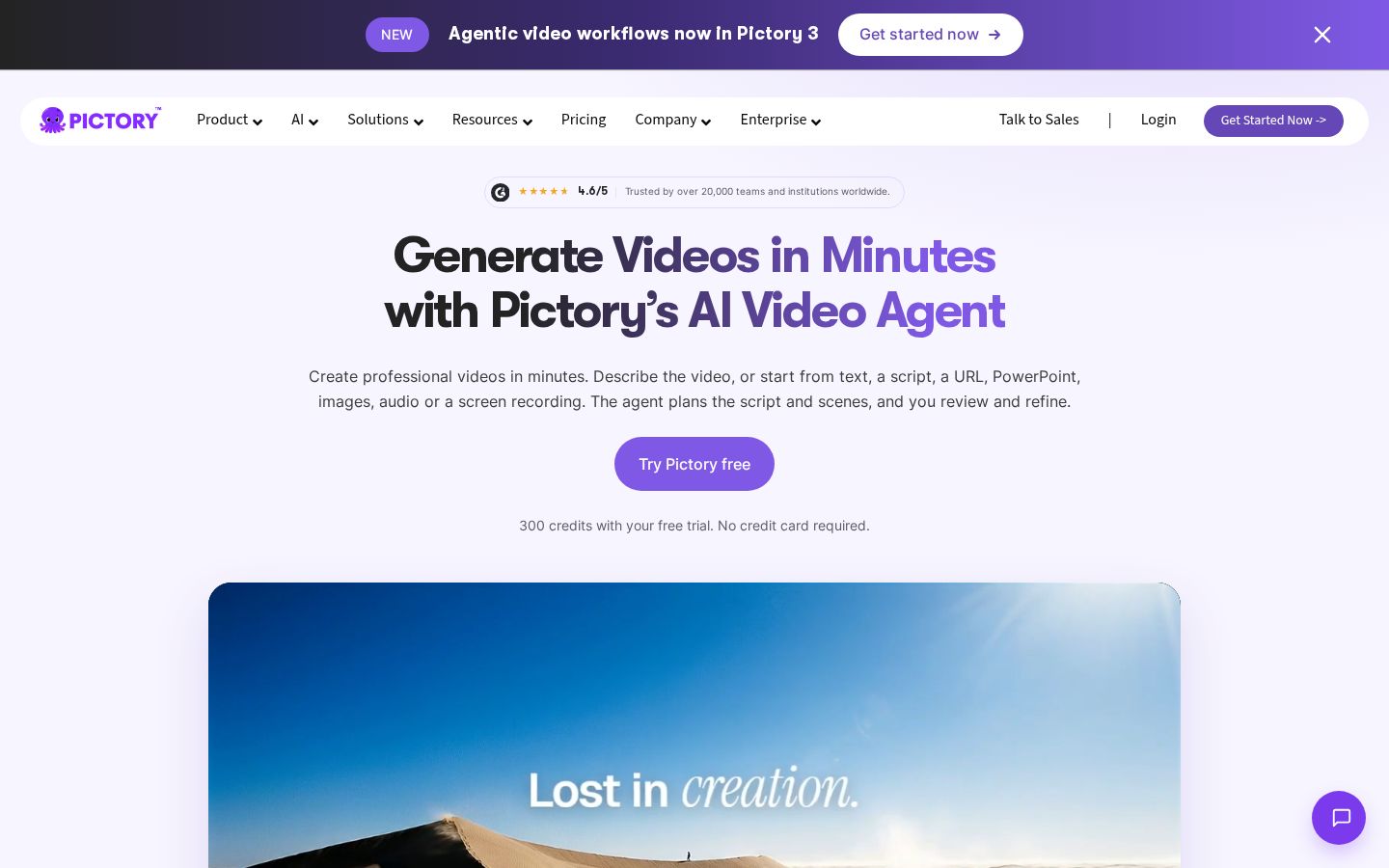
解説記事や社内向けの資料はあるけれど、それを動画にするための台本や映像選びで止まってしまう。Pictoryは、文章、URL、スライド、音声などを入口にして、動画の構成やシーンを作るサービスです。現在の公式サイトは、Pictory 3のAI動画エージェントを中心に紹介しています。Pictory公式
AIが作った構成を確認し、文章や映像、声を直して完成へ近づける流れです。元の記事をそのまま映像へ移すより、視聴者が一度で理解できる順番へ整えることが大切になります。この記事では、短い解説動画を題材に、機能と料金、見直しの手順を紹介します。
Pictoryとは
Pictoryは、動画の目的や素材を伝え、構成を作り、シーンを確認して編集する制作サービスです。Pictory 3の説明では、希望する動画と資料を渡し、設定の質問に答え、台本、シーン、プレビューを確認する流れが案内されています。Pictory 3の概要
編集部としては、すでに説明したい内容を持っている人が、動画向けの形を検討する候補と考えます。文章で読む内容と、音声を聞きながら画面を見る内容では、伝え方を変える必要があります。
たとえば手順書なら、文章中の細かな補足をすべて読み上げるより、最初に目的を示し、次に操作を順に見せる構成が考えられます。元資料の情報を守りながら、何を動画に残すかを選びましょう。
一方、動画の説明だけで完結させる必要がない場合もあります。概要を動画で伝え、詳しい条件は元の記事へ案内する役割分担なら、短くしても情報を失わずに伝える方法を考えられます。
できること(主な機能)
AIエージェントと構成を作る
Pictory 3は、テーマ、視聴者、目的、長さを伝えて制作を始めます。設定では音声、素材の種類、縦横比、レイアウト、ブランドキットを選び、構成を見直してから最終動画を生成する流れです。エージェントの進め方
編集部の指示例は「初めてこの資料を読む人へ、準備する物と最初の操作を説明する短い動画」です。完成品の雰囲気だけでなく、視聴後に何が分かればよいかを伝えると、評価の軸を作れます。
AIの案を確認するときは、順番、抜け、余分な説明を分けて見ます。見た目が整っていても、必要な前提を後半で説明しているなら、先に構成を直すほうがよいでしょう。
URLから台本を作る
URL to Videoは、公開されたブログ記事、商品ページ、ヘルプ記事などを読み取り、要点から台本を作る機能です。公式は、シーンを作る前に台本を編集できると案内しています。URLから動画を作る
編集部としては、自分が管理する説明記事を使い、生成した台本と原文を照合することを勧めます。価格、対象者、条件、手順の順番など、意味が変わると困る部分を先に確認します。
読み込めるURLであることと、その内容を動画として再利用できることも別です。素材の利用範囲を確認し、出典を必要とする内容なら動画や説明欄での示し方を決めておきましょう。
映像と音声を調整する
公式サイトは、シーンの映像を入れ替え、音声を選び、字幕を付ける編集を案内しています。音声のページでは、AudioからVoiceoverを選び、声を試聴して適用する流れが説明されています。音声を動画へ追加する
自分で用意したナレーションをアップロードし、Auto Syncでシーンへ合わせる方法もあります。AI音声を使うか、既存の録音を使うかは、用途や話し方の希望で検討できます。
編集部が勧めるのは、最初に短い部分で声と文章の相性を見ることです。固有名詞の読み、数字の伝わり方、区切りの位置を確認し、長い全文へ進む前に直したい点を把握します。
映像は、説明している内容を補うものを選びます。雰囲気の合うオフィス映像だけでは、操作や商品の違いが伝わらない場合があります。必要な箇所は自分の画面や写真を使うなど、内容との対応を考えましょう。
画像や動画素材を生成して使う
PictoryのAI Studioは、文章から画像や動画を生成し、シーンへ使う機能として紹介されています。画像を指示で変更する方法や、参照画像を使う案内もあります。公式のAI Studio紹介
編集部としては、具体的な事実を示す画面と、雰囲気を伝えるイメージを区別することを勧めます。生成した画面を、実在する製品の実際の操作画面として見せないようにします。
実物の形や仕様を正確に伝える必要があるなら、実際の写真や画面を用意するほうが適切な場面もあります。素材を増やすことより、視聴者が誤解せず理解できるかを基準にしましょう。
料金プラン
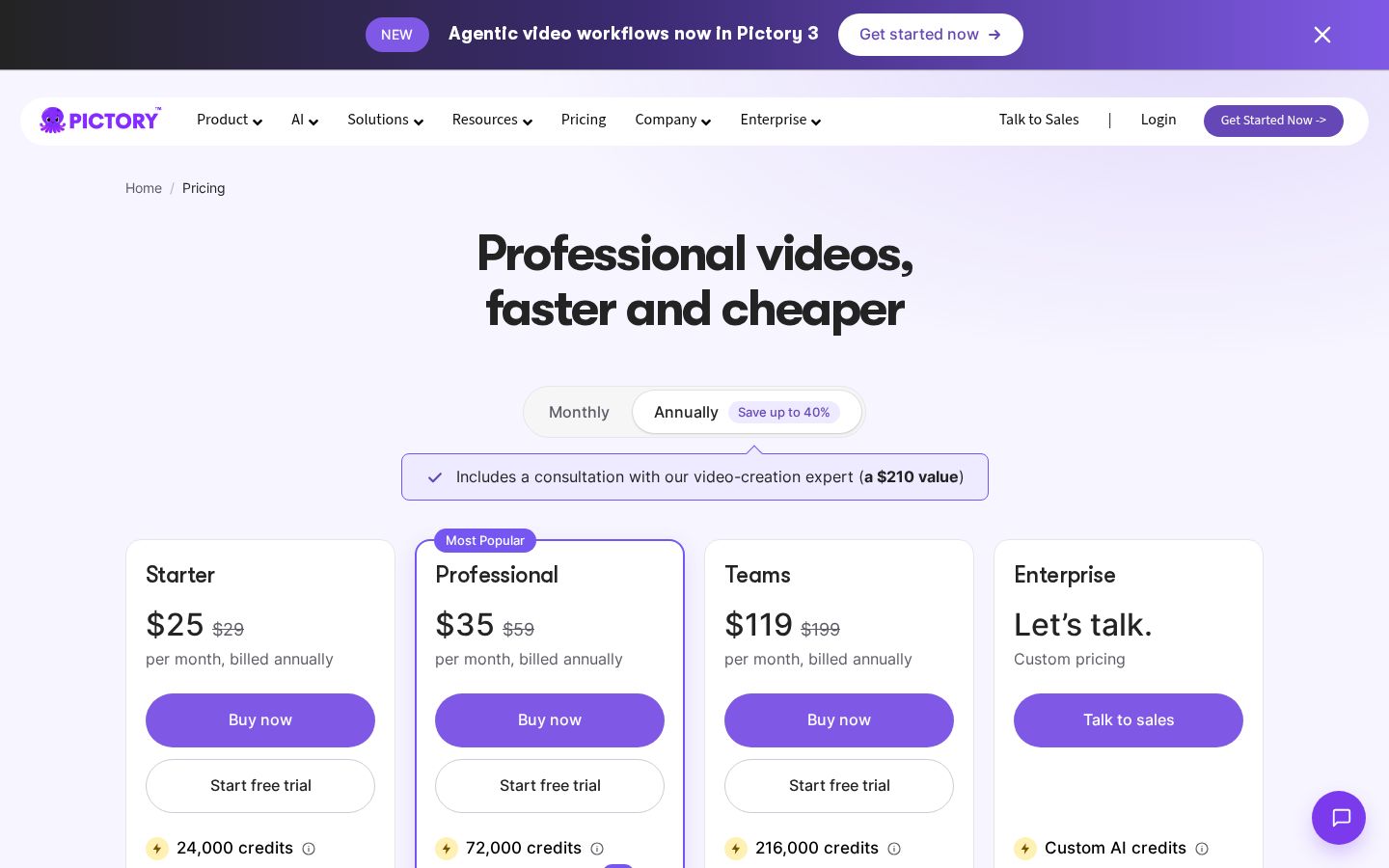
公式料金はクレジット制で、Starter、Professional、Teams、Enterpriseが案内されています。下表は月払いの表示です。年払いは月額換算が異なります。公式料金
プラン | 月払い | 月間クレジット | 主な構成 |
|---|---|---|---|
Starter | 29ドル | 2,000 | 1ユーザー、ブランドキット1件 |
Professional | 59ドル | 6,000 | ブランドキット5件、追加の音声・アバター機能 |
Teams | 199ドル | 18,000 | 3人以上、共有と共同作業 |
Enterprise | 個別条件 | 個別条件 | 組織向けの契約と管理 |
年払いの月額換算はStarterが25ドル、Professionalが35ドル、Teamsが119ドルです。年払いでは年間分のクレジットを最初に受け取り、月払いでは月ごとに付与されると説明されています。
無料体験は14日間、300クレジット、3プロジェクトの案内です。無料体験の出力は最大720pでPictoryの表記が入り、有料の標準プランは最大1080pという違いがあります。
クレジットは複数のAI機能で共通に使う枠です。画像、動画、音声など、選ぶ処理によって消費が変わるため、「クレジット数が同じなら必ず同じ長さの動画を作れる」と固定して見積もらないようにします。
編集部としては、動画の本数だけでなく、素材の生成をどこまで使うかを先に考えることを勧めます。用意した画像を中心に構成する場合と、シーンごとに新しい映像を生成する場合では、利用の仕方が違います。
また、同じ料金ページに「全モデル・機能」と、プランごとの言語やアバターの制限が併記されています。日本語や特定の機能が必要なら、見出しだけで判断せず、詳細条件と利用画面を確認してください。
使い方の手順:説明記事を短い動画にする
以下はPictory 3とURL to Videoの公式案内をもとにした手順です。編集部が動画を作成して測定した結果ではなく、取り組む際の確認例として紹介します。
1. 伝える相手と結論を決める
元の記事を読み、「この動画を見た人に何を理解してほしいか」を一文にします。長い記事なら、すべてを縮めるより、一つの疑問への回答を選ぶ方法があります。
編集部の例では、初めて道具を使う人に、準備と最初の操作を伝える動画を考えます。細かな応用例は外し、必要な前提と基本の順番を残します。
2. URLや資料と制作条件を伝える
URLを使う場合は、公開ページを入力し、動画の種類、掲載先、長さなどを選ぶ流れです。公式FAQは、ログインが必要なページでは文章を貼り付ける方法を案内しています。URL to Videoの手順
Pictory 3では、音声や素材、画面比率などの設定内容を確認して進めます。編集部としては、どこで見てもらう動画かを先に決め、横長、縦長、正方形の選択を制作途中まで曖昧にしないことを勧めます。
社内の資料を使う場合は、制作サービスへ入力してよい内容かを確認します。この記事の手順例では、実際の顧客情報や未公開資料を入力していません。
3. 台本とシーンを照合する
台本が出たら、元の記事と見比べます。順番が変わっていないか、条件が抜けていないか、原文にない断定が追加されていないかを確認します。
編集部としては、各シーンに「伝えること」と「見せるもの」を一つずつ書く方法を勧めます。たとえば「接続を確認する」という音声なら、その操作が分かる画面を対応させます。
文章として正しくても、一度聞くだけでは理解しにくい文があります。長い修飾や複数の条件が続くなら、意味を保ちながら短い文へ分け、字幕で読み返せる形も考えましょう。
4. 声、映像、字幕を整える
音声を試聴し、読みや速さを確認します。映像の内容が台本と合わなければ入れ替え、字幕の区切りと位置を見直します。必要に応じてチャットやエディターで修正する流れが公式に案内されています。
編集部が勧める確認は、音を聞いて分かるかと、音を消して画面から要点を追えるかの両方です。BGMがあるなら、説明の声を邪魔していないかも聞き比べます。
画面に商品名や手順の番号を載せるときは、音声と一致させます。音では「次へ」と言っているのに別のボタンが見えているなど、小さなずれを残さないようにします。
5. プレビュー後に最終動画を生成する
公式のPictory 3ガイドは、プレビューを通して確認し、修正後にGenerate videoから最終動画を生成してダウンロードする流れです。最終生成までの流れ
編集部としては、プレビューだけで完了とせず、保存したファイルも確認することを勧めます。冒頭と末尾、音声、字幕、画面比率、長さが意図した内容かを再生して見ます。
修正するなら、原因を「台本」「素材」「音」「表示」のように分けてメモすると戻りやすくなります。全体を作り直す前に、どのシーンの何が伝わりにくいかを具体的にしておきましょう。
完成版を他の人が確認する場合は、動画だけでなく元の記事も一緒に参照できるようにすると、事実関係を照合しやすくなります。指摘は再生位置と修正内容を添えると、認識のずれを減らせます。
向いている人・向かない人
向いている人
編集部の見立てでは、記事、説明文、資料などを持っていて、別の見せ方として動画を作りたい人に向いています。撮影素材だけに頼らず、台本とシーンの関係を考えながら制作したい場合の候補です。
また、一定の形式で解説を継続して作る人にも候補になります。毎回の目的や見た目をそろえつつ、内容を確認して更新する運用を考えやすくなります。
向かない人
原文を確認せず、要約された台本をそのまま正しい説明として使いたい人には勧めにくいでしょう。短くすると抜ける情報があるため、何を省いてよいかは判断が必要です。
実際の操作や商品の細部を正確に見せることが中心で、自分の画面や素材を用意できない場合も、生成だけで目的を満たせるか慎重に確認したほうがよいと考えます。
似たツールとの違い
OpusClipは、既存の動画から短いクリップを作り、字幕や画角を整える流れを案内しています。OpusClip公式
編集部としては、Pictoryを文章や資料から構成を作る候補、OpusClipを既存動画から短尺を探す候補として比較すると分かりやすいと考えます。どちらにも幅広い機能があるため、まず自分が持っている素材から選びます。
最初に持っているもの | 比較で確かめたいこと |
|---|---|
記事や手順書 | 台本の内容、シーンとの対応 |
長い収録動画 | 切り抜く範囲、発言の文脈 |
ナレーション | 音声と映像、字幕の同期 |
継続する制作案 | 修正のしやすさ、利用枠、出力条件 |
同じ一本を完成させる想定で、素材の準備から最終確認まで考えましょう。機能名が多いことだけで、自分の制作が楽になるとは限りません。
注意点
料金や画面の説明はPictory 3への移行を含む現在の公式情報を参照しています。古い記事にあるプラン名や利用分数を、そのまま現行の条件へ当てはめないようにします。
ストック素材を使えることと、アップロードする素材や元記事の権利を持っていることは別です。公式もURLの動画化について、元ページを使う権利の確認を求めています。商用利用に関するFAQ
編集部としては、生成映像を説明の補助に使う場合も、実際の記録と誤解されない見せ方を勧めます。事実を伝える部分には、確認した情報と適切な素材を対応させましょう。
まとめ
Pictoryは、文章や資料、URLをもとに動画の構成を作り、音声やシーンを調整できるサービスです。Pictory 3では、AIエージェントへ目的を伝え、確認と修正を繰り返す流れが案内されています。
導入前には、クレジット、支払周期、必要な言語と出力条件を確認します。まず短い解説を一つ選び、元情報と台本、音声と映像、保存した動画まで照合するところから始めましょう。
出典
すべて2026年11月5日に公式本文を確認。


