¿Qué es OpenArt? Funciones de generación y edición de imágenes con IA, precios y cómo usarlo
Una introducción a la generación de imágenes con OpenArt, la edición por zonas y la reutilización de personajes. Repasamos los créditos gratuitos, los planes y los pasos para revisar el resultado final.
Información verificada el 5 de noviembre de 2026. Este artículo se elaboró tras revisar el contenido de las páginas oficiales. No se generaron ni descargaron imágenes, ni se comparó su calidad. Los precios, los modelos y las condiciones de uso pueden cambiar; compruébalos también cuando vayas a utilizar el servicio.
Introducción
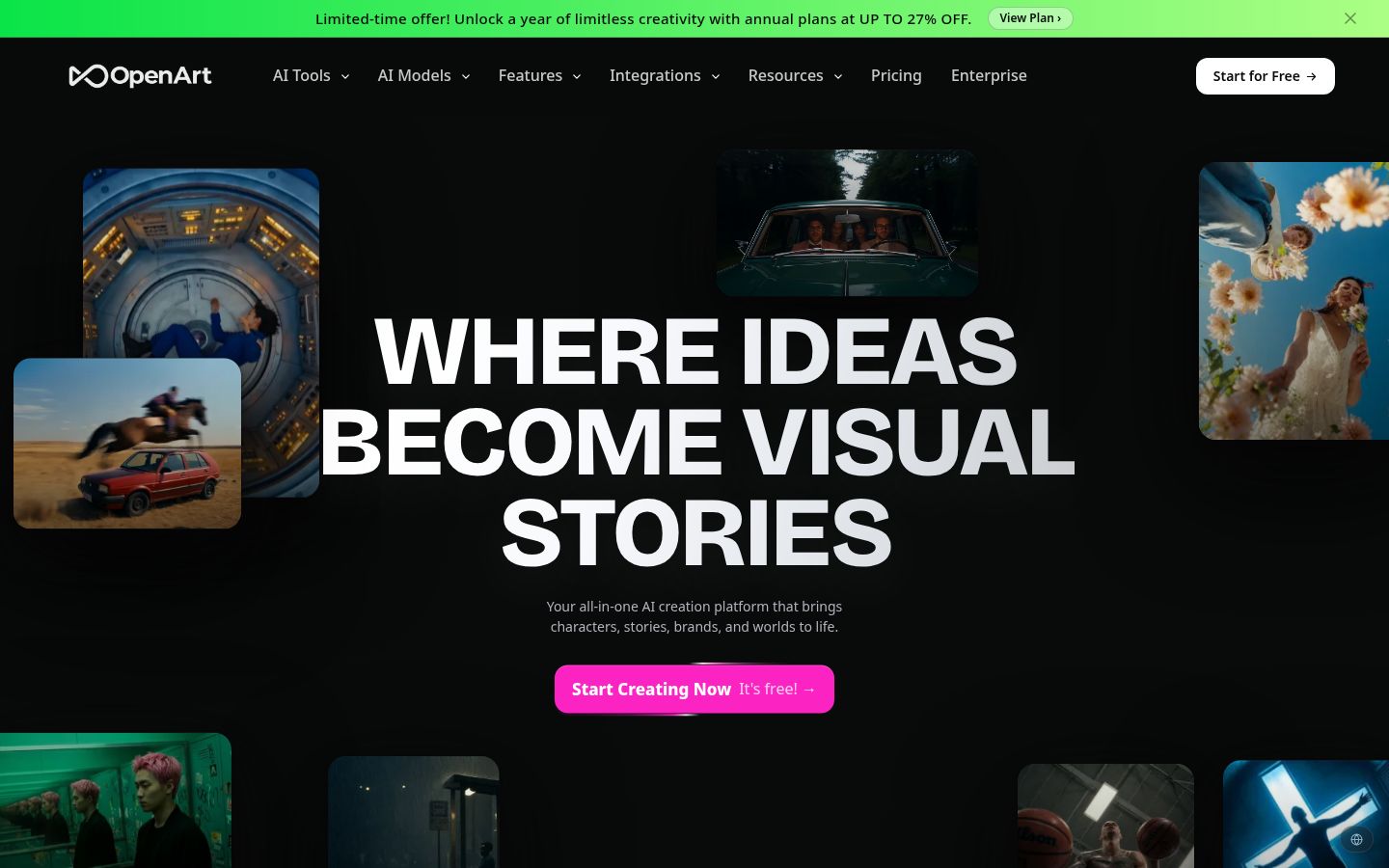
Al crear una imagen de cabecera para un blog o una imagen que represente una idea, a veces hace falta ajustar el fondo o la composición después de generar la primera versión. OpenArt reúne en un mismo servicio la generación y edición de imágenes con varios modelos de IA, además de la creación de videos y personajes. Sitio oficial de OpenArt
Al elegir una herramienta, conviene mirar más allá de lo llamativos que sean sus ejemplos. Lo importante es el proceso completo: obtener una imagen adecuada para el uso previsto, corregir lo necesario y guardarla lista para utilizarla. En este artículo nos centramos en la creación de imágenes y explicamos cómo interpretar los precios y terminar tu primera imagen.
Qué es OpenArt
OpenArt presenta dos formas de generar imágenes: mediante instrucciones de texto o con imágenes de referencia. El proceso consiste en elegir un modelo, la relación de aspecto y otros ajustes, observar el resultado y corregirlo. También ofrece funciones de video y audio, entre otras, pero en este artículo limitamos los primeros pasos a las imágenes. Introducción a la generación de imágenes
Desde el equipo editorial recomendamos empezar por preguntarse «¿qué parte de mi trabajo actual me lleva más tiempo?» antes que «¿puede la IA crear cualquier cosa?». Las funciones que conviene probar cambian según busques una composición, quieras alternativas con distintos fondos o necesites utilizar el mismo personaje.
Por ejemplo, una imagen de cabecera para un artículo debe reflejar el tema y dejar espacio para el título. En una presentación de producto, es importante comprobar que su forma no se haya alterado respecto al objeto real. Definir un uso concreto permite elegir los resultados con criterios que van más allá del gusto personal.
Qué puedes hacer: funciones principales
Explorar distintas opciones a partir de texto o imágenes de referencia
La página oficial de generación de imágenes explica cómo crear imágenes a partir de instrucciones o fotos de referencia y cómo elegir modelos para comparar los resultados. Propone incluir en el texto elementos como el sujeto, el lugar, la luz y el ambiente. AI Image Generator
Como ejemplo del equipo editorial, en lugar de escribir únicamente «una persona trabajando en un escritorio», podemos desglosar las condiciones: «un escritorio con un cuaderno abierto, luz suave de la mañana y espacio libre en la parte superior para un título». Esta forma de redactar no garantiza el resultado; sirve para aclarar qué aspectos vamos a evaluar.
Al utilizar una imagen de referencia, también conviene expresar qué queremos conservar de ella. Decidir si se trata de la composición, los colores o la forma del sujeto facilita definir cómo corregir un resultado que no coincide con lo esperado.
Editar las zonas necesarias
AI Photo Editor explica cómo indicar los cambios mediante texto, delimitar una zona con Area Edit o hacer marcas sobre la imagen con Annotate. Permite trabajar en cambios de fondo y en la incorporación o eliminación de objetos, entre otras tareas. Explicación oficial de la edición de imágenes
Si el planteamiento general de la imagen funciona, identifica el problema antes de empezar de nuevo. Concreta qué quieres cambiar: el fondo si está demasiado recargado, o una zona específica si contiene un objeto innecesario.
Desde el equipo editorial recomendamos no mezclar demasiados objetivos en una sola corrección. Con una instrucción como «aumenta la luz, cambia el ángulo y cambia también la ropa», resulta difícil comparar qué mejoró y qué empeoró. Revisa los cambios en pasos que permitan identificar cuál hizo que la imagen se ajustara mejor a su uso.
Revisa también las partes que no pretendías modificar. Es importante comparar el resultado con la imagen original, una al lado de la otra, para comprobar, por ejemplo, que el contorno del sujeto no haya cambiado al corregir el fondo o que no hayan aparecido nuevos motivos en el producto.
Guardar personajes y reutilizarlos
La presentación oficial de personajes explica cómo crearlos a partir de imágenes de referencia, texto o las opciones de Character Builder, guardarlos y seleccionarlos en otras generaciones. Esta función está pensada para utilizar a la misma persona o mascota en distintas escenas. AI Character Generator
Puede ser una opción para probar si quieres usar el mismo personaje en una serie de artículos o en ilustraciones explicativas. Desde el equipo editorial recomendamos definir primero las características de referencia, como el rostro y la ropa, y comprobar su aspecto en las escenas necesarias: de frente, de perfil o en planos más abiertos.
Conviene no interpretar la «consistencia» que describe la documentación oficial como una garantía de que el personaje será completamente idéntico en cualquier condición. Debes revisar por tu cuenta los elementos importantes para tu trabajo, como el rostro, el peinado, el color de la ropa y los objetos que lleva.
Si el objetivo es reutilizar un personaje, no basta con elegir una imagen atractiva por sí sola. Comprobar si los lectores pueden reconocerlo como el mismo personaje al ver varias escenas juntas ayuda a definir mejor los criterios de evaluación.
Ajustar la resolución y los detalles
Image Upscaler permite aumentar la resolución de las imágenes. La página oficial presenta los modos Precise, Refined y Creative, según el grado de fidelidad a la imagen original, además de opciones de calidad. Aumento de resolución de imágenes
Desde el equipo editorial recomendamos decidir primero la composición y el contenido, sin dar por hecho que ampliar una imagen la hará automáticamente apta para su uso. Seleccionar las mejores opciones antes de darles el acabado final reduce la cantidad de imágenes que hay que revisar, en comparación con ampliar propuestas que no se utilizarán.
Después de ampliar una imagen, revisa tanto los detalles como el conjunto. Comprueba si la aparición de pequeños motivos hace que estos destaquen más que el elemento principal o si se ha perdido la suavidad de la imagen original. Lo importante es conservar un aspecto adecuado para el uso previsto.
Planes y precios
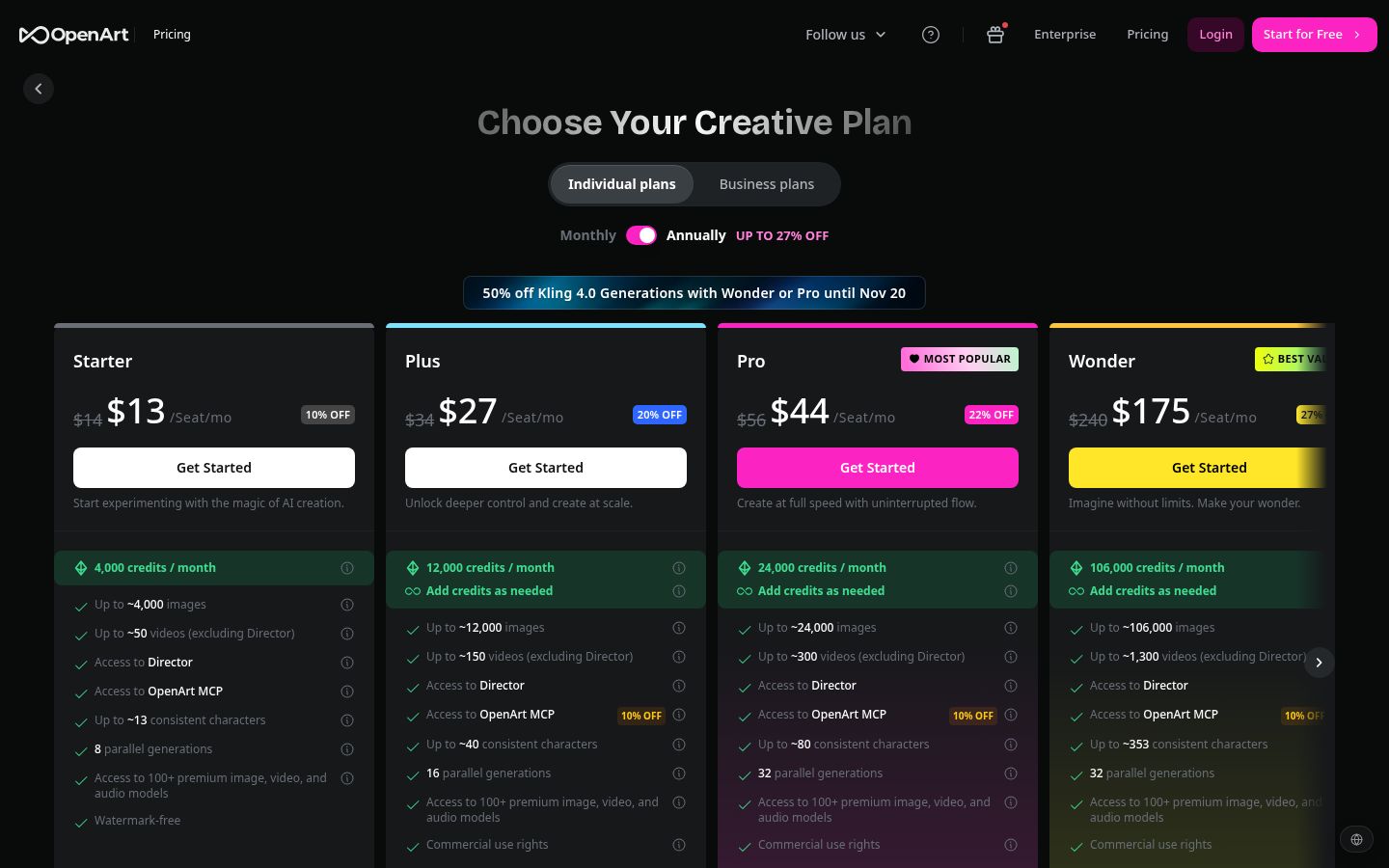
La página de precios consultada incluye los planes individuales Starter, Plus, Pro y Wonder. Como permite alternar entre pago mensual y anual y muestra descuentos, no presentamos como una única tarifa mensual los precios cuyo ciclo de facturación no pudimos confirmar. En su lugar, nos centramos en los créditos incluidos. Precios oficiales
Plan | Créditos mensuales indicados | Aspectos que conviene valorar |
|---|---|---|
Starter | 4,000 | Calcular los créditos necesarios para trabajos pequeños |
Plus | 12,000 | Valorar el volumen de trabajo, incluidas las alternativas y las correcciones |
Pro | 24,000 | Comparar los créditos con el volumen de trabajo habitual |
Wonder | 106,000 | Comprobar si realmente necesitas un volumen de uso elevado |
Esta tabla no significa que cada crédito equivalga a una imagen terminada. La ayuda oficial explica que los créditos necesarios para generar o editar varían según el modelo y la herramienta, y que la cantidad requerida se muestra en la pantalla desde la que se ejecuta la operación. Explicación de los créditos
Al empezar, ten en cuenta no solo la imagen que vas a utilizar, sino también las alternativas que compararás y las correcciones. Desde el equipo editorial proponemos registrar cuántas veces generas imágenes de un mismo tema y qué funciones de edición utilizas. Extrapolar esos resultados a tu producción mensual prevista permite tomar una decisión más ajustada a tu uso que fijarse únicamente en la cantidad máxima de imágenes anunciada.
Las preguntas frecuentes oficiales indican que al registrarse se reciben 40 créditos de prueba y un periodo de prueba de siete días. No lo describen como un plan gratuito que reponga la misma cantidad cada mes. Aunque empieces gratis, comprueba la fecha de vencimiento y el saldo que aparecen en tu cuenta. Preguntas frecuentes sobre la prueba gratuita
Según la información oficial, los créditos mensuales básicos no se acumulan para el mes siguiente. Los créditos comprados por separado tienen una explicación distinta, por lo que conviene distinguirlos de los incluidos en el plan. La ayuda todavía contiene nombres de planes anteriores; consulta las condiciones actuales de compra adicional y cambio de plan en la pantalla de tu suscripción. Facturación y créditos
En cuanto al uso comercial, la presentación de generación de imágenes y la página de precios indican condiciones para Plus y los planes superiores, mientras que las preguntas frecuentes describen una autorización más amplia. Debido a esta diferencia, no afirmamos que el uso comercial esté permitido por igual en todos los casos, incluidos el acceso gratuito y Starter. Si vas a usar el servicio para trabajar, debes consultar las condiciones vigentes del plan y del modelo que elijas.
Cómo usarlo paso a paso: crear una imagen para un artículo
La siguiente guía se basa en los procedimientos oficiales de generación y edición. Los temas de ejemplo y los criterios de evaluación son propuestas del equipo editorial, no resultados obtenidos al generar imágenes con OpenArt.
1. Define dónde se publicará la imagen y qué composición necesitas
Empieza por pensar dónde irá la imagen. Si va al principio de un artículo, conviene comprobar cómo se verá en un formato horizontal; si se verá en un teléfono, si el tema se entenderá incluso a tamaño reducido. Si vas a añadir texto después, decide también dónde necesitas dejar espacio libre.
Limita la prueba a un solo tema. Por ejemplo, para una imagen que represente «un momento de concentración para pensar», anota los elementos necesarios, como un escritorio, un cuaderno y la luz. Recomendamos aclarar qué es lo más importante que quieres transmitir, en lugar de intentar incluir todos los significados en una sola imagen.
En esta fase, distingue también entre las condiciones que deben mantenerse sin cambios y aquellas con las que puedes experimentar. Si vas a utilizar, por ejemplo, el logotipo oficial de una empresa, considera colocar el archivo correcto por separado, en lugar de generar una forma parecida dentro de la imagen.
2. Prepara el texto o la imagen de referencia
El procedimiento oficial consiste en introducir texto en la pantalla de generación de imágenes o subir una imagen de referencia. También se explica cómo utilizar ambos recursos. Pasos para generar imágenes
Un ejemplo de texto del equipo editorial sería: «un escritorio de madera con un cuaderno abierto, luz suave que entra por la ventana, colores tranquilos y un amplio espacio libre a la derecha». Describir el aspecto que necesitas con tus propias palabras, sin depender de nombres de artistas concretos, también facilita identificar qué quieres cambiar.
Al preparar una imagen de referencia, elige un recurso que tengas derecho a utilizar. Define criterios para revisar el resultado: por ejemplo, comprueba que, si solo querías tomar el fondo como referencia, la herramienta no haya interpretado que también debía imitar a la persona.
3. Elige el modelo, la relación de aspecto y la cantidad de imágenes
La guía oficial indica que se configuran el modelo, la relación de aspecto, la resolución y la cantidad de imágenes, entre otros ajustes, y después se pulsa Generate. Comprueba en la interfaz qué opciones están disponibles para el modelo que utilices. Ajustes de generación
Recomendamos comenzar con pocas opciones para comprobar si el enfoque funciona. Si cambias mucho el modelo y el texto al mismo tiempo, será difícil saber qué influyó en el resultado. Para facilitar la comparación, revisa primero las opciones con una misma configuración y luego elige un solo elemento que quieras cambiar.
Antes de ejecutar la generación, revisa también los créditos necesarios. Además del saldo disponible, comprueba cuánto consumirá la configuración actual y procura reservar un margen para la edición final.
4. Elige el enfoque general y concreta los cambios
Al revisar los resultados, comprueba primero si se entiende el tema, si hay espacio libre y si se distingue el elemento principal. Si empiezas por corregir los detalles, puede ser más difícil advertir que la composición en sí no responde al objetivo.
Una vez elegida la imagen candidata, describe qué zonas quieres editar. El procedimiento oficial de Photo Editor consiste en cargar la imagen, indicar los cambios, revisar el resultado generado y guardarlo. Pasos de edición
Si solo quieres ajustar el fondo, redacta una instrucción que deje claro ese objetivo. Conserva también la imagen anterior a la edición y compara tanto la zona modificada como el sujeto y los colores que querías mantener.
5. Ajusta la imagen al tamaño necesario y guárdala
Si necesitas un ajuste final, considera aumentar la resolución. La página de generación de imágenes indica que, después de revisar el resultado, puedes descargarlo en formatos como PNG o JPEG. Comprueba los formatos disponibles en la pantalla de guardado. Guía hasta el guardado
Después de guardar, abre el archivo en lugar de basarte únicamente en la vista previa de la herramienta. Comprueba que tenga la relación de aspecto prevista, que los contornos y el texto no presenten anomalías y que no se hayan recortado partes necesarias.
Incluir el uso previsto y la versión en el nombre del archivo facilita sustituirlo más adelante. Si añades también la fecha y la hora de generación y las instrucciones utilizadas a tus notas de trabajo, tendrás una referencia al preparar otro tamaño.
6. Revísala en el lugar donde se publicará
Aunque una imagen se vea bien por sí sola, su impresión puede cambiar al combinarla con un título o un botón. Valórala tal como aparecería en el artículo y comprueba que no dificulte la lectura ni genere expectativas ajenas al contenido.
Cuando una imagen se muestra pequeña en un teléfono, las formas grandes y los colores pueden llamar más la atención que los detalles. Desde el equipo editorial recomendamos incluir en la decisión final una comprobación de que el tema siga siendo reconocible al reducir la imagen.
Para quién puede ser adecuado y para quién no
A juicio del equipo editorial, puede ser una opción adecuada para quienes quieran comparar varias propuestas de imagen y realizar correcciones por zonas. También ofrece funciones concretas que conviene revisar si necesitas utilizar el mismo personaje en distintas escenas o explorar opciones a partir de imágenes de referencia.
En cambio, no recomendamos este modo de uso a quienes esperen obtener siempre una imagen terminada con una sola instrucción o no quieran dedicar ningún tiempo a revisar los detalles. Cuando un trabajo exige formas de producto o textos exactos, es necesario incluir una comprobación después de generar la imagen.
Conviene revisar también si crear muchas imágenes se ha convertido en un fin en sí mismo. Aumentar la cantidad de opciones sin tener criterios de selección añade trabajo a la decisión. Empieza por un uso concreto y comprueba si puedes completar el proceso hasta elegir una imagen que vayas a utilizar.
Diferencias con herramientas similares
Leonardo.Ai también ofrece generación a partir de texto o imágenes, selección de modelos, edición y aumento de resolución. Su presentación oficial describe funciones de creación como Omni editing y AI Canvas. Generación de imágenes de Leonardo
Para compararlo con OpenArt, además de los nombres de los modelos disponibles, conviene observar cómo se indican las zonas que se quieren corregir y cómo se reutilizan los personajes. Como no hemos realizado una comparación práctica para este artículo, no establecemos una clasificación por calidad o velocidad.
La propuesta del equipo editorial es comparar el proceso completo con un mismo tema: la primera generación, las correcciones necesarias y el guardado. Además del tiempo que tarda en aparecer una imagen, considera el trabajo necesario hasta decidir que puedes utilizarla y los créditos o límites de uso implicados.
Aspectos que debes tener en cuenta
Si vas a presentar un resultado generado como una fotografía de algo real, comprueba que no induzca a error a quien lo vea. En particular, evita utilizar imágenes que alteren la forma o las funciones de un producto para describir el producto real.
En el momento de la consulta, las condiciones de uso comercial diferían entre las páginas oficiales. Además, la ayuda conservaba nombres de planes distintos de los que aparecen en la tabla de precios actual. Es importante comprobar las condiciones que necesitas en el plan vigente, sin aplicar directamente a tu suscripción actual las explicaciones de planes antiguos.
Los ejemplos que acompañan a las funciones no garantizan que siempre se obtenga el mismo resultado. Evalúa la herramienta incluyendo las fases de corrección y guardado, y teniendo en cuenta que deberás revisar los resultados según el modelo y las instrucciones.
Conclusión
OpenArt es un servicio que permite plantear un proceso que va más allá de generar una imagen: incluye la edición por zonas, la reutilización de personajes y el acabado final. Para decidir si te sirve, empieza por definir un uso y aclarar qué condiciones debe cumplir una imagen para que puedas utilizarla.
Valora los precios relacionando los créditos con las etapas de tu trabajo. Si vas a utilizar el servicio con fines profesionales, recomendamos revisar también las condiciones de uso y comprobar la imagen tal como se publicará antes de darla por terminada.


