OpusClipとは?AIで切り抜き動画を作る機能・料金・使い方を解説
OpusClipの切り抜き候補の生成、字幕編集、画角調整を整理。日本語対応、無料枠の制限、元動画から短尺を作る確認手順を紹介します。
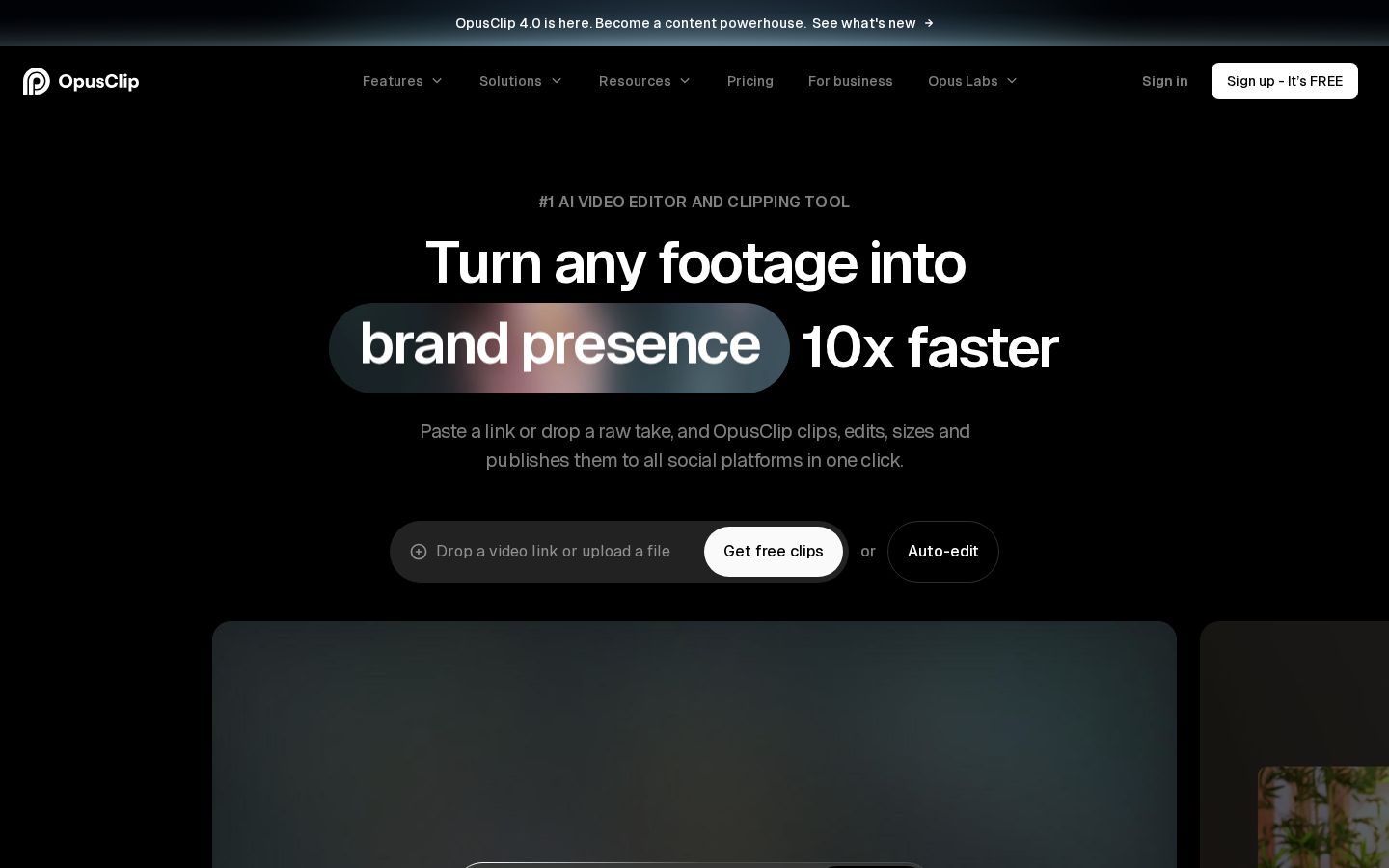
情報確認日:2026年11月5日。公式ページ本文を確認した原稿です。動画のアップロード、編集、SNSへの投稿は実行していません。料金は米ドルです。
リード
長いインタビューや配信の録画はあるのに、短い動画へ切り出す時間が足りない。OpusClipは、元の映像を解析し、短尺の候補を作り、字幕や画角を整えるサービスです。リンクやファイルを入口にして、編集と書き出しへ進む流れが案内されています。OpusClip公式
ただし、候補が多く出ることと、そのまま公開できることは別です。話の前提が抜けていないか、字幕が正しいか、縦画面で必要な情報が見えるかは確認が必要です。この記事では、一本の解説動画から短尺の候補を選ぶ考え方を紹介します。
OpusClipとは
OpusClipは、元の動画から使いたい場面を探し、短いコンテンツへ作り直すためのサービスです。ClipAnythingでは、映像、音声、感情などの手掛かりを使い、会話が少ない映像も含めて場面を探す仕組みが説明されています。ClipAnythingの使い方
編集部としては、すでに素材があり、その中から何を見せるかを決めたい人の候補と考えます。何もないところから撮影内容を作ることより、ある素材を短く伝える工程を中心に評価すると分かりやすくなります。
たとえば十分な解説のある録画から、一つの疑問への回答だけを切り出す使い方です。視聴者が元動画を見ていなくても、何についての話か理解できるかを基準に候補を選びます。
最初から毎日大量に投稿する計画を立てるより、一本を最後まで確認するほうが、必要な修正量をつかみやすくなります。生成数だけでなく、確認して使える形になった本数を見ましょう。
できること(主な機能)
条件を伝えて切り抜きの候補を探す
ClipAnythingの公式手順は、動画を追加し、モデルを選び、任意でジャンルや探したい場面を文章で指定する流れです。字幕のスタイルを選ぶほか、字幕を付けない選択肢も案内されています。モデルの利用手順
編集部の指示例は「初心者が最初に失敗しやすい点を説明している部分を探す」です。単に盛り上がる場面を求めるより、誰に何を伝えたいかを指定すると、結果を評価する基準を作れます。
生成された候補は、選択肢として確認します。冒頭だけ強い表現でも、結論や説明が途中で終わっているなら、そのまま採用せず範囲を見直しましょう。
字幕の文字と見せ方を調整する
公式ヘルプでは、単語や文章を選んで字幕を訂正し、フォント、文字サイズ、色、位置などを調整する方法が説明されています。字幕だけを消す操作と、字幕に対応する動画も削る操作を区別できます。字幕の変更と削除
編集部としては、最初に固有名詞と数値を確認することを勧めます。会社名や商品名の誤認識を装飾で強調してしまわないよう、内容を直してから見た目を整えます。
日本語は公式の対応言語一覧にありますが、確認時はベータ扱いでした。公式は一部の絵文字やキーワード強調が不正確になる場合を案内しています。対応言語
そのため、日本語を入力できるという確認だけで終わらせず、文の区切り、強調する語、読み切れる文字量を見ます。自分の分野の用語が多い素材ほど、実際の内容に沿った確認が大切です。
縦画面に合わせてレイアウトを直す
OpusClipは画角の調整や追跡を案内しています。編集用のヘルプでは、クリップ全体だけでなく、特定のシーンのレイアウトを変更する方法も説明されています。公式機能 レイアウトの調整
編集部が勧める確認は、話者が画面に収まるかだけではありません。手元で見せる物、説明に使う図、画面共有の文字が切れていないかを見ます。
横長の資料を縦に切り出すと、話している人は見えても説明対象が見えなくなる場合があります。必要に応じて見せ方を変え、音を聞かなくても何を示しているか分かる状態を目指しましょう。
クリップの長さを整える
公式ヘルプでは、文章やタイムラインから不要な範囲を削り、Add a sectionで元の文字起こしから別の部分を追加する方法を案内しています。長さの調整
編集部としては、話が始まる少し前と、結論の少し後を含めて確認することを勧めます。短くするために必要な条件や例外まで消してしまうと、元の発言とは違う意味に見えることがあります。
一つの短尺に複数の主題を詰め込むより、「この動画で一つだけ伝えるなら何か」を決めると、残す場面を選びやすくなります。これはツールの自動判定とは別に、人が決める編集方針です。
料金プラン
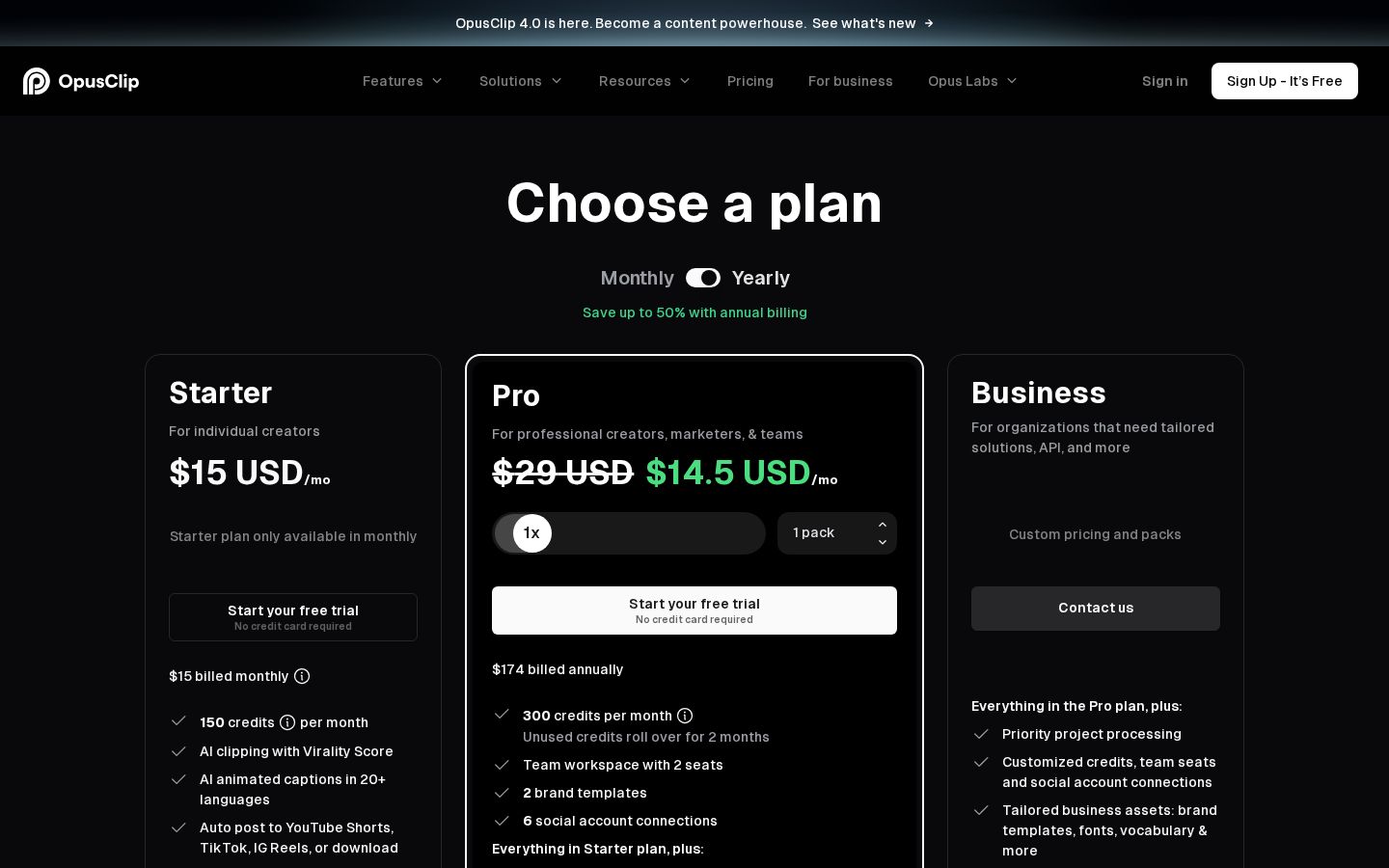
公式料金ページには、Free、Starter、Pro、Businessがあります。下表は確認できた月払いの比較表示です。Proには年174ドル、月額換算14.5ドルの年払い表示もあり、支払周期を混ぜて比較しないようにします。公式料金
プラン | 月払い表示 | 月間クレジット | 確認した主な条件 |
|---|---|---|---|
Free | 0ドル | 60 | 透かしあり、編集不可、書き出し期限あり |
Starter | 15ドル | 150 | 編集、透かし削除、ブランドテンプレート1件 |
Pro | 29ドル | 300 | 追加の画角、予約投稿、チーム枠など |
Business | 個別条件 | 個別条件 | チームや接続先などを調整 |
Freeでは、作成したクリップは3日後に書き出せなくなると説明されています。無料で候補を確認することと、後から編集して納品することは区別して考えましょう。
基本の切り抜き処理は、取り込む元動画の1分につき1クレジットという説明です。完成した短尺の長さではありません。処理する時間範囲を絞る方法も案内されています。クレジットの仕組み
たとえば30分の元動画を処理する例は30クレジットです。最終的に何本使うかとは別に消費を考え、一本だけ必要でも長い素材を毎回すべて処理するのかを検討します。
公式ヘルプでは、月払いのクレジットは60日、年払いは購入時に年間分が付与され12か月有効と説明しています。料金カードの簡略な繰越表示だけで判断せず、契約する周期の有効期限を確認してください。
編集部としては、普段の素材の長さ、本数、確認できる時間をセットで考えることを勧めます。素材を多く処理できても、内容の確認が追い付かなければ投稿まで進められません。
使い方の手順:解説動画から短尺を作る
ここでは公式の操作案内と編集部の確認例を組み合わせて説明します。実際に動画を取り込んだり、SNSへ公開したりした結果ではありません。
1. 元動画と切り抜きの目的を決める
最初に、誰に向けた短尺かを一文にします。編集部の例なら「これから道具を選ぶ人へ、選び方の注意点を一つ伝える」です。宣伝、解説、元動画への案内では、残したい内容が違います。
素材は、自分が利用できるものを選びます。URLを入力できることを、その動画を自由に再利用できる根拠にはしません。出演者との取り決めや、画面に映る資料の扱いも確認します。
2. 素材と処理条件を設定する
公式ガイドに沿い、リンクまたはファイルから素材を追加します。使いたいモデルと字幕の形式を確認し、必要ならジャンルや探したい場面を指定します。
編集部としては、最初は範囲を限定し、どんな候補が出るかを見ることを勧めます。収録の前後に長い準備時間が含まれるなら、目的の内容がある範囲を確認しておきましょう。
字幕がすでに映像へ焼き込まれている素材では、重ねて表示したときに読みにくくならないかも考えます。新しい字幕を付けるかどうかは、元の画面を見て判断します。
3. 候補を内容から選ぶ
候補が出たら、冒頭、途中、結論を通して見ます。話題が分かるか、主語が抜けていないか、説明が途中で終わっていないかを確認します。
StarterとProにはVirality Scoreがあります。公式は、導入、流れ、価値、トレンドなどを使った0〜99の評価として説明しています。スコアの説明
編集部としては、スコアを候補の比較材料として扱います。再生数や売上の保証とは考えず、目的の視聴者へ正しく伝わるかを優先してください。高い点数でも、自分が伝えたい話題と違えば採用しない判断ができます。
4. 字幕と始点・終点を直す
字幕の誤りを訂正し、必要な前後の発言が抜けていれば範囲を見直します。字幕だけを変えるのか、映像も削るのかを確認して操作します。
編集部が勧める見直しは、内容を変える編集を先に、装飾を後にする順番です。発言を削った後では字幕の区切りや強調箇所も変わるため、先に見た目を仕上げすぎないほうが調整しやすくなります。
長い字幕を小さくして押し込むだけでは、スマートフォンで読みにくくなる可能性があります。意味がつながる区切りで表示できるか、重要な語が画面端に寄っていないかを見ます。
5. 画角と音を確認して保存する
話者が動く場面や資料を示す場面で、必要な対象が画面に残るかを確認します。字幕が顔や手元を隠していないかも見て、クリップ全体を再生します。
保存した動画は別のプレーヤーでも開き、長さ、音、字幕、透かしを確認しましょう。編集画面で見た内容と、実際に使うファイルの内容を照合します。
投稿するときは、動画の確認に加えて、タイトル、説明、公開先、公開範囲を別に見直します。自動投稿の機能がある場合でも、作成したクリップの確認を省く理由にはしないようにします。
向いている人・向かない人
向いている人
編集部の見立てでは、長い録画を継続的に持っていて、その中から短い話題を選びたい人に向いています。インタビューや解説から、候補の選定と字幕の作業をまとめて検討したい場合の選択肢です。
自動生成後に内容を見直し、必要な修正を行える人にも候補になります。元の発言の意味を理解している担当者が確認できると、切り出した内容を評価しやすくなります。
向かない人
素材を確認せず、候補をすべてそのまま公開したい人には勧めにくいでしょう。生成結果が自然に見えても、前提や条件が抜けていないかは元の内容と照合する必要があります。
また、元になる映像がなく、台本から映像を一から構成したい場合は、最初に必要な工程が異なります。切り抜きの便利さだけで選ばず、自分がどこから制作を始めるかを整理しましょう。
似たツールとの違い
Descriptは、文字起こしと映像・音声を結び付け、文章を削ったり移動したりして編集する仕組みを案内しています。Descriptの編集ガイド
編集部としては、OpusClipで短尺の候補を探す流れと、Descriptで発言の構成を文章から整える流れを比較すると分かりやすいと考えます。機能の重なりもあるため、どちらか一方しかできないと決め付ける必要はありません。
比較する目的 | 確認したい点 |
|---|---|
短尺候補を探したい | 欲しい話題を見つけられるか |
話の順番を整えたい | 発言の移動や訂正を行いやすいか |
日本語素材を扱いたい | 入力の対応と字幕修正の手間 |
制作を続けたい | 素材量、利用枠、確認に必要な時間 |
同じ素材で短い一本を仕上げる想定にすると、修正のしやすさと費用の違いを比較しやすくなります。
注意点
公式サイトには再生や成長を強調する表現がありますが、この記事では利用結果の保証として扱っていません。成果を判断するなら、作成数、公開数、視聴、次の行動などを分けて記録します。
字幕の自動強調は、話者が強調したかった部分と一致するか確認します。数字や断定表現だけが目立つと、元の説明より強い主張に見えることがあります。
長い動画の一部を切り出すときは、元の内容へたどれる情報を残すことも検討しましょう。短尺だけで説明しきれない条件があるなら、説明欄なども含めた伝え方を考えます。
まとめ
OpusClipは、元の動画から短尺の候補を探し、字幕や画角を整えるサービスです。日本語は確認時にベータ対応で、生成後の字幕と内容の確認を前提に検討するのがよいでしょう。
料金は完成動画の長さではなく、元動画の処理量を含めて判断します。まず一本を選び、文脈、字幕、画角、保存ファイルまで確認して、継続的な制作に合うかを見極めてください。
出典
すべて2026年11月5日に公式本文を確認。


