O que é o Leonardo AI? Como gerar e editar imagens, preços e configurações de visibilidade
Conheça a geração de imagens, as referências visuais, as edições pontuais e o sistema de tokens do Leonardo AI. Veja as diferenças entre a cota gratuita e as configurações de visibilidade e confira as etapas para finalizar uma imagem.

Informações verificadas em 5 de novembro de 2026. Este texto foi elaborado com base no conteúdo das páginas oficiais. Não foram realizadas gerações de imagens, contratações nem publicações. Os preços estão em dólares americanos, sem impostos.
Introdução
Você quer criar uma imagem para um artigo ou uma proposta, mas ainda não conseguiu definir a composição. O Leonardo AI é um serviço que permite gerar imagens a partir de textos ou imagens de referência e depois editá-las e ampliá-las. O site oficial também apresenta recursos para a produção de vídeos. Site oficial do Leonardo AI
O estilo visual não é o único ponto a verificar no início. Os tokens usados na geração, a visibilidade das imagens e as formas de edição também ajudam a decidir se vale a pena continuar usando o serviço. Neste artigo, organizamos os recursos, os preços e as etapas de uso considerando a criação de uma imagem de abertura para um artigo.
O que é o Leonardo AI
O Leonardo AI é uma ferramenta para criar conteúdo visual descrevendo o que você deseja em texto ou usando imagens como referência. A página oficial de geração de imagens apresenta um fluxo que inclui editar, ampliar e baixar as imagens geradas. Recursos de geração de imagens
Na avaliação da redação, é uma opção para situações em que você quer comparar composições e atmosferas visuais antes de definir a imagem final. Especificar separadamente o elemento principal, o fundo, as cores e os espaços livres também ajuda a esclarecer o que você quer mudar.
Em uma imagem de abertura de artigo, por exemplo, além da beleza da imagem em si, é importante ter espaço para o título e conseguir identificar o elemento principal em uma tela pequena. Antes de gerar imagens repetidamente sem uma finalidade definida, liste os requisitos do local em que elas serão publicadas.
Se a imagem incluir pessoas ou produtos, pense também no que precisa ser preservado com precisão. Uma ilustração que transmite uma atmosfera e uma foto que explica a forma de um objeto real exigem verificações diferentes.
O que é possível fazer: principais recursos
Criar opções a partir de textos ou imagens de referência
O guia oficial apresenta duas formas de começar: inserir instruções no campo da página inicial ou escolher o modelo e as configurações da imagem em AI Creation. As opções de proporção, tamanho e quantidade de imagens variam conforme o modelo escolhido. Etapas de geração de imagens
A redação recomenda organizar a primeira instrução na ordem “elemento principal”, “cena”, “composição” e “cor”. Um exemplo seria “um caderno sobre uma mesa de trabalho, visto de cima em ângulo, com espaço livre à esquerda e tons suaves de azul”, dividindo os elementos necessários em descrições curtas.
Esse é um exemplo de instrução criado para o artigo, e não um resultado de geração real. Não parta do princípio de que todas as instruções serão necessariamente refletidas na imagem: observe o resultado e corrija o que estiver faltando, um ponto de cada vez.
Ao usar uma imagem de referência, definir se você quer aproveitar as cores ou a posição do elemento principal também torna os critérios de avaliação mais claros. Antes de adicionar várias referências de uma vez, procure explicar quais características deseja preservar.
Modificar imagens geradas usando palavras
O guia do modelo Omni e do Inline Editor explica como fazer alterações inserindo instruções em Edit na imagem. Também apresenta formas de adicionar outra imagem de referência e escolher o modelo e a quantidade de resultados. Omni e Inline Editor
A redação recomenda descrever tanto o que deve mudar quanto o que deve ser mantido. Uma instrução como “deixe o fundo azul-claro e mantenha a posição do elemento principal” ajuda a delimitar os pontos a verificar. Além do fundo alterado, revise a forma e os detalhes do elemento principal.
Mudar cores, composição e objetos ao mesmo tempo dificulta identificar por que o resultado melhorou ou piorou. Quando chegar a uma imagem que pareça aproveitável, uma opção é escolher apenas um ponto para corrigir na próxima etapa.
Começar com Blueprints prontos
Blueprints é um recurso com entradas e fluxos de criação previamente definidos. Você fornece as imagens ou informações necessárias, e há opções que produzem imagens, vídeos ou ambos. O consumo de tokens varia de um Blueprint para outro. Explicação sobre Blueprints
Na avaliação da redação, esse recurso pode servir como ponto de partida quando há um exemplo próximo do que você quer criar. Mesmo que exija poucas informações de entrada, é necessário verificar se a finalidade do resultado corresponde ao seu objetivo. Escolha considerando não só os exemplos de resultado, mas também os materiais necessários, o formato de saída e o consumo de tokens.
Revisar e exportar após a geração
As imagens geradas podem ser consultadas no histórico de AI Creation ou em Library, de onde é possível seguir para edição, ampliação, download e outras ações. As instruções oficiais mostram como escolher a próxima ação no menu disponível sobre a imagem. Etapas de geração de imagens
A redação recomenda definir a composição antes de considerar a ampliação. Escolher a imagem que será publicada e então verificar os detalhes ajuda a manter o foco do trabalho, em vez de finalizar todas as imagens antes mesmo de decidir quais são as candidatas.
Revise também a imagem baixada no tamanho em que será publicada. Uma imagem pode impressionar em tamanho grande, mas, ao ser reduzida, o elemento principal pode se perder no fundo ou o espaço livre pode se tornar insuficiente. Leve essas possibilidades em conta na revisão.
Planos e preços
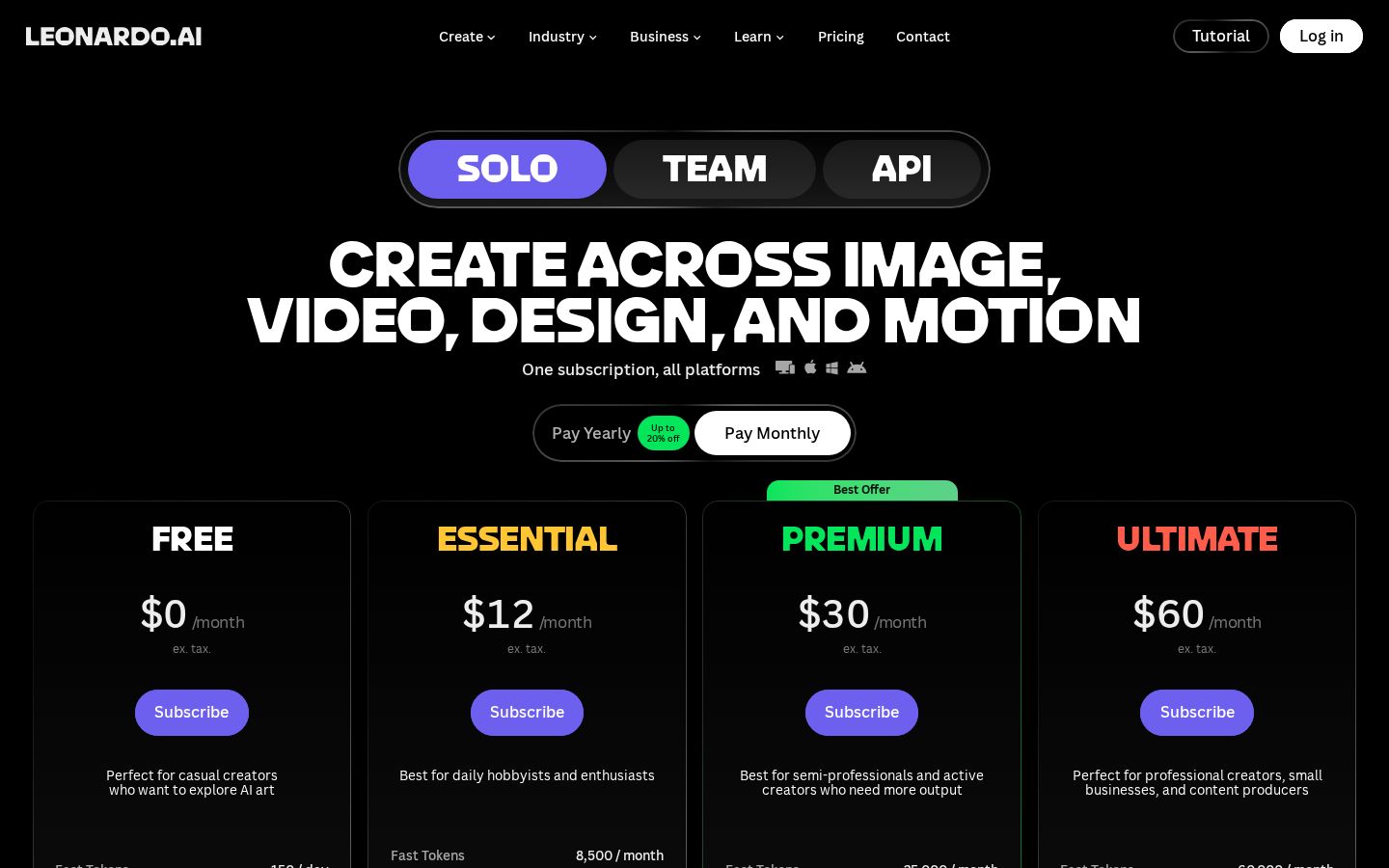
Na opção Solo com pagamento mensal da página oficial de preços, foram identificados os planos abaixo. Os preços para pagamento anual, equipes e API são apresentados separadamente. Página oficial de preços
Plano | Valor exibido para pagamento mensal | Cota básica de Fast Tokens | Visibilidade em linhas gerais |
|---|---|---|---|
Free | 0 dólares | 150 por dia | Public, apenas o modelo Auto |
Essential | 12 dólares/mês | 8,500 por mês | Private Mode disponível |
Premium | 30 dólares/mês | 25,000 por mês | Private Mode disponível |
Ultimate | 60 dólares/mês | 60,000 por mês | Private Mode disponível |
Os planos Premium e Ultimate informam a disponibilidade de geração Relaxed nos modelos elegíveis. Porém, existem condições de elegibilidade e velocidade, o que não significa que todos os modelos possam ser usados de forma ilimitada nas mesmas condições.
Tokens não equivalem à quantidade de imagens. Segundo o FAQ oficial, o consumo varia conforme o modelo, o tamanho das imagens, a quantidade gerada, as imagens de referência e outros fatores. A quantidade necessária pode ser consultada no botão antes de executar a geração. FAQ sobre tokens
A cota gratuita é renovada diariamente, e os tokens não utilizados não se acumulam. A cota mensal dos planos pagos é renovada na data de cobrança, e o Token Bank, que armazena os tokens não utilizados, tem um limite. Para a geração Relaxed, confira também as condições de uso e o tempo de espera.
A redação recomenda começar definindo quantas imagens serão necessárias em cada rodada de criação de opções e, depois, prever também o consumo com edição e finalização. Calcular o orçamento apenas pela quantidade de imagens finalizadas deixa de fora a cota usada para comparações e ajustes.
No uso gratuito, a visibilidade das imagens pode pesar mais na decisão do que os tokens. Antes de inserir materiais que ainda não podem ser divulgados, confira as configurações de visibilidade a seguir.
Passo a passo: criar uma imagem de abertura para um artigo
As etapas abaixo servem para conferir o funcionamento com base nos guias oficiais. Não são um relato de uso com geração real de imagens. Como exemplo da redação, vamos considerar uma ilustração de uma mesa para um artigo fictício.
1. Defina os requisitos de publicação e dos materiais
Primeiro, defina onde a imagem será inserida, a proporção necessária, o elemento principal e o espaço livre para o título. Se não for necessário reproduzir produtos ou pessoas reais, uma ilustração abstrata com função explicativa também pode ser uma opção.
Se usar imagens de referência, escolha materiais que você mesmo preparou ou que tenham autorização de uso compatível com a finalidade. Evite usar documentos ainda não divulgados de clientes ou parceiros, ou imagens cuja permissão de divulgação seja incerta, como entradas de teste.
2. Confira a visibilidade
A central de ajuda oficial explica que o Private Mode está disponível para assinantes de planos pagos e torna a geração privada quando está ativado. As gerações feitas com ele desativado são tratadas como públicas, portanto, escolher um plano pago não significa que elas serão automaticamente privadas. Imagens públicas e privadas
A redação recomenda incluir a configuração de visibilidade na verificação anterior à geração. Confira em conjunto o conteúdo dos materiais, a conta utilizada e as configurações, sem contar com a possibilidade de mudar a visibilidade depois.
3. Escolha o modelo e as configurações da imagem
Abra a geração de imagens em AI Creation e confira os modelos disponíveis, a proporção, o tamanho e a quantidade de imagens. No plano gratuito, o modelo disponível é Auto. As configurações de qualidade, como Fast e Ultra, também variam conforme o modelo compatível. Etapas de geração de imagens
A redação sugere começar com configurações que permitam comparar composições e considerar as opções de finalização depois de definir as candidatas. Ao trocar de modelo, não presuma que as configurações anteriores continuarão disponíveis e confira novamente o consumo de tokens.
4. Insira as instruções e confira o consumo
Especifique o elemento principal, o fundo, o ponto de vista, as cores e os espaços livres. No exemplo, inclua apenas as informações necessárias, com foco em “uma mesa com um caderno”, “vista de cima em ângulo” e “espaço livre à esquerda para o título”.
Confira o consumo indicado no botão de geração antes de executar a ação. Ao comparar opções, evite alterar muitos elementos de uma vez. Separar os objetivos, como comparar composições ou cores, facilita a elaboração da próxima instrução.
5. Escolha uma opção e faça os ajustes necessários
Quando a imagem estiver pronta, verifique se o elemento principal está claro, se há espaço para o título e se não aparecem textos indesejados ou formas estranhas. O guia orienta a acessar Edit na imagem desejada e descrever as alterações. Guia de edição
Depois do ajuste, compare a imagem inteira, e não apenas a área alterada. É importante verificar também outras partes, pois o fundo pode ter melhorado enquanto a forma do elemento principal mudou, por exemplo. Organize os arquivos de modo a distinguir as candidatas à publicação das imagens anteriores aos ajustes.
6. Confira no tamanho de publicação e salve
Depois de escolher a imagem, amplie-a se necessário e faça o download. Com a imagem inserida no artigo, verifique as áreas que serão cortadas, a sobreposição com o texto e a aparência no celular.
A redação também recomenda registrar brevemente a finalidade da imagem, a data de criação, os materiais de referência utilizados e o motivo da escolha. Isso facilita retomar os critérios adotados quando você quiser criar uma composição semelhante para outro artigo ou substituir o material.
Para quem é indicado — e para quem pode não ser
Na avaliação da redação, é uma opção para quem quer descrever uma ideia em palavras e criar alternativas de composição e cor, além de conseguir revisar por conta própria os ajustes feitos após a geração. Entre os usos possíveis estão ilustrações para artigos e propostas visuais na fase de planejamento, sempre comparando as opções com uma finalidade definida.
Por outro lado, é preciso avaliar com cuidado se você necessita de uma fotografia que registre fielmente algo real ou pretende publicar a imagem diretamente, sem revisão. Em usos que exigem mostrar detalhes de produtos ou a identidade de uma pessoa, é necessário definir antes o que a imagem gerada precisa representar.
Quem deseja criar conteúdo privado sem sair do plano gratuito também deve verificar se as condições de visibilidade atendem às suas necessidades. Além do custo, priorize a compatibilidade entre os materiais inseridos e as condições de uso.
Diferenças em relação a ferramentas semelhantes
O OpenArt, uma alternativa para comparação, também apresenta recursos de geração e edição de imagens, uso de imagens de referência e produção de vídeos. Por isso, considerar apenas a possibilidade de criar imagens não basta para definir a escolha. Site oficial do OpenArt
A redação recomenda imaginar uma imagem para a mesma finalidade e comparar o processo de criação de opções a partir de instruções, os ajustes pontuais, as configurações de visibilidade e a apresentação do consumo da cota. Em vez de presumir que uma das ferramentas sempre entrega mais qualidade, avalie com base nas tarefas que você repete.
No Leonardo AI, os guias oficiais explicam separadamente os fluxos de geração de imagens, uso do Inline Editor e uso de Blueprints. A preferência por escrever instruções livremente ou começar com um fluxo de criação pronto também ajuda a escolher o ponto de partida.
Pontos de atenção
O guia oficial de uso comercial informa sobre o uso comercial de imagens criadas nos planos gratuitos e pagos. Ao mesmo tempo, há diferenças entre as licenças de uso referentes a imagens públicas e o tratamento das imagens geradas de forma privada em planos pagos. Explicação sobre uso comercial
Em particular, a ajuda sobre configurações de visibilidade explica os direitos de uso, para operação e melhoria do serviço e outras finalidades, de entradas e saídas que estejam públicas ou tenham sido públicas no passado. É melhor não presumir que tornar algo privado depois equivale a mantê-lo privado desde o início. Explicação sobre as configurações de visibilidade
A redação recomenda distinguir a existência de orientações sobre uso comercial da resolução de todas as questões relacionadas aos materiais de entrada e aos resultados. Revise as permissões dos materiais, o uso de logotipos e pessoas e as regras do local de publicação conforme a finalidade concreta.
Verifique também se a imagem gerada contém erros no que pretende explicar. Deixe claro o papel da imagem no artigo para não apresentar uma ilustração fictícia como registro de um lugar ou produto real.
Conclusão
O Leonardo AI é uma opção para criar imagens a partir de textos ou referências visuais e seguir para ajustes descritos em palavras e para a finalização. Começar com uma finalidade definida e avaliar a composição, a facilidade de edição e o consumo de tokens ajuda a decidir se vale a pena continuar usando o serviço.
Na cota gratuita, as gerações são públicas, e mesmo nos planos pagos é necessário conferir a configuração do Private Mode. Verifique os preços e a visibilidade antes de começar e escolha a imagem que será publicada de acordo com seus próprios critérios.
Fontes
O conteúdo de todas as fontes foi consultado em 5 de novembro de 2026.