O que é o OpusClip? Recursos, preços e como criar cortes de vídeo com IA
Conheça a geração de cortes, a edição de legendas e o ajuste de enquadramento no OpusClip. Veja o suporte ao japonês, os limites do plano gratuito e como revisar vídeos curtos criados a partir do original.
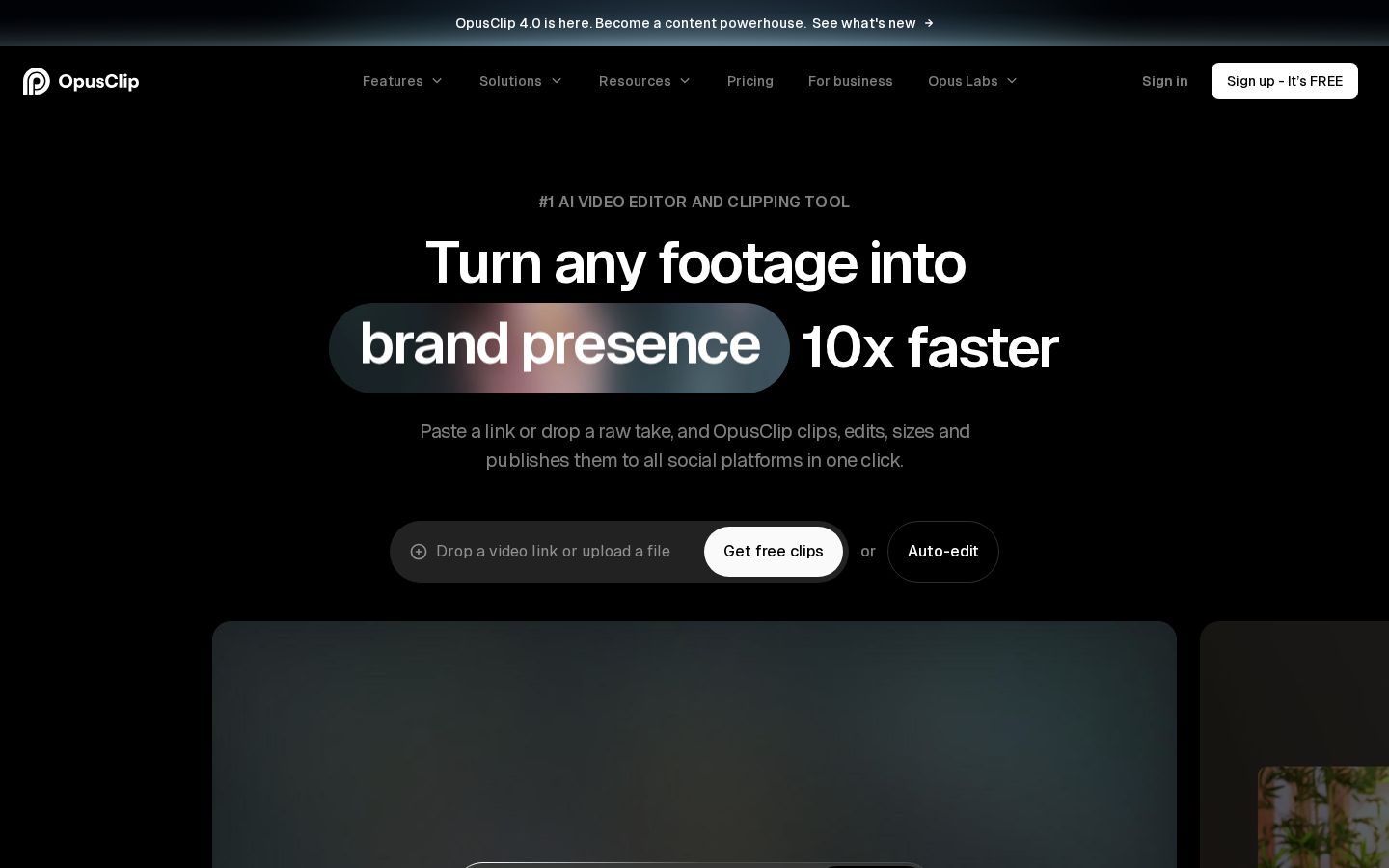
Informações verificadas em 5 de novembro de 2026. Este artigo foi elaborado com base no conteúdo das páginas oficiais. Não realizamos upload de vídeos, edição nem publicação em redes sociais. Os preços estão em dólares americanos.
Introdução
Você tem entrevistas longas ou gravações de transmissões, mas falta tempo para transformá-las em vídeos curtos. O OpusClip é um serviço que analisa o vídeo original, gera sugestões de cortes e permite ajustar legendas e enquadramento. O fluxo apresentado começa com um link ou arquivo e segue para a edição e a exportação. Site oficial do OpusClip
Ter muitas sugestões, porém, não significa que elas estejam prontas para publicação. É preciso verificar se falta contexto, se as legendas estão corretas e se as informações necessárias aparecem no formato vertical. Neste artigo, mostramos como escolher sugestões de cortes a partir de um vídeo explicativo.
O que é o OpusClip
O OpusClip é um serviço para encontrar os trechos que você quer aproveitar em um vídeo e transformá-los em conteúdos curtos. A documentação do ClipAnything explica como ele usa pistas visuais, sonoras e emocionais para encontrar cenas, inclusive em vídeos com pouco diálogo. Como usar o ClipAnything
Na avaliação da equipe editorial, é uma opção para quem já tem material e quer decidir o que mostrar dele. Fica mais fácil avaliar o serviço quando o foco está em comunicar de forma breve um conteúdo existente, em vez de criar do zero o que será gravado.
Um exemplo é extrair apenas a resposta a uma pergunta de uma gravação com uma explicação completa. Ao escolher os cortes, use como critério se alguém que não assistiu ao vídeo original consegue entender o assunto.
Revisar um vídeo do começo ao fim ajuda a entender o volume de ajustes necessários mais do que planejar, logo de início, muitas publicações diárias. Observe não apenas quantos cortes foram gerados, mas quantos foram revisados e ficaram prontos para uso.
O que é possível fazer: principais recursos
Definir critérios para encontrar sugestões de cortes
O procedimento oficial do ClipAnything consiste em adicionar um vídeo, escolher o modelo e, opcionalmente, indicar por escrito o gênero ou as cenas desejadas. Além de escolher o estilo das legendas, há a opção de não incluir legendas. Como usar o modelo
Um exemplo de instrução da equipe editorial é: “Encontre o trecho que explica os erros que iniciantes costumam cometer no começo”. Especificar o que você quer comunicar e para quem, em vez de pedir apenas cenas empolgantes, cria um critério para avaliar os resultados.
Analise os cortes gerados como opções. Mesmo que a abertura tenha uma frase de impacto, se a conclusão ou a explicação terminar pela metade, reveja os pontos de corte antes de usá-lo.
Ajustar o texto e a apresentação das legendas
A central de ajuda oficial explica como selecionar palavras ou frases para corrigir legendas e ajustar fonte, tamanho do texto, cor, posição e outros aspectos. É possível distinguir a ação de apagar apenas a legenda daquela que também remove o trecho correspondente do vídeo. Alterar e excluir legendas
A equipe editorial recomenda começar pela conferência de nomes próprios e valores numéricos. Corrija o conteúdo antes de cuidar da aparência, para não destacar com efeitos visuais um nome de empresa ou produto reconhecido incorretamente.
O japonês aparece na lista oficial de idiomas compatíveis, mas estava em versão beta no momento da verificação. A documentação oficial informa que alguns emojis e destaques de palavras-chave podem apresentar imprecisões. Idiomas compatíveis
Por isso, não basta confirmar que é possível inserir conteúdo em japonês: confira a divisão das frases, as palavras destacadas e se há tempo para ler todo o texto exibido. Quanto mais termos específicos da sua área houver no material, mais importante será revisá-lo com atenção ao conteúdo real.
Ajustar o layout para o formato vertical
O OpusClip apresenta recursos de ajuste de enquadramento e rastreamento. A ajuda de edição também explica como alterar o layout de cenas específicas, além do clipe inteiro. Recursos oficiais Ajuste de layout
A revisão recomendada pela equipe editorial vai além de verificar se a pessoa que fala cabe no quadro. Confira se os objetos mostrados com as mãos, os diagramas usados na explicação e os textos de telas compartilhadas não ficam cortados.
Ao recortar um material horizontal para o formato vertical, a pessoa pode continuar visível enquanto o objeto da explicação desaparece. Ajuste a apresentação quando necessário, buscando deixar claro o que está sendo mostrado mesmo sem ouvir o áudio.
Ajustar a duração dos clipes
A ajuda oficial explica como remover trechos desnecessários pelo texto ou pela linha do tempo e usar Add a section para acrescentar outra parte da transcrição original. Ajuste de duração
A equipe editorial recomenda revisar também o trecho imediatamente anterior ao início da fala e o que vem logo após a conclusão. Se você eliminar condições ou exceções necessárias apenas para encurtar o vídeo, a fala pode parecer ter um sentido diferente do original.
Em vez de reunir vários assuntos em um único vídeo curto, defina: “Se este vídeo pudesse transmitir uma única ideia, qual seria?”. Isso facilita a escolha dos trechos que devem ficar. Essa é uma decisão editorial humana, independente da seleção automática da ferramenta.
Planos e preços
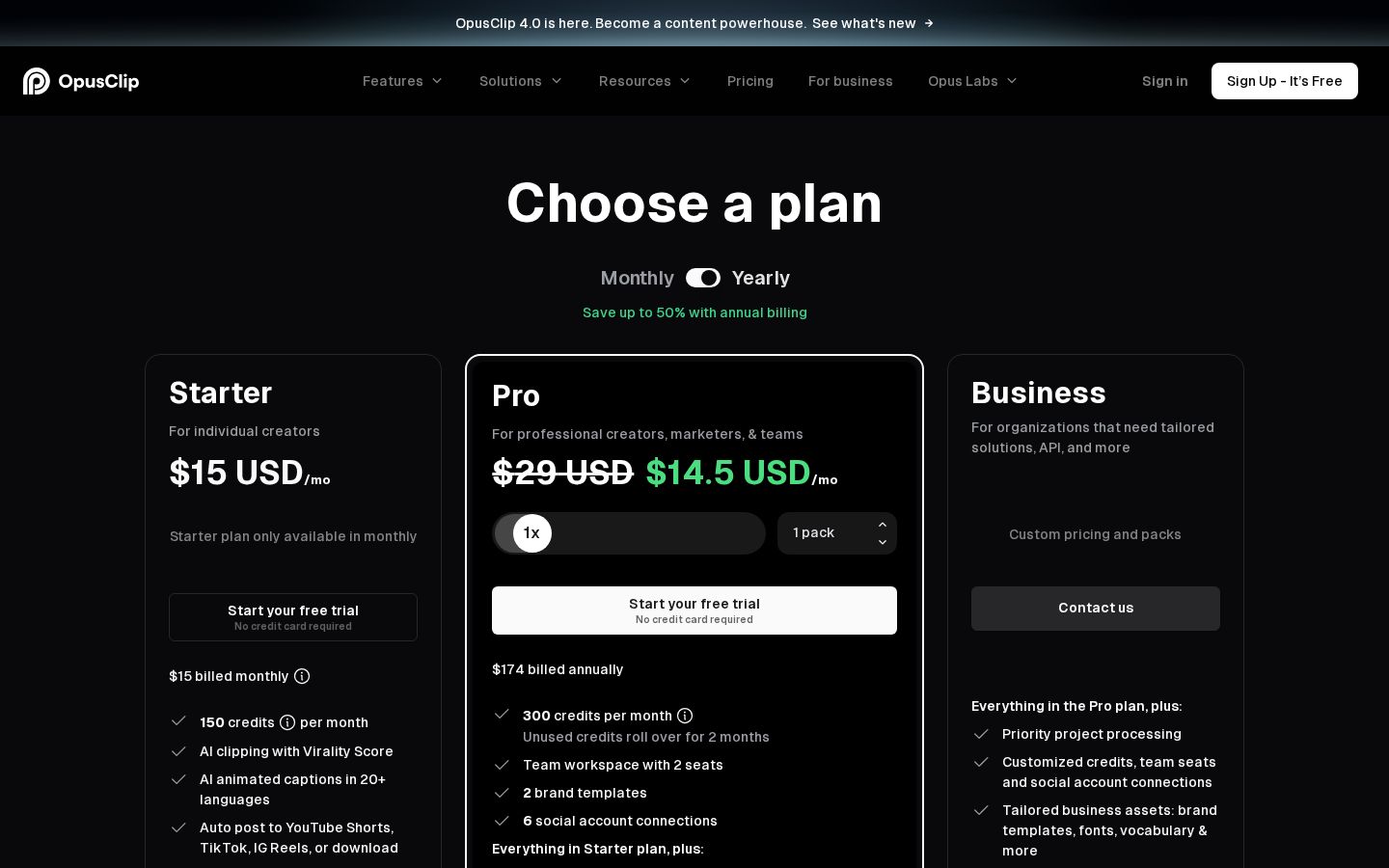
A página oficial de preços apresenta os planos Free, Starter, Pro e Business. A tabela abaixo reúne os valores e as condições de pagamento mensal que pudemos verificar. O Pro também exibe uma opção anual de 174 dólares, equivalente a 14.5 dólares por mês; tome cuidado para não misturar ciclos de cobrança na comparação. Preços oficiais
Plano | Preço com pagamento mensal | Créditos mensais | Principais condições verificadas |
|---|---|---|---|
Free | 0 dólares | 60 | Com marca-d’água, sem edição e com prazo para exportação |
Starter | 15 dólares | 150 | Edição, remoção de marca-d’água e 1 modelo de marca |
Pro | 29 dólares | 300 | Formatos de enquadramento adicionais, agendamento de publicações, vagas para membros da equipe e outros recursos |
Business | Condições personalizadas | Condições personalizadas | Ajustes para equipes, integrações e outros aspectos |
No Free, a documentação informa que os clipes criados deixam de poder ser exportados após 3 dias. Considere separadamente a possibilidade de conferir sugestões gratuitamente e a de editá-las mais tarde para entrega.
O processamento básico de cortes consome 1 crédito por 1 minuto do vídeo original importado, segundo a explicação oficial. O cálculo não se baseia na duração do vídeo curto finalizado. A documentação também mostra como limitar o intervalo que será processado. Como funcionam os créditos
Por exemplo, processar um vídeo original de 30 minutos consome 30 créditos. Considere esse consumo independentemente de quantos clipes você vai usar e avalie se faz sentido processar todo o material longo a cada vez, mesmo quando precisa de apenas um corte.
A ajuda oficial informa que os créditos de planos com pagamento mensal têm validade de 60 dias. No pagamento anual, os créditos do ano inteiro são concedidos no momento da compra e valem por 12 meses. Não se baseie apenas na descrição resumida de acúmulo de créditos nos cartões dos planos: confira a validade correspondente ao ciclo contratado.
A equipe editorial recomenda considerar em conjunto a duração habitual dos materiais, a quantidade de vídeos e o tempo disponível para revisão. Mesmo que seja possível processar muito material, a publicação não avança se a revisão do conteúdo não acompanhar esse volume.
Passo a passo: criar um vídeo curto a partir de um vídeo explicativo
A explicação a seguir combina as instruções oficiais de uso com exemplos de revisão da equipe editorial. Ela não relata resultados de importação de vídeos ou de publicação em redes sociais realizadas por nós.
1. Defina o vídeo original e o objetivo do corte
Primeiro, descreva em uma frase para quem o vídeo curto será feito. Um exemplo da equipe editorial seria: “Mostrar um cuidado na escolha de ferramentas para quem está começando a escolher uma”. O conteúdo que vale preservar muda conforme o objetivo: divulgação, explicação ou direcionamento para o vídeo original.
Escolha um material que você tenha direito de usar. A possibilidade de inserir uma URL não significa que o vídeo possa ser reutilizado livremente. Confira também os acordos com as pessoas que aparecem e as condições de uso dos materiais exibidos na tela.
2. Configure o material e as condições de processamento
Siga o guia oficial para adicionar o material por link ou arquivo. Confira o modelo desejado e o formato das legendas e, se necessário, indique o gênero ou as cenas que quer encontrar.
A equipe editorial recomenda começar com um intervalo limitado para observar quais sugestões são geradas. Se houver longos períodos de preparação antes ou depois da gravação, identifique previamente o intervalo que contém o conteúdo desejado.
Se o material já tiver legendas incorporadas à imagem, avalie também se a sobreposição de novas legendas prejudicará a leitura. Decida se vai adicionar legendas depois de observar o vídeo original.
3. Escolha os cortes pelo conteúdo
Quando as sugestões estiverem disponíveis, assista a cada uma do início à conclusão, passando pelo desenvolvimento. Verifique se o assunto está claro, se é possível entender de quem ou do que se fala e se a explicação não termina pela metade.
Os planos Starter e Pro incluem o Virality Score. A documentação oficial o descreve como uma avaliação de 0 a 99 que considera abertura, fluidez, valor, tendências e outros fatores. Explicação da pontuação
A equipe editorial considera essa pontuação um elemento para comparar as sugestões. Não a trate como garantia de visualizações ou vendas: priorize a transmissão correta da mensagem ao público desejado. Mesmo com uma pontuação alta, você pode descartar um corte se ele não corresponder ao assunto que quer comunicar.
4. Corrija as legendas e os pontos de início e fim
Corrija os erros das legendas e reveja o intervalo se faltarem falas anteriores ou posteriores necessárias à compreensão. Antes de agir, confira se a operação altera apenas a legenda ou também remove parte do vídeo.
A equipe editorial recomenda revisar primeiro as edições de conteúdo e depois os elementos visuais. Como a remoção de falas também altera a divisão das legendas e os pontos de destaque, fica mais fácil ajustar o resultado se você não finalizar toda a aparência antes.
Apenas reduzir o tamanho de uma legenda longa para fazê-la caber pode dificultar a leitura no celular. Confira se o texto pode ser dividido em trechos que preservem o sentido e se palavras importantes não ficam perto demais das bordas da tela.
5. Confira o enquadramento e o áudio e salve
Nas cenas em que a pessoa se movimenta ou apresenta algum material, verifique se os elementos necessários permanecem no quadro. Confira também se as legendas não cobrem o rosto ou o que está sendo mostrado com as mãos e reproduza o clipe inteiro.
Abra o vídeo salvo também em outro reprodutor e confira a duração, o áudio, as legendas e a marca-d’água. Compare o que apareceu na tela de edição com o conteúdo do arquivo que será efetivamente usado.
Na hora de publicar, além de revisar o vídeo, confira separadamente o título, a descrição, o destino da publicação e as configurações de visibilidade. Mesmo que exista um recurso de publicação automática, isso não deve ser motivo para pular a revisão do clipe criado.
Para quem é indicado e para quem não é
Para quem é indicado
Na avaliação da equipe editorial, o serviço é indicado para quem tem gravações longas com frequência e quer selecionar assuntos curtos a partir delas. É uma opção para quem deseja avaliar, em conjunto, a seleção de cortes e o trabalho com legendas em entrevistas ou vídeos explicativos.
Também pode ser uma opção para quem consegue revisar o conteúdo após a geração automática e fazer os ajustes necessários. Ter alguém que compreenda o sentido das falas originais para fazer essa revisão facilita a avaliação dos cortes.
Para quem não é indicado
Pode ser difícil recomendar o serviço a quem pretende publicar todas as sugestões sem revisar o material. Mesmo que o resultado gerado pareça natural, é necessário compará-lo com o conteúdo original para verificar se faltam contexto ou condições importantes.
Além disso, se você não tem um vídeo de origem e quer montar um vídeo do zero a partir de um roteiro, as etapas iniciais necessárias são outras. Antes de escolher apenas pela praticidade dos cortes, esclareça de que ponto sua produção vai começar.
Diferenças em relação a ferramentas semelhantes
O Descript apresenta um sistema que vincula a transcrição ao vídeo e ao áudio, permitindo editar ao excluir ou mover trechos de texto. Guia de edição do Descript
Para a equipe editorial, a comparação fica mais clara ao observar o fluxo de busca de sugestões de vídeos curtos no OpusClip e o fluxo de organização das falas pelo texto no Descript. Como há recursos em comum, não é necessário presumir que cada tarefa só possa ser feita em uma das ferramentas.
Objetivo da comparação | O que verificar |
|---|---|
Encontrar sugestões de vídeos curtos | Se é possível encontrar o assunto desejado |
Organizar a sequência das falas | Se é fácil mover e corrigir as falas |
Trabalhar com material em japonês | Suporte à entrada de conteúdo e esforço para corrigir legendas |
Manter uma produção contínua | Volume de material, limites de uso e tempo necessário para revisão |
Considerar a finalização de um único vídeo curto com o mesmo material facilita a comparação da facilidade de correção e das diferenças de custo.
Pontos de atenção
O site oficial usa expressões que enfatizam visualizações e crescimento, mas este artigo não as trata como garantia de resultados. Para avaliar o desempenho, registre separadamente a quantidade de vídeos criados, a quantidade publicada, as visualizações, as ações seguintes e outros indicadores.
Confira se os destaques automáticos das legendas correspondem ao que a pessoa queria enfatizar. Se apenas números ou afirmações categóricas ganharem destaque, a mensagem pode parecer mais enfática do que a explicação original.
Ao extrair um trecho de um vídeo longo, considere manter informações que permitam chegar ao conteúdo original. Se houver condições que não possam ser explicadas por completo no vídeo curto, pense em como comunicá-las também pela descrição e por outros meios.
Conclusão
O OpusClip é um serviço para encontrar sugestões de cortes em vídeos existentes e ajustar legendas e enquadramento. O suporte ao japonês estava em versão beta no momento da verificação, por isso vale considerar seu uso prevendo a revisão das legendas e do conteúdo após a geração.
Ao avaliar o custo, considere o volume de processamento do vídeo original, e não apenas a duração do vídeo finalizado. Comece por um vídeo e confira o contexto, as legendas, o enquadramento e o arquivo salvo para decidir se o serviço se encaixa em uma produção contínua.
Fontes
O conteúdo de todas as páginas oficiais foi verificado em 5 de novembro de 2026.


