O que é Pictory? Recursos, preços e como criar vídeos a partir de artigos e roteiros
Conheça o agente de vídeo com IA do Pictory 3, a criação a partir de URLs e os ajustes de voz e cenas. Entenda os preços por créditos e como revisar vídeos explicativos curtos.
Informações verificadas em 5 de novembro de 2026. Este artigo foi elaborado com base no conteúdo das páginas oficiais. Não foram realizados criação de vídeos, contratação ou downloads. Os preços estão em dólares americanos.
Introdução
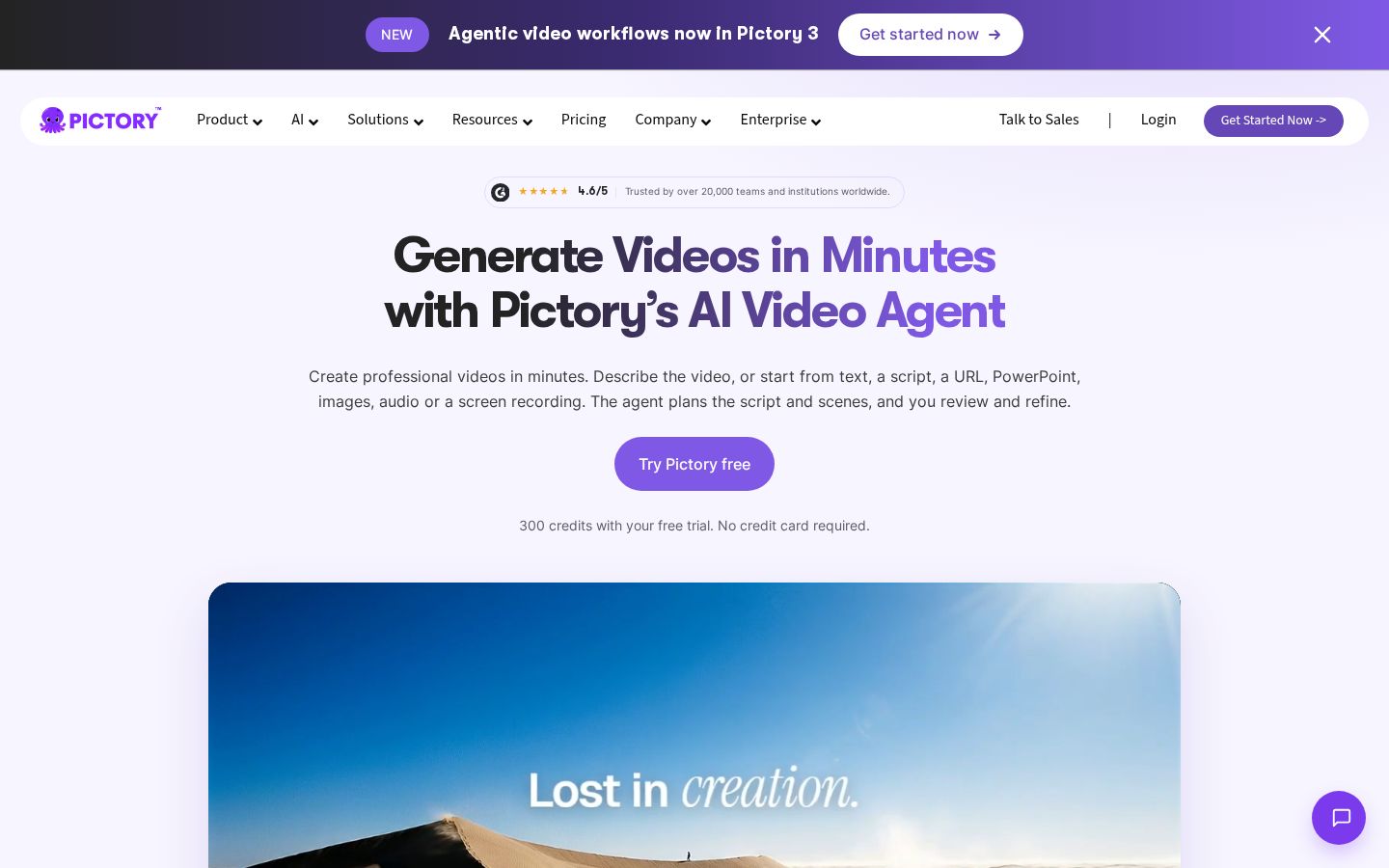
Você tem um artigo explicativo ou materiais internos, mas a produção do vídeo fica parada na elaboração do roteiro ou na escolha das imagens. O Pictory é um serviço que cria estruturas e cenas para vídeos a partir de textos, URLs, slides, áudio e outros materiais. Atualmente, o site oficial destaca o agente de vídeo com IA do Pictory 3. Site oficial do Pictory
O processo consiste em revisar a estrutura criada pela IA e ajustar textos, imagens e voz até chegar à versão final. Mais do que simplesmente transpor o artigo para o vídeo, é importante organizar as informações em uma sequência que o público consiga entender de primeira. Neste artigo, usamos um vídeo explicativo curto como exemplo para apresentar os recursos, os preços e as etapas de revisão.
O que é Pictory
O Pictory é um serviço de produção no qual você informa o objetivo do vídeo ou fornece materiais, cria uma estrutura e revisa e edita as cenas. A apresentação do Pictory 3 descreve um processo em que você explica o vídeo desejado, envia materiais, responde a perguntas de configuração e revisa o roteiro, as cenas e a prévia. Visão geral do Pictory 3
Na avaliação da equipe editorial, é uma opção para quem já tem um conteúdo a explicar e quer explorar como adaptá-lo para vídeo. A forma de comunicar precisa mudar entre um conteúdo lido e outro acompanhado na tela enquanto se ouve a narração.
No caso de um manual de procedimentos, por exemplo, uma possibilidade é apresentar primeiro o objetivo e depois mostrar as operações em sequência, em vez de narrar todos os detalhes complementares do texto. Escolha o que manter no vídeo, respeitando as informações do material original.
Também há casos em que o vídeo não precisa explicar tudo sozinho. É possível usar o vídeo para apresentar uma visão geral e encaminhar o público ao artigo original para consultar as condições detalhadas. Essa divisão permite pensar em uma forma de encurtar o vídeo sem perder informações.
O que é possível fazer: principais recursos
Criar uma estrutura com o agente de IA
No Pictory 3, a produção começa com a indicação do tema, do público, do objetivo e da duração. Nas configurações, você escolhe a voz, os tipos de materiais, a proporção da tela, o layout e o kit de marca. Depois, revisa a estrutura antes de gerar o vídeo final. Como trabalhar com o agente
Um exemplo de instrução da equipe editorial é: “Um vídeo curto para explicar o que preparar e a primeira operação a quem está lendo este material pela primeira vez”. Além de descrever o estilo do resultado, informar o que o público deve compreender ao final ajuda a definir critérios de avaliação.
Ao revisar a proposta da IA, avalie separadamente a sequência, as omissões e as explicações desnecessárias. Mesmo que o visual esteja bem organizado, se uma informação necessária para entender o conteúdo aparecer apenas na segunda metade, é melhor começar corrigindo a estrutura.
Criar um roteiro a partir de uma URL
URL to Video é um recurso que lê publicações de blog, páginas de produtos, artigos de ajuda e outras páginas públicas para criar um roteiro com base nos pontos principais. Segundo as informações oficiais, é possível editar o roteiro antes de criar as cenas. Criar um vídeo a partir de uma URL
A equipe editorial recomenda usar um artigo explicativo que você administra e comparar o roteiro gerado com o texto original. Confira primeiro os trechos cujo sentido não pode mudar, como preços, público-alvo, condições e sequência das etapas.
O fato de uma URL poder ser importada não significa que seu conteúdo possa ser reutilizado em vídeo. Verifique os usos permitidos dos materiais e, se o conteúdo exigir indicação da fonte, defina como apresentá-la no vídeo ou na descrição.
Ajustar imagens e voz
O site oficial apresenta opções de edição para substituir as imagens das cenas, escolher a voz e adicionar legendas. A página sobre áudio explica como selecionar Voiceover em Audio, ouvir uma amostra da voz e aplicá-la. Adicionar voz a um vídeo
Também é possível enviar uma narração preparada por você e usar Auto Sync para sincronizá-la com as cenas. A escolha entre uma voz de IA e uma gravação existente pode levar em conta a finalidade e o estilo de fala desejado.
A equipe editorial recomenda começar com um trecho curto para avaliar como a voz funciona com o texto. Confira a pronúncia de nomes próprios, a clareza dos números e a posição das pausas, identificando o que precisa de ajuste antes de avançar para o texto completo.
Escolha imagens que complementem a explicação. Cenas de escritório que combinem com o clima do vídeo podem não ser suficientes para mostrar uma operação ou diferenças entre produtos. Pense na relação entre o conteúdo e as imagens, usando suas próprias capturas de tela ou fotos onde for necessário.
Gerar e usar imagens e vídeos
O AI Studio do Pictory é apresentado como um recurso para gerar imagens e vídeos a partir de texto e usá-los nas cenas. Também há orientações para modificar imagens por meio de instruções e usar imagens de referência. Apresentação oficial do AI Studio
A equipe editorial recomenda distinguir as telas que mostram fatos concretos das imagens usadas para transmitir uma atmosfera. Evite apresentar uma tela gerada como se fosse a interface real de um produto existente.
Quando é necessário mostrar com precisão a forma ou as especificações de um item, pode ser mais adequado usar fotos ou telas reais. Em vez de priorizar a quantidade de materiais, avalie se o público conseguirá compreender o conteúdo sem interpretações equivocadas.
Planos e preços
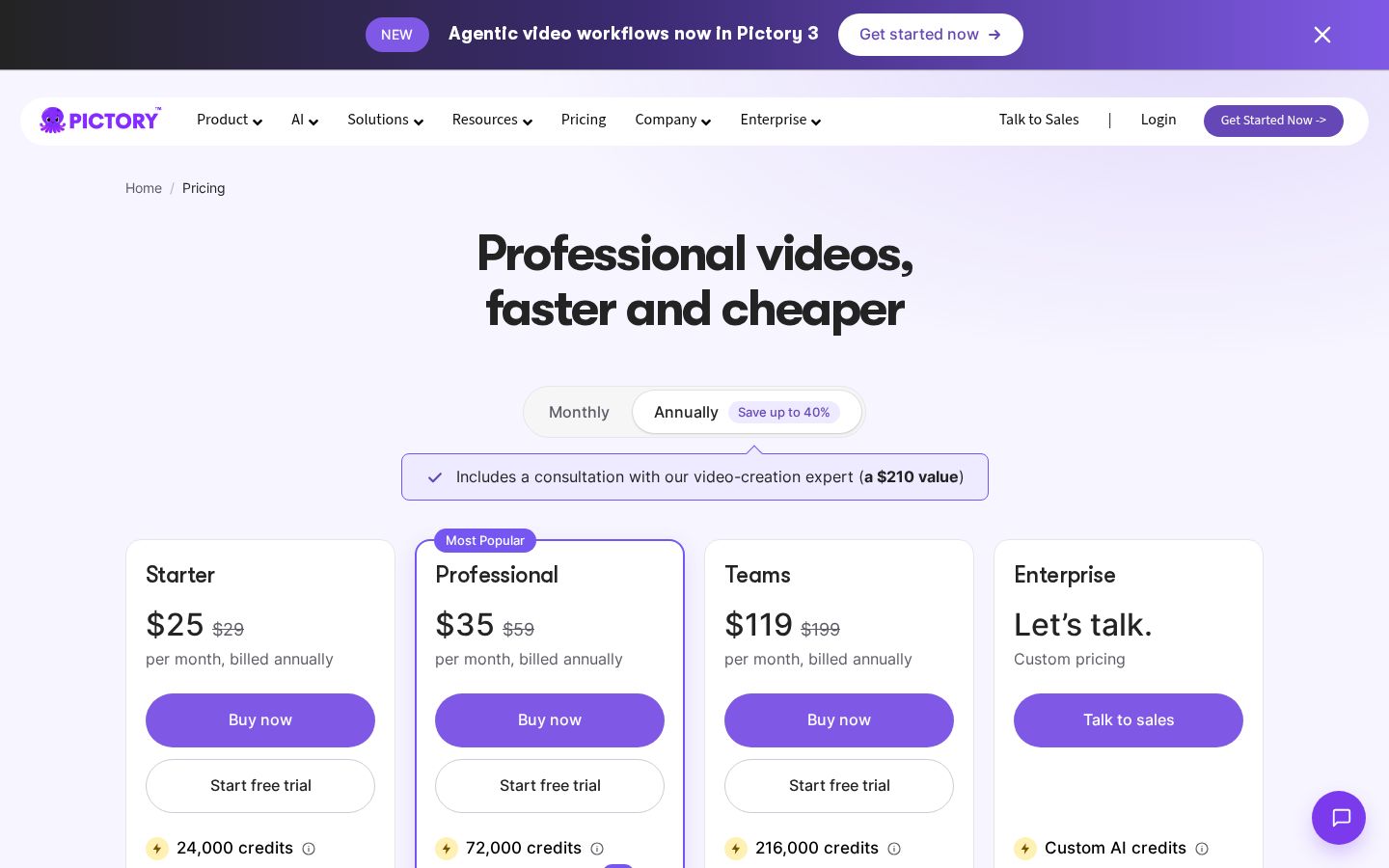
Os preços oficiais seguem um sistema de créditos, com os planos Starter, Professional, Teams e Enterprise. A tabela abaixo apresenta os valores com pagamento mensal. No pagamento anual, o valor mensal equivalente é diferente. Preços oficiais
Plano | Pagamento mensal | Créditos mensais | Principais itens incluídos |
|---|---|---|---|
Starter | 29 dólares | 2,000 | 1 usuário, 1 kit de marca |
Professional | 59 dólares | 6,000 | 5 kits de marca, recursos adicionais de voz e avatares |
Teams | 199 dólares | 18,000 | 3 ou mais pessoas, compartilhamento e colaboração |
Enterprise | Condições personalizadas | Condições personalizadas | Contratação e gestão para organizações |
No pagamento anual, o valor mensal equivalente é de 25 dólares para Starter, 35 dólares para Professional e 119 dólares para Teams. Segundo a explicação oficial, no pagamento anual os créditos do ano inteiro são disponibilizados no início, enquanto no pagamento mensal eles são concedidos a cada mês.
O teste gratuito é anunciado com 14 dias, 300 créditos e 3 projetos. Os vídeos exportados no teste gratuito têm resolução máxima de 720p e incluem a identificação do Pictory, enquanto os planos pagos padrão oferecem resolução máxima de 1080p.
Os créditos formam uma cota compartilhada entre vários recursos de IA. O consumo varia conforme o processamento escolhido, como geração de imagens, vídeos ou voz. Por isso, não faça estimativas supondo que a mesma quantidade de créditos sempre permita criar vídeos com a mesma duração.
A equipe editorial recomenda pensar primeiro não apenas na quantidade de vídeos, mas também em quanto você pretende recorrer à geração de materiais. Montar um vídeo principalmente com imagens já disponíveis é diferente de gerar novas imagens em movimento para cada cena.
Além disso, a mesma página de preços apresenta a expressão “todos os modelos e recursos” junto com limitações de idiomas e avatares para cada plano. Se você precisar de japonês ou de um recurso específico, confira as condições detalhadas e a interface de uso, sem se basear apenas nos títulos.
Como usar: transforme um artigo explicativo em um vídeo curto
As etapas a seguir se baseiam nas orientações oficiais do Pictory 3 e de URL to Video. Elas são apresentadas como exemplos do que conferir durante o processo, e não como resultados medidos pela equipe editorial após a criação de um vídeo.
1. Defina o público e a mensagem principal
Leia o artigo original e escreva, em uma frase, o que você quer que a pessoa compreenda ao assistir ao vídeo. Se o artigo for longo, uma opção é escolher a resposta a uma única dúvida, em vez de tentar resumir tudo.
No exemplo da equipe editorial, o vídeo explica a preparação e a primeira operação a quem vai usar uma ferramenta pela primeira vez. Os exemplos de aplicações mais detalhadas ficam de fora, enquanto os conhecimentos prévios necessários e a sequência básica são mantidos.
2. Forneça a URL ou os materiais e as condições de produção
Ao usar uma URL, o processo consiste em inserir uma página pública e escolher o tipo de vídeo, onde ele será publicado, a duração e outras opções. Para páginas que exigem login, o FAQ oficial orienta a colar o texto. Etapas de URL to Video
No Pictory 3, você confere configurações como voz, materiais e proporção da tela antes de prosseguir. A equipe editorial recomenda definir primeiro onde o vídeo será assistido e decidir entre os formatos horizontal, vertical e quadrado antes de avançar na produção.
Se for usar materiais internos, verifique se o conteúdo pode ser inserido no serviço de produção. No exemplo de procedimento deste artigo, não foram inseridos dados reais de clientes nem materiais não publicados.
3. Confira a correspondência entre o roteiro e as cenas
Quando o roteiro estiver pronto, compare-o com o artigo original. Verifique se a sequência foi alterada, se alguma condição ficou de fora ou se foram acrescentadas afirmações categóricas que não constavam no texto original.
A equipe editorial recomenda anotar, para cada cena, um ponto a comunicar e um elemento a mostrar. Por exemplo, se a narração disser “verifique a conexão”, associe a ela uma tela que permita entender essa operação.
Uma frase pode estar correta por escrito e ainda assim ser difícil de compreender ao ouvi-la uma única vez. Se houver descrições longas ou várias condições em sequência, divida o texto em frases curtas, preservando o sentido, e considere uma apresentação com legendas que permita reler o conteúdo.
4. Ajuste a voz, as imagens e as legendas
Ouça uma amostra da voz e confira a pronúncia e a velocidade. Substitua as imagens que não corresponderem ao roteiro e revise a divisão e a posição das legendas. As orientações oficiais indicam que os ajustes podem ser feitos pelo chat ou pelo editor, conforme necessário.
A equipe editorial recomenda verificar tanto se o conteúdo fica claro ao ouvir o áudio quanto se é possível acompanhar os pontos principais pela tela com o som desligado. Se houver música de fundo, compare a escuta para conferir se ela não atrapalha a narração.
Ao incluir nomes de produtos ou números de etapas na tela, mantenha-os alinhados com a narração. Evite deixar pequenas divergências, como o áudio dizer “avançar” enquanto outro botão aparece na tela.
5. Gere o vídeo final depois de revisar a prévia
O guia oficial do Pictory 3 orienta a assistir à prévia inteira e, após os ajustes, usar Generate video para gerar e baixar o vídeo final. Etapas até a geração final
A equipe editorial recomenda conferir também o arquivo salvo, sem considerar o trabalho concluído apenas com a prévia. Reproduza o vídeo para verificar se o início, o fim, o áudio, as legendas, a proporção da tela e a duração correspondem ao que você pretendia.
Se forem necessários ajustes, anotar as causas em categorias como “roteiro”, “materiais”, “áudio” e “exibição” facilita retomar o trabalho. Antes de refazer tudo, identifique exatamente o que está difícil de compreender e em qual cena.
Se outra pessoa for revisar a versão final, disponibilizar o artigo original junto com o vídeo facilita a conferência dos fatos. Para reduzir divergências de interpretação, acompanhe cada apontamento com a posição no vídeo e a alteração desejada.
Para quem é indicado — e para quem não é
Para quem é indicado
Na avaliação da equipe editorial, o serviço é indicado para quem tem artigos, textos explicativos ou materiais e deseja apresentá-los também em vídeo. É uma opção para quem quer produzir pensando na relação entre roteiro e cenas, sem depender apenas de filmagens.
Também pode ser uma opção para quem produz conteúdos explicativos regularmente em um formato definido. Isso facilita planejar uma rotina de revisão e atualização do conteúdo, mantendo consistência nos objetivos e no visual de cada produção.
Para quem não é indicado
É difícil recomendá-lo a quem pretende usar o roteiro resumido como uma explicação correta sem conferir o texto original. Encurtar o conteúdo pode deixar informações de fora, por isso é necessário avaliar o que pode ser omitido.
Se o foco for mostrar com precisão operações reais ou detalhes de produtos, e você não puder fornecer suas próprias telas ou materiais, também consideramos importante avaliar com cuidado se a geração, por si só, atende ao objetivo.
Diferenças em relação a ferramentas semelhantes
O OpusClip apresenta um fluxo para criar clipes curtos a partir de vídeos existentes, ajustando legendas e enquadramento. Site oficial do OpusClip
A equipe editorial considera mais fácil comparar o Pictory como uma opção para criar uma estrutura a partir de textos e materiais, e o OpusClip como uma opção para encontrar trechos curtos em vídeos existentes. Como ambos oferecem uma ampla variedade de recursos, comece a escolha pelos materiais que você já tem.
O que você tem para começar | O que conferir na comparação |
|---|---|
Artigos ou manuais de procedimentos | Conteúdo do roteiro e correspondência com as cenas |
Vídeos longos gravados | Trechos a recortar e contexto das falas |
Narração | Sincronização entre áudio, imagens e legendas |
Plano de produção contínua | Facilidade de revisão, limites de uso e condições de exportação |
Considere todas as etapas, da preparação dos materiais à revisão final, supondo que você vá concluir o mesmo vídeo em cada ferramenta. Uma lista extensa de recursos não significa, por si só, que sua produção ficará mais fácil.
Pontos de atenção
As explicações sobre preços e interface se baseiam nas informações oficiais atuais, incluindo a transição para o Pictory 3. Evite aplicar diretamente às condições atuais os nomes de planos ou as cotas de minutos encontrados em artigos antigos.
Ter acesso a materiais de banco de imagens e vídeos é diferente de possuir os direitos sobre os arquivos enviados ou sobre o artigo original. As orientações oficiais sobre conversão de URLs em vídeos também pedem que você verifique se tem o direito de usar a página de origem. FAQ sobre uso comercial
Mesmo ao usar imagens geradas para complementar uma explicação, a equipe editorial recomenda apresentá-las de forma que não sejam confundidas com registros reais. Nos trechos que comunicam fatos, associe informações verificadas a materiais adequados.
Conclusão
O Pictory é um serviço que permite criar a estrutura de um vídeo com base em textos, materiais e URLs, além de ajustar a voz e as cenas. No Pictory 3, o processo apresentado consiste em informar o objetivo ao agente de IA e repetir as etapas de revisão e ajuste.
Antes de adotar o serviço, confira os créditos, o ciclo de pagamento, os idiomas necessários e as condições de exportação. Comece escolhendo uma explicação curta e conferindo a correspondência entre as informações originais e o roteiro, entre o áudio e as imagens, até chegar à revisão do vídeo salvo.
Fontes
O conteúdo de todas as páginas oficiais foi verificado em 5 de novembro de 2026.


