情報確認日:2026年11月5日。機能・料金条件は公式ページ本文で確認しました。有料プランの金額はページ間で表記が一致しないため掲載せず、最新の申込画面での確認をご案内します。操作は実機未検証です。
リード
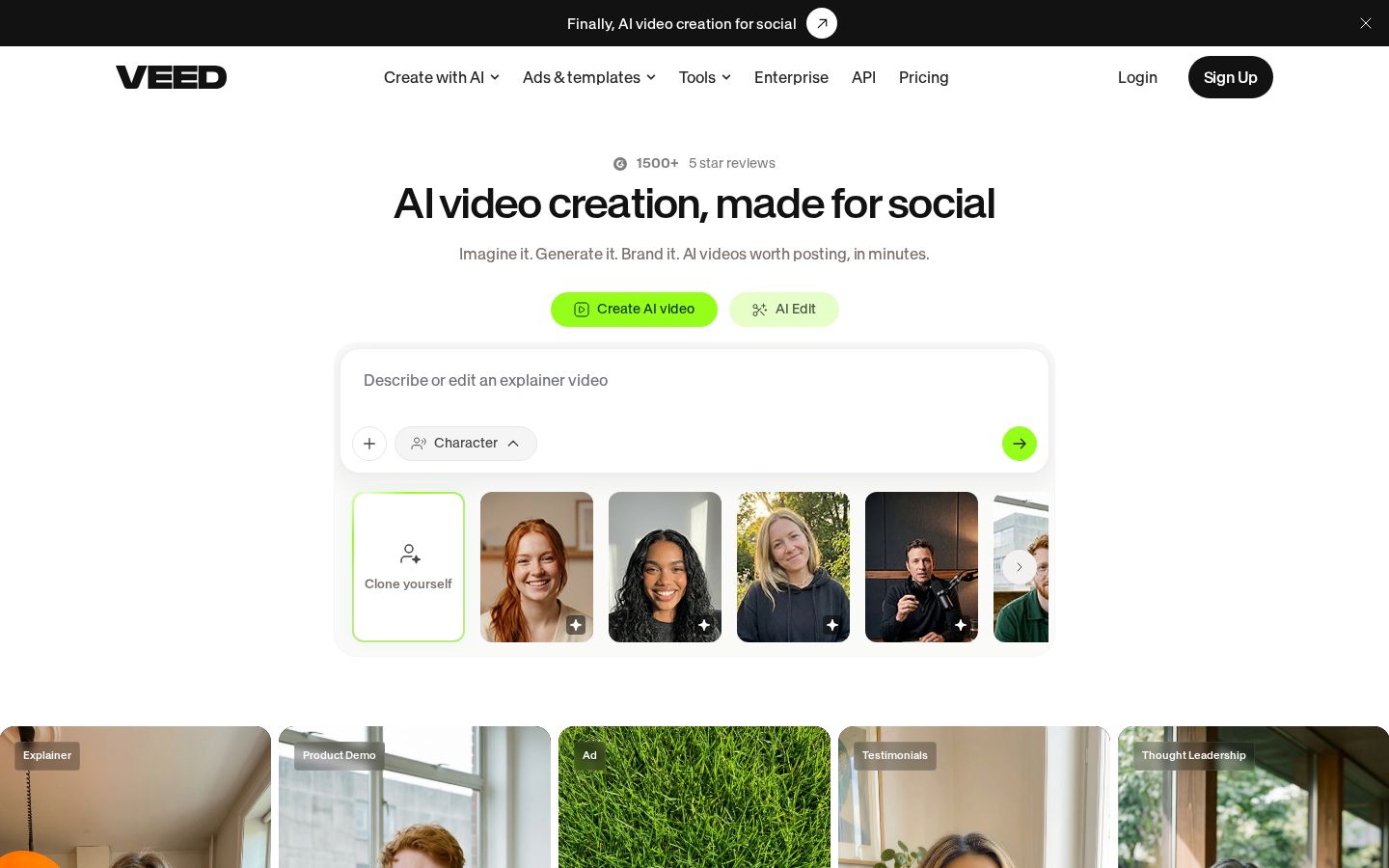
撮影した動画を短くまとめたい。話している内容に字幕を付けたい。音や文字を整えて、見てもらえる形で保存したい。VEEDは、こうした作業をブラウザで進められる動画編集サービスです。公式ページでは、カットや文字入れに加え、自動字幕、文字起こしを使った編集、AIによる調整を紹介しています。動画編集の公式ページ
初めて使うなら、まず手元の短い動画を一本仕上げるところから始めましょう。この記事では、字幕付き動画を作る基本の流れと、無料で試せる範囲、有料プランを考えるときの見方をまとめます。
VEEDとは
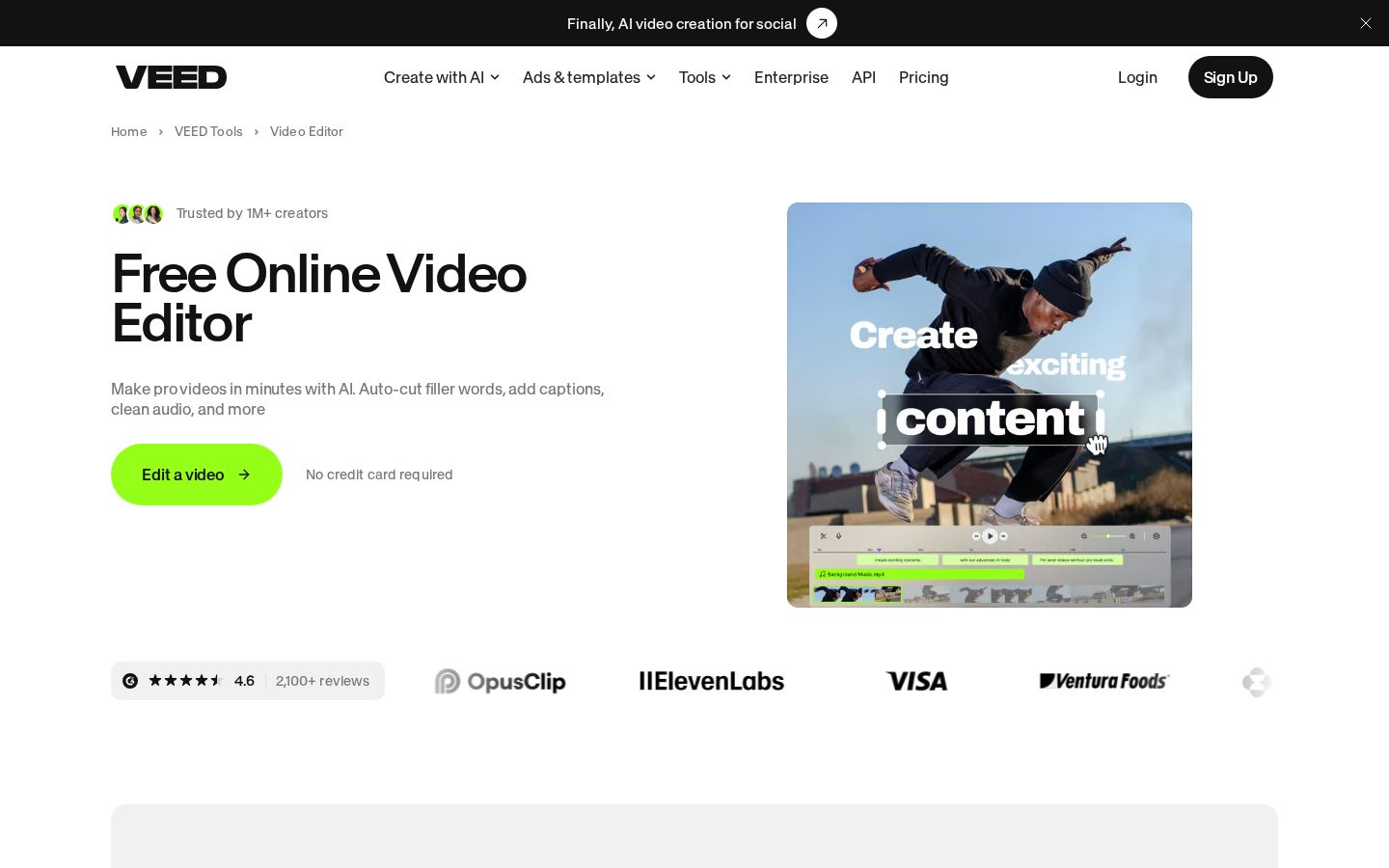
VEEDのオンラインエディターでは、アップロードした動画のトリミング、クロップ、クリップの並べ替えや、文字、字幕、音楽の追加ができます。公式の基本フローは、動画を入れ、編集・調整し、書き出すというものです。編集の概要
たとえば、商品の使い方を撮影した動画から、説明に必要な場面を残し、発言に字幕を付ける使い方が考えられます。これは編集部の用途例です。動画の内容を決めることと、画面や音を整えることを分けて考えると、どこでVEEDを使うかが明確になります。
最初からすべてのAI機能を使う必要はありません。動画の目的を一つ決め、余分な部分を切り、必要な情報を文字で補う。その工程を試し、自分の作業で便利な機能を増やしていく進め方がおすすめです。
できること(主な機能)
自動字幕を作り、見た目を整える
自動字幕では音声を文字にし、字幕のフォント、色、背景、アニメーションなどを変更できます。字幕を映像に焼き込む方法と、SRT・VTT・TXTなどのファイルとして取り出す方法が案内されています。字幕ファイルのダウンロードなどには有料プランの条件があります。自動字幕の公式ページ
編集部が試用で重視したいのは、自動で出た字幕を直しやすいかという点です。社名、商品名、数字を確認し、視聴者が読み切れる表示になっているかを見ましょう。装飾を選ぶのは、そのあとでも十分です。
同じ字幕でも、背景が明るい場面と暗い場面では読みやすさが変わります。文字だけを見て決めず、実際に映像と重ねた状態で確認します。話している人の顔や、説明したい商品の特徴が隠れていないかも見直してください。
文字起こしを読みながら動画を編集する
Text Based Video Editingでは、話している内容の文字起こしを使って、不要な箇所を削る編集ができます。公式ページは、会話のある動画を入れて「Script」を開き、テキストを扱いながらカットを調整する流れを紹介しています。文字を使った動画編集
話す動画では、どこを残すかを文章として読めることが検討材料になります。インタビューなら、質問と回答のつながりを確認してから削ります。言い直しを減らす際も、話者の意図が変わらないか、映像と音声を再生して確かめましょう。
自動編集を使い、手作業で仕上げる
Auto Editsでは、音声の調整、視線の補正、補足映像を入れるB-rollなどの処理を案内しています。動画の種類や目的、形式を選び、素材を入れ、必要な自動編集を適用したあと、エディターで手動調整する流れです。自動編集の公式ページ
便利そうな処理でも、一度に全部加えるより、目的に必要なものを選ぶことを勧めます。たとえば話の内容を届けたい動画なら、音の聞き取りやすさと字幕を先に確認します。演出を増やした結果、説明したいものが見えにくくなっていないかを判断しましょう。
投稿先に合わせて画面を整える
公式ページには、動画のサイズ変更や、ロゴ・フォント・ブランドカラーを扱うBrand Kitの紹介もあります。Brand Kitは有料利用者向けと案内されています。形式とブランドの調整
縦長と横長の両方を作るなら、単に枠を変えるだけでなく、人物や商品が画面に収まるかを確認してください。字幕の位置も映像に合わせて見直します。一本の編集ができたあと、別の形式でも意味が伝わるかを確かめる工程を設けると安心です。
編集部の確認例として、縦長版では人物の表情、横長版では周囲の状況をどこまで見せたいかを先に決めます。画面の端に置いた説明が切れていないか、字幕を動かしたことで別の情報と重ならないかも見直しましょう。元動画の形を変えたあとは、冒頭だけでなく、人物や物が動く途中の場面も再生して確認します。
料金プラン
まずは書き出し条件で比べる
2026年11月5日に確認した公式ヘルプでは、Free、Creator、Pro、Studio、Enterpriseが案内されています。書き出し解像度の違いは次のとおりです。プランの紹介、書き出しの公式ヘルプ
プラン | 公式ヘルプにある書き出し上限 | 検討するときの見方 |
|---|---|---|
Free | 720p | 操作と編集の流れを試す |
Creator | 1080p | 必要な完成動画の解像度に合うか |
Pro | 4K | 解像度に加え、使う機能の利用枠を確認 |
Studio | 4K | チーム人数と利用条件を確認 |
Enterprise | 4K | 組織の要件に合う契約内容を確認 |
無料アカウントや未ログイン状態で書き出した動画には、VEEDの透かしが入ります。透かしなしの書き出しには有料契約が必要です。透かしに関する公式説明
有料料金は契約画面で確認する
公式の動画編集ページと字幕ページには異なる最低料金の表記があり、取得できた料金ページ本文にはプラン別の金額一覧が含まれていませんでした。そのため、どれか一つを現在の確定額として掲載していません。料金を比べる際は、利用するプラン、請求周期、人数、通貨をそろえて確認してください。料金ページ
料金ページのFAQでは、対応する場合は現地通貨、それ以外は米ドルで表示すると説明しています。また、自動更新を止めた場合も、請求期間の終わりまでは有料機能を使えると案内しています。契約時には、初回の決済額と次回の更新条件まで見ておきましょう。請求・更新の説明
無料で編集できることと、希望する仕様で完成動画を取り出せることは分けて考えます。仕事用に透かしのない動画を納品したいなら、編集を始める前に書き出し条件を確認するのがよいでしょう。
必要な作業を一覧にして選ぶ
編集部が勧める比較項目は、動画の長さ、字幕の必要性、字幕ファイルの要否、解像度、作業人数です。「AI機能が多いから」という理由だけで上位プランを選ばず、実際に行う作業に当てはめます。
たとえばSNS投稿用の字幕付き動画を作る場合は、透かしの有無と字幕の使い方を先に見ます。別の配信システムへ字幕ファイルを渡す場合は、映像への焼き込みだけで足りるかを考えます。用途によって必要な成果物が違うため、書き出しまで確認してから継続利用を決めましょう。
使い方の手順(登録から字幕付き動画の保存まで)
1.アカウントと作業場所を用意する
公式サイトの「Sign Up」から登録方法を選び、名前とワークスペース名を設定します。公式ヘルプはGoogle、Apple、Microsoft、メールでの登録を案内しています。次回も登録時と同じ方法でログインするよう説明されています。登録・ログイン手順
ワークスペースはプロジェクトを置く場所です。最初は自分の練習用動画を一つ扱い、どこに保存されるかを確認しましょう。チームで利用する場合は、誰が編集するかを決めてから契約条件を確認します。
2.動画をアップロードし、不要な部分を切る
用意した動画をドラッグ&ドロップして読み込みます。公式ページではMP4、MOV、AVIなどに対応すると案内しています。タイムラインで不要な部分を切り、クリップの順序を整えます。動画編集の基本手順
練習用には、話の始まりと終わりが分かる短い動画を選ぶとよいでしょう。編集部の確認例は「何の説明か冒頭で分かる」「必要な発言が残る」「途中で意味が切れない」の三つです。短くすること自体を目的にせず、伝える内容を保ちながら整えます。
3.自動字幕を生成し、文章を直す
字幕メニューの「Auto Subtitle」を選び、話されている言語を指定して生成します。そのあと文字を見直し、フォントや色などを調整します。字幕の作成手順
編集部としては、最初に数字と固有名詞を直し、そのあとで改行と表示位置を確認することを勧めます。発言を読みやすく整える場合も、話していない情報を字幕へ足さないようにしましょう。字幕だけで見ても、話の前提や条件が抜けていないかを確認します。
4.映像と音を通して確認する
必要に応じて音声調整や補足映像を使い、完成に近づけます。自動処理のあとも手動で仕上げられるのが、公式で案内されている流れです。自動編集から仕上げまで
ここでは、字幕、映像、音が同じ内容を伝えているかを見ます。商品の説明中に別の商品が映っていないか、発言と字幕の意味がずれていないか。音楽を加えた場合は、話し声が聞き取りにくくなっていないかも確かめましょう。
5.書き出し、MP4をダウンロードする
公式ヘルプでは「Settings」の書き出し設定で品質を選び、右上の「Done」から処理を進め、完了後にダウンロードアイコンでMP4を選ぶと案内しています。書き出し手順
保存したMP4は開き直し、最初から最後まで再生してください。編集画面にある動画だけで判断せず、実際に使うファイルで字幕の欠け、音の切れ、透かし、画面の収まりを確認します。修正した場合は再び書き出し、どれが最終版か分かる名前で管理しましょう。
向いている人・向かない人
確認した機能と利用条件にもとづく編集部の見方です。
向いている人
- 撮影済み動画を切り、字幕を付けて仕上げたい人。
- インタビューなどを文字起こしから編集したい人。
- 自動編集のあとに、自分で細部を調整したい人。
向かない人
- 無料で透かしなしの動画を書き出すことが必須の人。
- 無料プランで1080pや4Kの書き出しが必要な人。
- 字幕やカットの結果を確認せずに公開したい人。
似たツールとの違い
invideoもAIとタイムラインを組み合わせた編集ができ、公式サイトでは素材を言葉で探すことや、エージェントへ編集を指示する流れを紹介しています。VEEDは、自動字幕や文字起こしを使う編集、既存動画の仕上げから検討しやすい候補です。invideo公式サイト、VEEDの編集機能
どちらを選ぶか迷う場合は、普段の素材を一本題材にし、どこを自動化したいかを決めましょう。素材の構成を組む支援が必要なのか、発言を整理して字幕付きで届けたいのかで、比較する機能を絞れます。
注意点
高い解像度を選ぶだけで元映像が鮮明になるわけではない
書き出しの公式ヘルプは、元動画の品質が選んだ解像度より低い場合、書き出し設定だけで元の品質を超えて向上するわけではないと説明しています。必要な品質は、元の素材と出力条件を合わせて考えましょう。画質に関する説明
有料化したあとは元のプロジェクトから書き出す
無料時に書き出した透かし付き動画は、あとから契約を変えても、そのファイル自体の透かしが消えるわけではありません。公式ヘルプは、有料化後に元のプロジェクトを再度書き出す必要があると説明しています。透かしと再書き出し
完成動画の見せ方まで確認する
書き出したプロジェクトには公開範囲の設定があり、「リンクを知っている人が閲覧できる」状態では、そのリンクへアクセスできる人が視聴できます。動画ファイルの保存と、オンラインでの共有は別々に確認しましょう。プロジェクトの公開範囲
編集部が最後に確認したいのは、視聴者が迷わず内容を受け取れるかです。音を出した状態で話の流れを見たあと、音を消して字幕だけでも要点を追えるか試します。さらに、想定する画面サイズで文字の大きさを確認します。装飾が多いことより、伝えたい情報が一度で分かることを基準に仕上げましょう。
まとめ
VEEDは、撮影した動画を編集し、字幕や音を整えて書き出したい人の候補です。無料枠は操作確認に使い、透かしや解像度、字幕ファイルの必要性から有料プランを検討しましょう。最初の一本を保存して再生するところまで試すと、自分の制作に合うか判断できます。
出典(2026年11月5日に本文を確認)
- Video Editor:基本編集、対応形式。
- Auto Subtitle Generator:字幕、手順、出力形式。
- Text Based Video Editing:文字からの編集。
- Auto Video Editor:自動編集と手動調整。
- Pricing:通貨、更新のFAQ。取得本文にプラン別金額表はありませんでした。
- Sign-up and Login:登録方法とプラン名。
- Export your project:解像度、保存、画質、公開範囲。
- Watermark:無料時の透かし。このページのLite表記は、登録・書き出しヘルプのCreator表記と異なります。
- invideo公式サイト:比較対象の編集機能。


