¿Qué es VEED? Guía sencilla de edición de video, subtítulos, funciones y precios
Añade subtítulos a tus videos, recorta las partes innecesarias y exporta el resultado. Conoce las funciones de VEED, las condiciones del plan gratuito y los primeros pasos para editar.
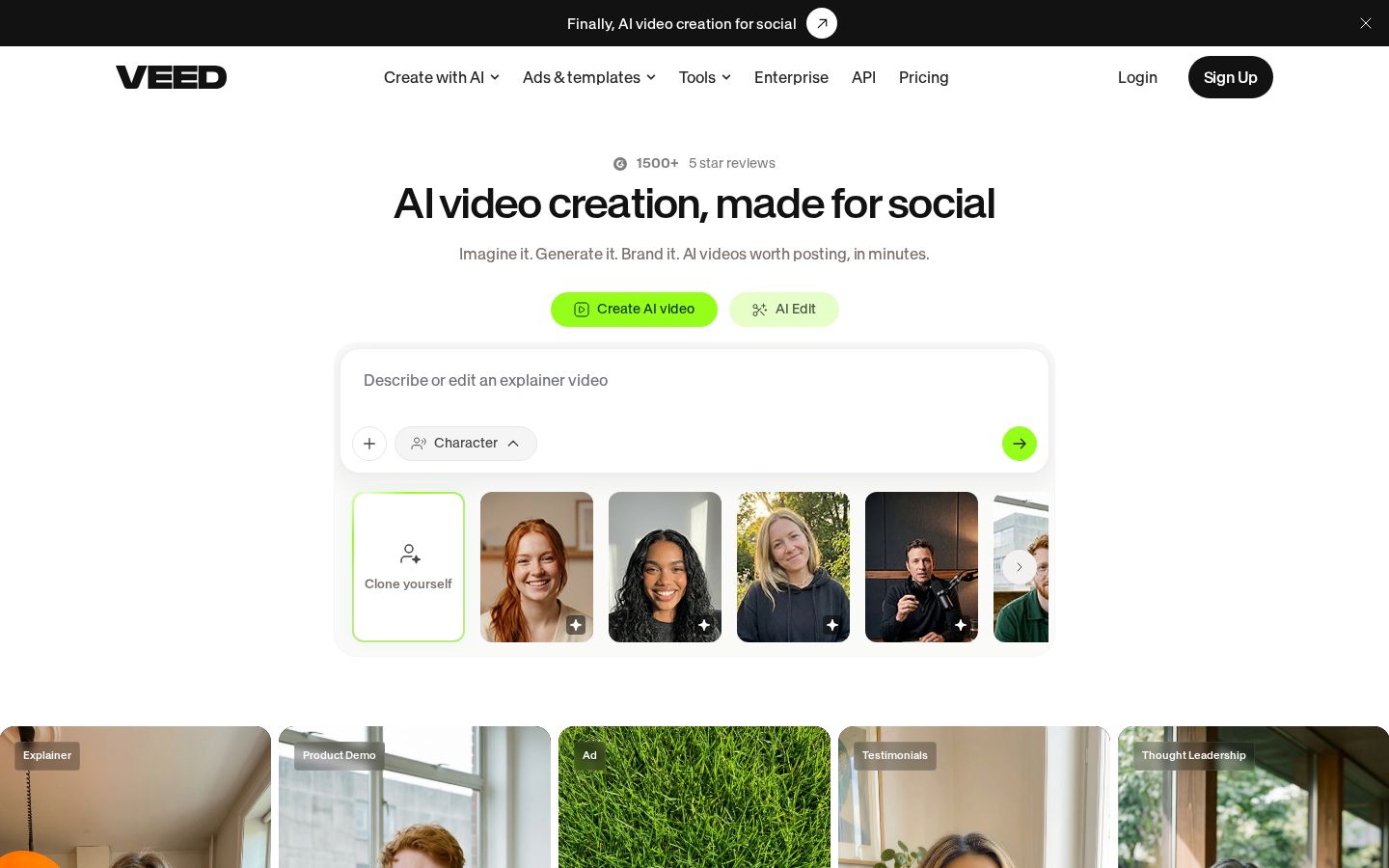
Información verificada el 5 de noviembre de 2026. Las funciones y las condiciones de los planes se comprobaron en el contenido de las páginas oficiales. No incluimos los precios de los planes de pago porque difieren entre páginas; recomendamos consultar los importes actuales en la pantalla de contratación. No hemos probado la herramienta en la práctica.
Introducción
Quieres acortar un video que grabaste, añadir subtítulos a lo que se dice y ajustar el sonido y el texto para guardarlo listo para compartir. VEED es un servicio de edición de video que permite realizar estas tareas desde el navegador. Sus páginas oficiales presentan funciones de corte y superposición de texto, además de subtítulos automáticos, edición mediante transcripciones y ajustes con IA. Página oficial de edición de video
Si es la primera vez que lo usas, empieza por terminar un video corto que ya tengas. En este artículo repasamos el proceso básico para crear un video con subtítulos, qué puedes probar gratis y qué conviene revisar al considerar un plan de pago.
Qué es VEED
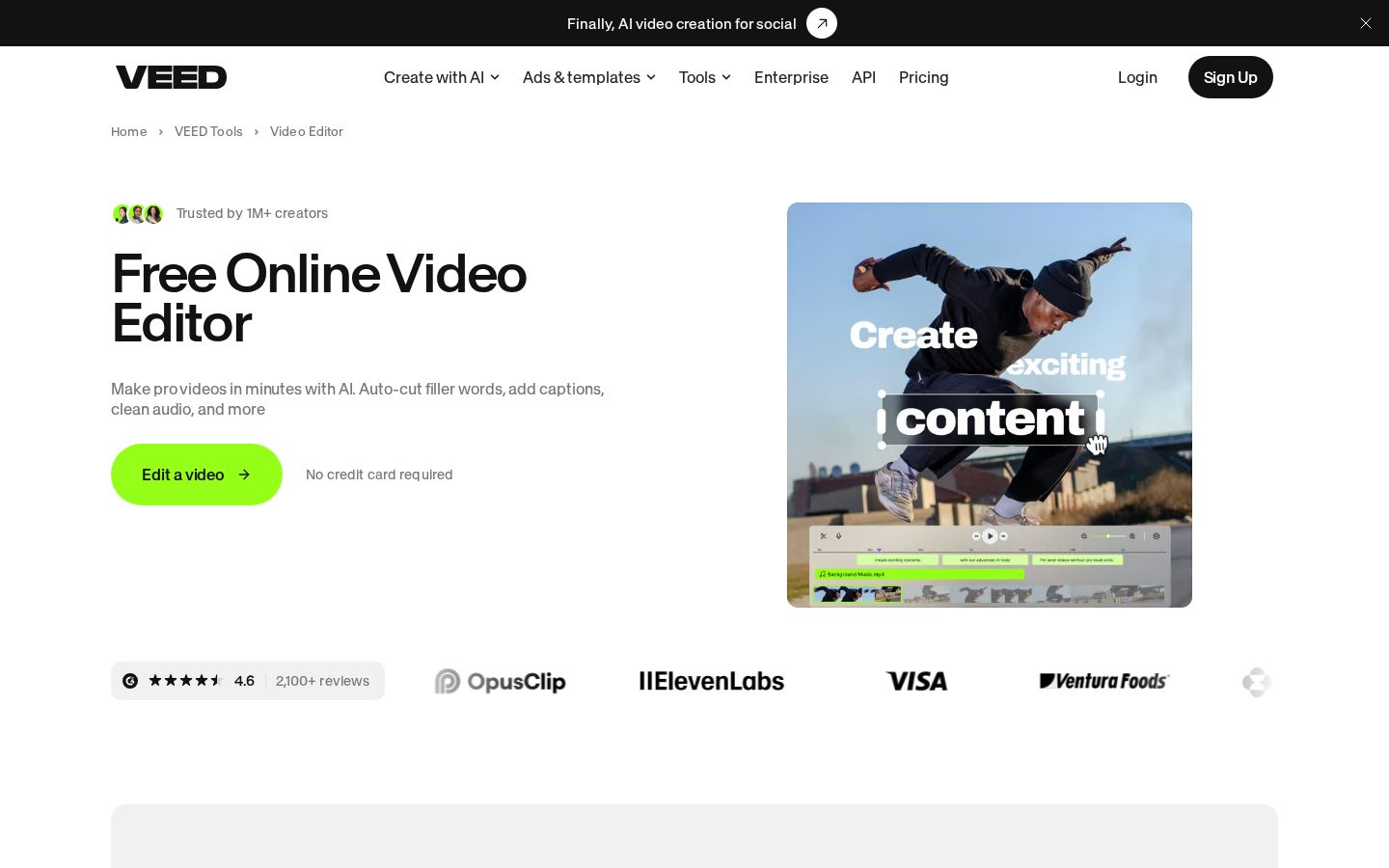
El editor en línea de VEED permite recortar la duración y el encuadre de los videos que subas, reorganizar clips y añadir texto, subtítulos y música. El proceso básico que describe la página oficial consiste en cargar un video, editarlo y ajustarlo, y exportarlo. Descripción general de la edición
Por ejemplo, podrías tomar un video que muestra cómo usar un producto, conservar las escenas necesarias para la explicación y subtitular lo que se dice. Este es un ejemplo de uso propuesto por el equipo editorial. Separar la decisión sobre el contenido del video de los ajustes de imagen y sonido ayuda a identificar en qué parte del trabajo puede intervenir VEED.
No necesitas utilizar todas las funciones de IA desde el principio. Define un objetivo para el video, corta lo que sobra y completa la información necesaria con texto. Recomendamos probar ese proceso e incorporar poco a poco las funciones que te resulten útiles.
Qué puedes hacer: funciones principales
Crear subtítulos automáticos y ajustar su aspecto
La función de subtítulos automáticos convierte el audio en texto y permite cambiar la fuente, el color, el fondo, las animaciones y otros elementos. La página explica cómo incrustar los subtítulos en la imagen y cómo descargarlos como archivos SRT, VTT o TXT, entre otros formatos. La descarga de archivos de subtítulos y algunas otras opciones están sujetas a las condiciones de los planes de pago. Página oficial de subtítulos automáticos
Al probar la herramienta, el equipo editorial considera especialmente relevante comprobar si los subtítulos generados automáticamente son fáciles de corregir. Revisa los nombres de empresas y productos, así como las cifras, y comprueba que el público tenga tiempo de leerlos. Puedes elegir los elementos decorativos después.
Los mismos subtítulos pueden resultar más o menos legibles según el fondo de la escena sea claro u oscuro. No decidas su aspecto mirando solo el texto: compruébalo sobre la imagen. Revisa también que no oculten el rostro de quien habla ni las características del producto que quieres explicar.
Editar el video mientras lees la transcripción
Text Based Video Editing permite eliminar partes innecesarias a partir de la transcripción de lo que se dice. La página oficial describe un proceso en el que se carga un video con diálogo, se abre «Script» y se ajustan los cortes trabajando con el texto. Edición de video mediante texto
En los videos en los que alguien habla, poder leer el contenido ayuda a decidir qué conservar. Si se trata de una entrevista, revisa la relación entre las preguntas y las respuestas antes de eliminar fragmentos. Al reducir reformulaciones, reproduce también la imagen y el audio para comprobar que no cambie la intención de quien habla.
Aplicar edición automática y terminar con ajustes manuales
Auto Edits presenta opciones como ajustes de audio, corrección de la mirada y B-roll para añadir imágenes de apoyo. El proceso consiste en elegir el tipo de video, su objetivo y su formato, cargar el material, aplicar las ediciones automáticas necesarias y realizar después ajustes manuales en el editor. Página oficial de edición automática
Aunque varias opciones parezcan útiles, recomendamos elegir las que necesites para tu objetivo en lugar de aplicarlas todas a la vez. Por ejemplo, si lo principal es transmitir lo que se dice, revisa primero que la voz se entienda y que los subtítulos sean correctos. Comprueba si los efectos añadidos dificultan ver aquello que quieres explicar.
Adaptar el encuadre al destino de publicación
La página oficial también presenta opciones para cambiar las dimensiones del video y Brand Kit, que permite trabajar con logotipos, fuentes y colores de marca. Brand Kit se ofrece a usuarios de pago. Ajustes de formato e identidad de marca
Si vas a crear versiones verticales y horizontales, no te limites a cambiar el formato: comprueba que las personas y los productos queden dentro del encuadre. Revisa también la posición de los subtítulos en relación con la imagen. Una vez terminada la edición, conviene dedicar un paso a comprobar que el mensaje se entiende también en el otro formato.
Como ejemplo de revisión, el equipo editorial propone decidir de antemano cuánto quieres mostrar de la expresión de la persona en la versión vertical y del entorno en la horizontal. Comprueba que las explicaciones situadas en los bordes no queden cortadas y que, al mover los subtítulos, no se superpongan a otra información. Después de cambiar el formato del video original, reproduce tanto el inicio como las escenas en las que se mueven las personas o los objetos.
Planes y precios
Empieza por comparar las condiciones de exportación
La ayuda oficial consultada el 5 de noviembre de 2026 presenta los planes Free, Creator, Pro, Studio y Enterprise. Las diferencias en la resolución de exportación son las siguientes. Presentación de los planes, Ayuda oficial sobre exportación
Plan | Resolución máxima de exportación según la ayuda oficial | Qué conviene evaluar |
|---|---|---|
Free | 720p | Probar los controles y el proceso de edición |
Creator | 1080p | Comprobar si se ajusta a la resolución que necesitas para el video final |
Pro | 4K | Revisar la resolución y los límites de uso de las funciones que necesitas |
Studio | 4K | Revisar el número de integrantes del equipo y las condiciones de uso |
Enterprise | 4K | Comprobar si las condiciones del contrato se ajustan a los requisitos de la organización |
Los videos exportados con una cuenta gratuita o sin iniciar sesión incluyen una marca de agua de VEED. Para exportar sin marca de agua se necesita una suscripción de pago. Explicación oficial sobre la marca de agua
Consulta los precios de pago en la pantalla de contratación
Las páginas oficiales de edición de video y subtítulos muestran precios mínimos diferentes, y el contenido que pudimos obtener de la página de precios no incluía una tabla con los importes de cada plan. Por eso, no presentamos ninguno de ellos como el precio actual confirmado. Al comparar precios, comprueba que correspondan al mismo plan, ciclo de facturación, número de personas y moneda. Página de precios
Las preguntas frecuentes de la página de precios explican que los importes se muestran en moneda local cuando está disponible y, en caso contrario, en dólares estadounidenses. También indican que, aunque desactives la renovación automática, puedes seguir utilizando las funciones de pago hasta el final del período de facturación. Antes de contratar, revisa tanto el importe del primer pago como las condiciones de la siguiente renovación. Explicación sobre facturación y renovación
Conviene distinguir entre poder editar gratis y poder obtener el video final con las características que necesitas. Si quieres entregar un video sin marca de agua para un trabajo, es recomendable revisar las condiciones de exportación antes de empezar a editar.
Elige a partir de una lista de las tareas que necesitas realizar
El equipo editorial recomienda comparar la duración de los videos, la necesidad de subtítulos y de archivos de subtítulos, la resolución y el número de personas que trabajarán en ellos. No elijas un plan superior solo porque tenga muchas funciones de IA: evalúalo según las tareas que realmente vayas a realizar.
Por ejemplo, si vas a crear videos subtitulados para redes sociales, revisa primero la presencia de marca de agua y las opciones de uso de los subtítulos. Si necesitas entregar archivos de subtítulos a otro sistema de distribución, considera si basta con incrustarlos en la imagen. Los archivos que necesitas obtener cambian según el uso, así que comprueba todo el proceso hasta la exportación antes de decidir si seguirás utilizando el servicio.
Cómo usarlo: del registro a guardar un video con subtítulos
1. Crea tu cuenta y tu espacio de trabajo
Entra en «Sign Up» desde el sitio oficial, elige un método de registro y configura tu nombre y el del espacio de trabajo. La ayuda oficial indica que puedes registrarte con Google, Apple, Microsoft o correo electrónico. También señala que debes volver a iniciar sesión con el mismo método que utilizaste al registrarte. Pasos para registrarse e iniciar sesión
El espacio de trabajo es donde se guardan los proyectos. Empieza con un solo video de práctica y comprueba dónde se almacena. Si lo vas a utilizar en equipo, define quiénes editarán antes de revisar las condiciones de contratación.
2. Sube el video y corta las partes innecesarias
Arrastra y suelta el video que preparaste para cargarlo. La página oficial indica que admite formatos como MP4, MOV y AVI. Corta las partes innecesarias en la línea de tiempo y ordena los clips. Pasos básicos para editar un video
Para practicar, conviene elegir un video corto en el que se distingan claramente el inicio y el final de lo que se cuenta. El equipo editorial propone revisar tres puntos: que desde el principio se entienda qué se explica, que se conserven las intervenciones necesarias y que el sentido no se interrumpa a mitad del video. No busques acortarlo por el mero hecho de hacerlo: ajústalo manteniendo el contenido que quieres transmitir.
3. Genera subtítulos automáticos y corrige el texto
Selecciona «Auto Subtitle» en el menú de subtítulos, indica el idioma que se habla y genera los subtítulos. Después, revisa el texto y ajusta la fuente, el color y otros elementos. Pasos para crear subtítulos
El equipo editorial recomienda corregir primero las cifras y los nombres propios, y revisar después los saltos de línea y la posición del texto. Aunque adaptes las frases para facilitar la lectura, evita añadir a los subtítulos información que no se haya dicho. Comprueba también que, al leer solo los subtítulos, no falten el contexto o las condiciones de lo que se explica.
4. Revisa la imagen y el sonido de principio a fin
Aplica ajustes de audio o añade imágenes de apoyo según sea necesario para acercarte al resultado final. El proceso descrito oficialmente permite dar los últimos retoques de forma manual después del procesamiento automático. De la edición automática a los ajustes finales
En este paso, comprueba que los subtítulos, las imágenes y el sonido transmitan lo mismo. Revisa que no aparezca un producto distinto mientras se explica otro y que el significado de los subtítulos coincida con lo que se dice. Si añadiste música, comprueba también que no dificulte entender la voz.
5. Exporta y descarga el MP4
La ayuda oficial indica que debes elegir la calidad en los ajustes de exportación de «Settings», continuar el proceso desde «Done», en la esquina superior derecha, y seleccionar MP4 en el icono de descarga cuando termine. Pasos para exportar
Vuelve a abrir el MP4 guardado y reprodúcelo de principio a fin. No te bases únicamente en el video que aparece en el editor: revisa el archivo que realmente vas a usar para detectar subtítulos incompletos, cortes de audio, marcas de agua o problemas de encuadre. Si haces correcciones, vuelve a exportarlo y utiliza un nombre que permita identificar la versión final.
Para quién es adecuado y para quién no
Esta es la valoración del equipo editorial a partir de las funciones y las condiciones de uso verificadas.
Es adecuado para
- Quienes quieren recortar videos ya grabados, añadirles subtítulos y dejarlos terminados.
- Quienes quieren editar entrevistas u otros videos a partir de una transcripción.
- Quienes quieren ajustar los detalles por su cuenta después de la edición automática.
No es adecuado para
- Quienes necesitan exportar videos gratis y sin marca de agua.
- Quienes necesitan exportar en 1080p o 4K con el plan gratuito.
- Quienes quieren publicar sin revisar los subtítulos ni los cortes.
Diferencias con herramientas similares
invideo también permite editar combinando IA y una línea de tiempo. Su sitio oficial presenta opciones para buscar material mediante palabras e indicar a un agente cómo editar. VEED es una opción que resulta fácil de evaluar si buscas subtítulos automáticos, edición mediante transcripciones o dar los últimos retoques a videos existentes. Sitio oficial de invideo, Funciones de edición de VEED
Si dudas entre ambas herramientas, elige un video del tipo con el que sueles trabajar y decide qué quieres automatizar. Podrás centrar la comparación en unas funciones u otras según necesites ayuda para estructurar el material o para organizar lo que se dice y presentarlo con subtítulos.
Aspectos a tener en cuenta
Elegir una resolución alta no hace que el video original sea más nítido por sí solo
La ayuda oficial sobre exportación explica que, si la calidad del video original es inferior a la resolución seleccionada, los ajustes de exportación por sí solos no la mejoran más allá de la calidad de origen. Para evaluar la calidad que necesitas, considera tanto el material original como las condiciones de salida. Explicación sobre la calidad de imagen
Después de pasar a un plan de pago, exporta desde el proyecto original
Si exportaste un video con marca de agua durante el uso gratuito, cambiar de suscripción después no elimina la marca de agua de ese archivo. La ayuda oficial explica que debes volver a exportar el proyecto original una vez que hayas pasado a un plan de pago. Marca de agua y nueva exportación
Revisa también cómo se podrá ver el video final
Los proyectos exportados tienen ajustes de visibilidad. Si seleccionas la opción que permite verlos a cualquiera que tenga el enlace, cualquier persona que pueda acceder a ese enlace podrá reproducirlos. Revisa por separado cómo guardas el archivo de video y cómo lo compartes en línea. Visibilidad del proyecto
La última comprobación que propone el equipo editorial es si el público puede entender el contenido sin confusiones. Después de revisar el hilo del video con sonido, siléncialo y comprueba si los subtítulos permiten seguir los puntos principales. Revisa también el tamaño del texto en la pantalla en la que esperas que se vea. Al dar los últimos retoques, prioriza que la información se entienda a la primera por encima de la cantidad de elementos decorativos.
Resumen
VEED es una opción para quienes quieren editar videos grabados, ajustar los subtítulos y el sonido, y exportar el resultado. Utiliza el plan gratuito para familiarizarte con la herramienta y valora los planes de pago según la marca de agua, la resolución y la necesidad de archivos de subtítulos. Probar el proceso completo, hasta guardar y reproducir tu primer video, te ayudará a decidir si se adapta a tu forma de crear.
Fuentes (contenido consultado el 5 de noviembre de 2026)
- Video Editor: edición básica y formatos compatibles.
- Auto Subtitle Generator: subtítulos, pasos y formatos de salida.
- Text Based Video Editing: edición a partir de texto.
- Auto Video Editor: edición automática y ajustes manuales.
- Pricing: preguntas frecuentes sobre monedas y renovación. El contenido obtenido no incluía una tabla de precios por plan.
- Sign-up and Login: métodos de registro y nombres de los planes.
- Export your project: resolución, descarga, calidad de imagen y visibilidad.
- Watermark: marca de agua durante el uso gratuito. Esta página utiliza el nombre Lite, mientras que las páginas de ayuda sobre registro y exportación utilizan Creator.
- Sitio oficial de invideo: funciones de edición de la herramienta utilizada en la comparación.


