O que é VEED? Entenda os recursos, preços e como editar vídeos e legendas
Adicione legendas aos seus vídeos, corte as partes desnecessárias e exporte o resultado. Conheça os recursos do VEED, as condições do plano gratuito e os primeiros passos para editar.
Informações verificadas em 5 de novembro de 2026. Os recursos e as condições de preços foram conferidos no conteúdo das páginas oficiais. Como os valores dos planos pagos divergem entre as páginas, não os publicamos e orientamos a consulta à tela de contratação atualizada. Não testamos o funcionamento na prática.
Introdução
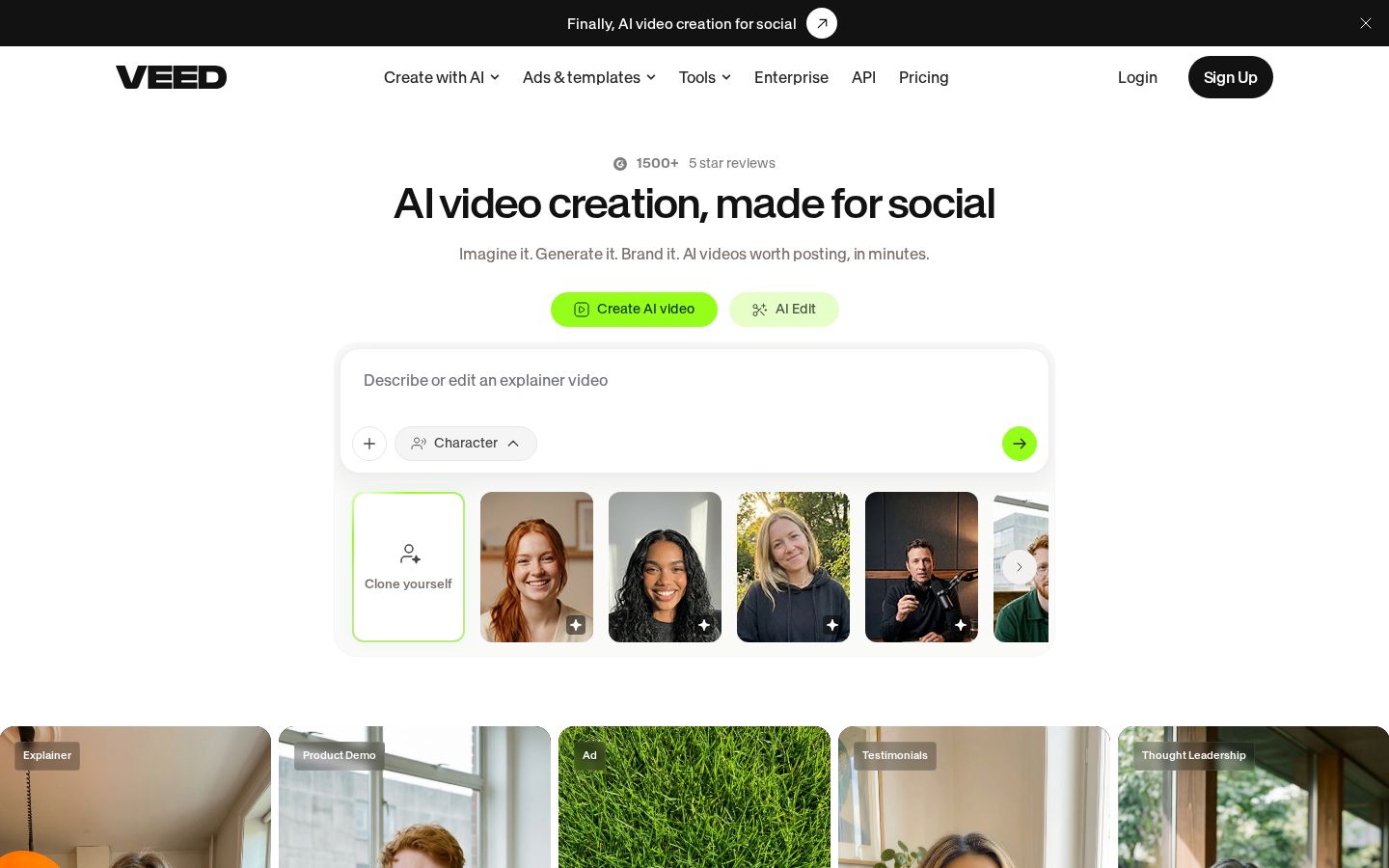
Quer encurtar um vídeo que gravou, adicionar legendas às falas e ajustar o áudio e o texto para salvar uma versão pronta para o público? O VEED é um serviço de edição de vídeo que permite realizar essas tarefas pelo navegador. Além de cortes e inserção de texto, a página oficial apresenta legendas automáticas, edição por transcrição e ajustes com IA. Página oficial de edição de vídeo
Se você está começando, experimente finalizar primeiro um vídeo curto que já tenha em mãos. Neste artigo, reunimos o fluxo básico para criar um vídeo com legendas, o que é possível testar gratuitamente e os pontos a considerar ao avaliar um plano pago.
O que é VEED
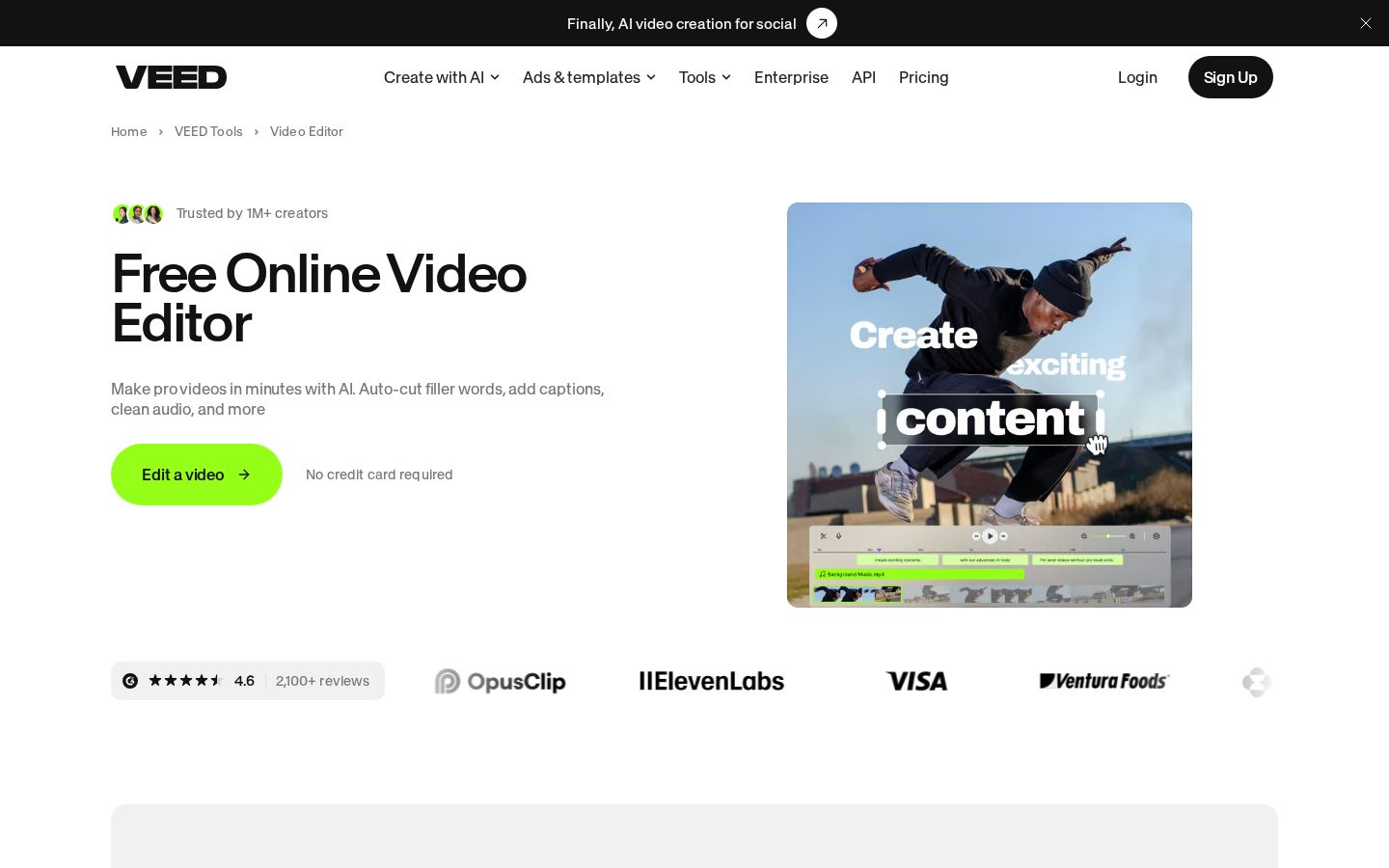
No editor online do VEED, você pode cortar trechos dos vídeos enviados, recortar o enquadramento, reorganizar clipes e adicionar texto, legendas e música. O fluxo básico apresentado oficialmente consiste em importar o vídeo, editar e ajustar, e exportar. Visão geral da edição
Um exemplo de uso seria pegar um vídeo que demonstra como usar um produto, manter as cenas necessárias para a explicação e legendar as falas. Esse é um exemplo de aplicação sugerido pela equipe editorial. Separar a definição do conteúdo dos ajustes de imagem e som ajuda a entender em que etapa usar o VEED.
Você não precisa usar todos os recursos de IA logo no início. Defina um objetivo para o vídeo, corte o que estiver sobrando e complemente as informações necessárias com texto. Recomendamos experimentar esse processo e incorporar aos poucos os recursos que forem úteis para o seu trabalho.
O que você pode fazer: principais recursos
Criar legendas automáticas e ajustar a aparência
O recurso de legendas automáticas converte a fala em texto e permite alterar a fonte, a cor, o fundo, as animações e outros aspectos das legendas. A documentação apresenta tanto a opção de incorporar as legendas ao vídeo quanto a de exportá-las em arquivos como SRT, VTT e TXT. O download de arquivos de legenda e outras funções estão sujeitos às condições dos planos pagos. Página oficial de legendas automáticas
Um ponto que a equipe editorial considera importante avaliar em um teste é a facilidade de corrigir as legendas geradas automaticamente. Confira nomes de empresas, produtos e números, além de verificar se o público consegue ler cada legenda no tempo disponível. A escolha dos elementos visuais pode ficar para depois.
A mesma legenda pode ser mais ou menos legível dependendo de a cena ter um fundo claro ou escuro. Não escolha o estilo olhando apenas para o texto: confira como ele aparece sobre o vídeo. Verifique também se as legendas não cobrem o rosto de quem fala ou os detalhes do produto que você quer mostrar.
Editar o vídeo enquanto lê a transcrição
Com o Text Based Video Editing, você pode usar a transcrição das falas para remover trechos desnecessários. A página oficial apresenta um fluxo em que você importa um vídeo com falas, abre “Script” e ajusta os cortes trabalhando com o texto. Edição de vídeo por texto
Em vídeos com falas, ler o conteúdo em forma de texto pode ajudar a decidir o que manter. Em uma entrevista, confira a relação entre a pergunta e a resposta antes de fazer cortes. Mesmo ao reduzir repetições e reformulações, reproduza o vídeo com áudio para verificar se a intenção de quem fala foi preservada.
Usar a edição automática e finalizar manualmente
O Auto Edits apresenta opções como ajustes de áudio, correção do olhar e inserção de imagens de apoio com B-roll. O fluxo consiste em escolher o tipo, o objetivo e o formato do vídeo, importar o material, aplicar as edições automáticas necessárias e depois fazer ajustes manuais no editor. Página oficial de edição automática
Mesmo que os recursos pareçam úteis, recomendamos escolher os que atendem ao objetivo do vídeo em vez de aplicar todos de uma vez. Se a intenção é transmitir o conteúdo de uma fala, por exemplo, confira primeiro a clareza do áudio e as legendas. Avalie se os efeitos adicionados não estão dificultando a visualização do que você quer explicar.
Ajustar o enquadramento para a plataforma de publicação
A página oficial também apresenta o redimensionamento de vídeos e o Brand Kit, que permite trabalhar com logotipos, fontes e cores da marca. O Brand Kit é apresentado como um recurso para usuários de planos pagos. Ajustes de formato e identidade da marca
Se você pretende criar versões verticais e horizontais, não basta mudar o formato: confira se as pessoas e os produtos continuam dentro do quadro. Revise também a posição das legendas de acordo com a imagem. Depois de concluir uma edição, vale reservar uma etapa para verificar se a mensagem continua clara no outro formato.
Como exemplo de verificação, a equipe editorial sugere definir antes quanto das expressões da pessoa deve aparecer na versão vertical e quanto do ambiente deve ser mostrado na horizontal. Confira se as explicações próximas às bordas não foram cortadas e se, ao mover as legendas, elas não passaram a cobrir outras informações. Depois de mudar o formato do vídeo original, reproduza não apenas o início, mas também as cenas em que pessoas ou objetos se movimentam.
Planos e preços
Comece comparando as condições de exportação
A central de ajuda oficial consultada em 5 de novembro de 2026 apresenta os planos Free, Creator, Pro, Studio e Enterprise. As diferenças de resolução na exportação são as seguintes. Apresentação dos planos, Ajuda oficial sobre exportação
Plano | Resolução máxima de exportação informada na ajuda oficial | O que considerar |
|---|---|---|
Free | 720p | Testar os controles e o fluxo de edição |
Creator | 1080p | Verificar se atende à resolução necessária para o vídeo final |
Pro | 4K | Além da resolução, conferir os limites de uso dos recursos necessários |
Studio | 4K | Conferir o número de pessoas da equipe e as condições de uso |
Enterprise | 4K | Conferir se as condições do contrato atendem aos requisitos da organização |
Vídeos exportados com uma conta gratuita ou sem fazer login recebem a marca-d’água do VEED. Para exportar sem marca-d’água, é necessário contratar um plano pago. Explicação oficial sobre a marca-d’água
Confira os preços dos planos pagos na tela de contratação
As páginas oficiais de edição de vídeo e de legendas apresentam valores mínimos diferentes, e o conteúdo da página de preços que conseguimos obter não incluía uma tabela com os valores de cada plano. Por isso, não publicamos nenhum deles como preço atual confirmado. Ao comparar os valores, confira o mesmo plano, ciclo de cobrança, número de pessoas e moeda. Página de preços
As perguntas frequentes da página de preços explicam que os valores são exibidos na moeda local quando ela é aceita e, nos demais casos, em dólares americanos. Também informam que, ao desativar a renovação automática, os recursos pagos continuam disponíveis até o fim do período de cobrança. Antes de contratar, confira tanto o valor do primeiro pagamento quanto as condições da próxima renovação. Explicação sobre cobrança e renovação
É preciso avaliar separadamente a possibilidade de editar gratuitamente e a de exportar o vídeo final com as especificações desejadas. Se você precisa entregar um vídeo profissional sem marca-d’água, vale conferir as condições de exportação antes de começar a editar.
Liste as tarefas necessárias para escolher
A equipe editorial recomenda comparar a duração dos vídeos, a necessidade de legendas e de arquivos de legenda, a resolução e o número de pessoas envolvidas no trabalho. Em vez de escolher um plano superior apenas por ter muitos recursos de IA, avalie como ele atende às tarefas que você realmente vai realizar.
Por exemplo, para criar vídeos com legendas para redes sociais, confira primeiro a presença de marca-d’água e as opções de uso das legendas. Se precisar enviar um arquivo de legenda para outra plataforma de distribuição, avalie se apenas incorporar as legendas ao vídeo será suficiente. Como os arquivos necessários variam conforme o uso, confira todo o processo até a exportação antes de decidir continuar usando o serviço.
Como usar: do cadastro ao vídeo com legendas salvo
1. Prepare sua conta e seu espaço de trabalho
No site oficial, acesse “Sign Up”, escolha uma forma de cadastro e defina seu nome e o nome do espaço de trabalho. A ajuda oficial informa que é possível se cadastrar com Google, Apple, Microsoft ou e-mail. Também orienta usar o mesmo método de cadastro nos próximos acessos. Instruções de cadastro e login
O espaço de trabalho é onde ficam os projetos. Comece com um vídeo para praticar e confira onde ele é salvo. Se for usar o serviço em equipe, defina quem vai editar antes de verificar as condições do plano.
2. Envie o vídeo e corte as partes desnecessárias
Arraste e solte o vídeo que você preparou para importá-lo. A página oficial informa que formatos como MP4, MOV e AVI são compatíveis. Na linha do tempo, corte os trechos desnecessários e organize a sequência dos clipes. Passos básicos da edição de vídeo
Para praticar, escolha um vídeo curto com início e fim da fala bem definidos. A equipe editorial sugere três pontos de verificação: “o assunto fica claro logo no início”, “as falas necessárias foram mantidas” e “o sentido não se perde no meio”. Encurtar o vídeo não deve ser um objetivo por si só: faça os ajustes preservando a mensagem.
3. Gere legendas automáticas e revise o texto
No menu de legendas, selecione “Auto Subtitle”, indique o idioma falado e gere as legendas. Depois, revise o texto e ajuste a fonte, as cores e outros elementos. Instruções para criar legendas
A equipe editorial recomenda corrigir primeiro os números e nomes próprios e, em seguida, conferir as quebras de linha e a posição das legendas. Mesmo ao tornar a fala mais fácil de ler, evite acrescentar às legendas informações que não foram ditas. Confira também se, ao ler apenas as legendas, o contexto e as condições mencionadas continuam presentes.
4. Revise o vídeo inteiro com imagem e som
Use ajustes de áudio e imagens de apoio conforme necessário para finalizar o vídeo. O fluxo apresentado oficialmente permite fazer ajustes manuais mesmo depois do processamento automático. Da edição automática à finalização
Nesta etapa, confira se legendas, imagens e áudio transmitem a mesma mensagem. Verifique se outro produto não aparece enquanto um produto está sendo explicado e se o sentido das legendas corresponde ao das falas. Se você adicionou música, confira também se ela não dificulta a compreensão da voz.
5. Exporte e baixe o MP4
A ajuda oficial orienta escolher a qualidade nas opções de exportação em “Settings”, iniciar o processamento por “Done”, no canto superior direito, e, ao terminar, usar o ícone de download para selecionar MP4. Instruções de exportação
Abra novamente o MP4 salvo e reproduza-o do início ao fim. Não avalie apenas o vídeo que aparece no editor: confira no arquivo que será usado se há legendas cortadas, falhas no áudio, marca-d’água ou problemas de enquadramento. Se fizer correções, exporte novamente e use nomes que deixem claro qual é a versão final.
Para quem é indicado e para quem não é
Esta é a avaliação da equipe editorial com base nos recursos e nas condições de uso verificados.
Indicado para
- Quem quer cortar vídeos já gravados, adicionar legendas e finalizar a edição.
- Quem quer editar entrevistas e outros vídeos a partir da transcrição.
- Quem quer ajustar os detalhes manualmente depois da edição automática.
Não é indicado para
- Quem precisa obrigatoriamente exportar vídeos sem marca-d’água de graça.
- Quem precisa exportar em 1080p ou 4K no plano gratuito.
- Quem quer publicar sem revisar as legendas e os cortes.
Diferenças em relação a ferramentas semelhantes
O invideo também permite combinar IA e linha do tempo na edição. Seu site oficial apresenta a busca de materiais por palavras e um fluxo em que você dá instruções de edição a um agente. O VEED é uma opção a considerar para quem começa pelas legendas automáticas, pela edição com transcrição ou pela finalização de vídeos existentes. Site oficial do invideo, Recursos de edição do VEED
Se estiver em dúvida entre os dois, use como teste um vídeo do tipo com que costuma trabalhar e defina o que deseja automatizar. Saber se você precisa de ajuda para organizar os materiais ou para estruturar as falas e apresentá-las com legendas permite focar nos recursos relevantes para a comparação.
Pontos de atenção
Escolher uma resolução mais alta não torna, por si só, o vídeo original mais nítido
A ajuda oficial sobre exportação explica que, quando a qualidade do vídeo original é inferior à resolução selecionada, a configuração de exportação por si só não melhora o vídeo além da qualidade da fonte. Considere tanto o material original quanto as condições de saída ao avaliar a qualidade necessária. Explicação sobre qualidade de imagem
Depois de contratar um plano pago, exporte a partir do projeto original
A marca-d’água de um vídeo exportado durante o uso gratuito não desaparece daquele arquivo quando você muda de plano. A ajuda oficial explica que é necessário exportar novamente o projeto original depois de contratar um plano pago. Marca-d’água e nova exportação
Confira também como o vídeo final será disponibilizado
Os projetos exportados têm configurações de visibilidade. Na opção que permite a visualização por quem tem o link, qualquer pessoa que consiga acessar esse link pode assistir ao vídeo. Confira separadamente o salvamento do arquivo de vídeo e o compartilhamento online. Visibilidade do projeto
A última verificação que a equipe editorial recomenda é se o público consegue entender o conteúdo sem se perder. Depois de acompanhar a sequência com o som ligado, teste se é possível seguir os pontos principais apenas pelas legendas, com o som desligado. Confira também o tamanho do texto na tela em que o vídeo deverá ser assistido. Na finalização, use como critério a facilidade de entender a informação de primeira, mais do que a quantidade de elementos decorativos.
Conclusão
O VEED é uma opção para quem quer editar vídeos gravados, ajustar legendas e áudio e exportar o resultado. Use o plano gratuito para conhecer o funcionamento e avalie os planos pagos com base na marca-d’água, na resolução e na necessidade de arquivos de legenda. Testar o processo até salvar e reproduzir o primeiro vídeo ajuda a decidir se a ferramenta atende à sua produção.
Fontes: conteúdo verificado em 5 de novembro de 2026
- Video Editor: edição básica e formatos compatíveis.
- Auto Subtitle Generator: legendas, instruções e formatos de saída.
- Text Based Video Editing: edição a partir do texto.
- Auto Video Editor: edição automática e ajustes manuais.
- Pricing: perguntas frequentes sobre moedas e renovação. O conteúdo obtido não incluía uma tabela de preços por plano.
- Sign-up and Login: formas de cadastro e nomes dos planos.
- Export your project: resolução, salvamento, qualidade de imagem e visibilidade.
- Watermark: marca-d’água no uso gratuito. Esta página usa o nome Lite, enquanto as páginas de ajuda sobre cadastro e exportação usam Creator.
- Site oficial do invideo: recursos de edição da ferramenta usada na comparação.


