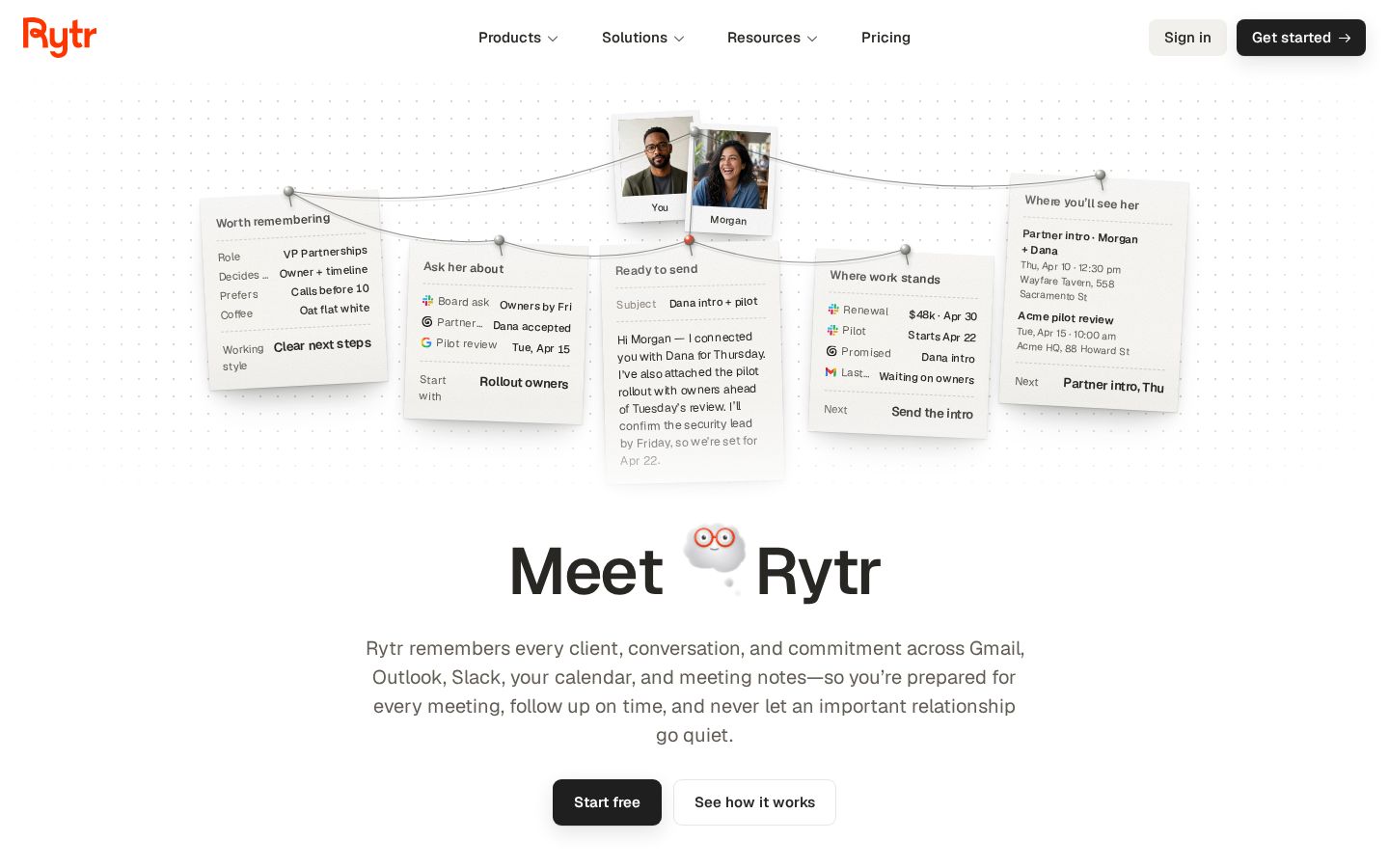
情報確認日:2026年11月5日。機能・料金は同日に読んだ公式ページ本文にもとづきます。料金は申込画面の請求周期と総額をご確認ください。以下は実機レビューではなく、公式紹介にもとづく解説です。
※この記事には、Rytrのアフィリエイト(紹介)リンクが含まれます。リンク経由で申し込みがあると、TOOLPORTに紹介料が入る場合があります。記事の内容や評価は紹介料の有無で変えていません。
リード
伝えたいことは決まっているのに、メールの書き出しに迷う。投稿文が長くなり、要点が埋もれる。いつもより丁寧に書きたいが、自分らしい言い方は残したい。Rytrの「Create」は、こうした下書きや文章の書き直しを支援する機能です。Create公式ページ
現在のRytrには、文章作成に加えて、人とのやり取りや約束を整理する「Engage」もあります。本稿ではCreateを中心に、無料枠と有料プランの見方、ブラウザ拡張で文章を直す流れを紹介します。自分が書く文章で使い勝手を確かめたい人に向けたガイドです。
Rytrとは
Rytrの公式サイトは、文章を書くCreateと、関係者との会話やフォローを扱うEngageを案内しています。Createは文章の生成、短縮、拡張、翻訳やトーンの調整を扱い、メール、ブログ、SNS投稿、広告などを用途として挙げています。製品全体の案内、文章作成の用途
使い方を考えるときは、「何について書くか」と「どう伝えるか」を分けると分かりやすくなります。決まっている情報を用意し、その情報を相手に合う長さや表現へ整える部分で支援を受ける、という考え方です。
編集部としては、まず短い案内文を一つ題材にすることを勧めます。完成度を一度で求めるより、元の意味を保ちながら短くできるか、言葉の調子を変えられるかを見ます。結果を確認して採用する工程まで含めて、自分に合うかを判断しましょう。
できること(主な機能)
メールや投稿の下書きを作る
公式の用途紹介には、メール、ブログ記事、SNS投稿、広告が並んでいます。Createの紹介では、商品ページやブログの構成案なども示されています。用途の紹介、Createの機能
たとえばイベント案内なら、開催日、場所、対象者、申込方法を先に整理します。編集部の活用例は、その材料からメール用とSNS用の文章を考えることです。同じ情報でも、受け手がすでに内容を知っているかで、必要な説明量が変わります。
ブログを書く場合も、いきなり長文を完成させようとせず、読者が知りたいことを見出しに分けます。各見出しに入れる根拠や具体例を用意してから文章を整えると、書いている途中で目的を見失いにくくなります。ここで紹介するのは編集の進め方であり、自動生成による成果を約束するものではありません。
長い文章を短くし、説明を補う
書き直し機能では、既存の文章を短くする、内容を広げる、表現を明確にする、別の言語へ変える操作を案内しています。公式の紹介例でも、元の文章と修正後を見比べる構成になっています。書き直しの公式ページ
編集部としては、文章全体を一度に変えるより、目的がはっきりした一段落を対象にする使い方を勧めます。前置きを短くしたいのか、説明不足を補いたいのかを決めてから処理を選びます。短くした結果、日付や条件が落ちていないかも確認しましょう。
説明を広げる場合は、元の文章にない事実が追加されていないかを見ます。言い換えの支援と、情報の裏付けを取る作業は分けて考えてください。必要な情報を先に渡し、結果と照らす方法が、採用する文章を判断する助けになります。
読者に合わせてトーンを調整する
Rytrは、自分の文体を保ちながら、用途や読者に合わせてトーンを調整する機能を紹介しています。Createのページでは日本語を含む38言語への対応が示されています。ただし、対応言語の表示は、個々の日本語文章の自然さを保証するものではありません。文体・トーンの紹介、対応言語の表示
「丁寧に」とだけ考えるより、「初めて連絡する相手」「すでに何度も話している相手」のように関係を整理すると、必要な言葉遣いを決めやすくなります。親しみやすくしたい場合も、必要な条件や依頼内容まで曖昧にしないように見直しましょう。
ブラウザ上の入力欄で文章を直す
ブラウザ拡張では、入力欄の文章を選び、改善、短縮、拡張、続きの作成などを指定できます。新しい文章をプレビューしてから、挿入、置き換え、コピーを選ぶ流れです。拡張機能の紹介
この流れは、普段書いている文章を部分的に直したい人の検討材料になります。最初は送信前の短い下書きで、変更した部分が周囲の文章とつながっているかを見ましょう。一文だけ整っても、前後で呼び方や調子が変わっていれば、最後に人がそろえます。
料金プラン
現在のプランと月額表記
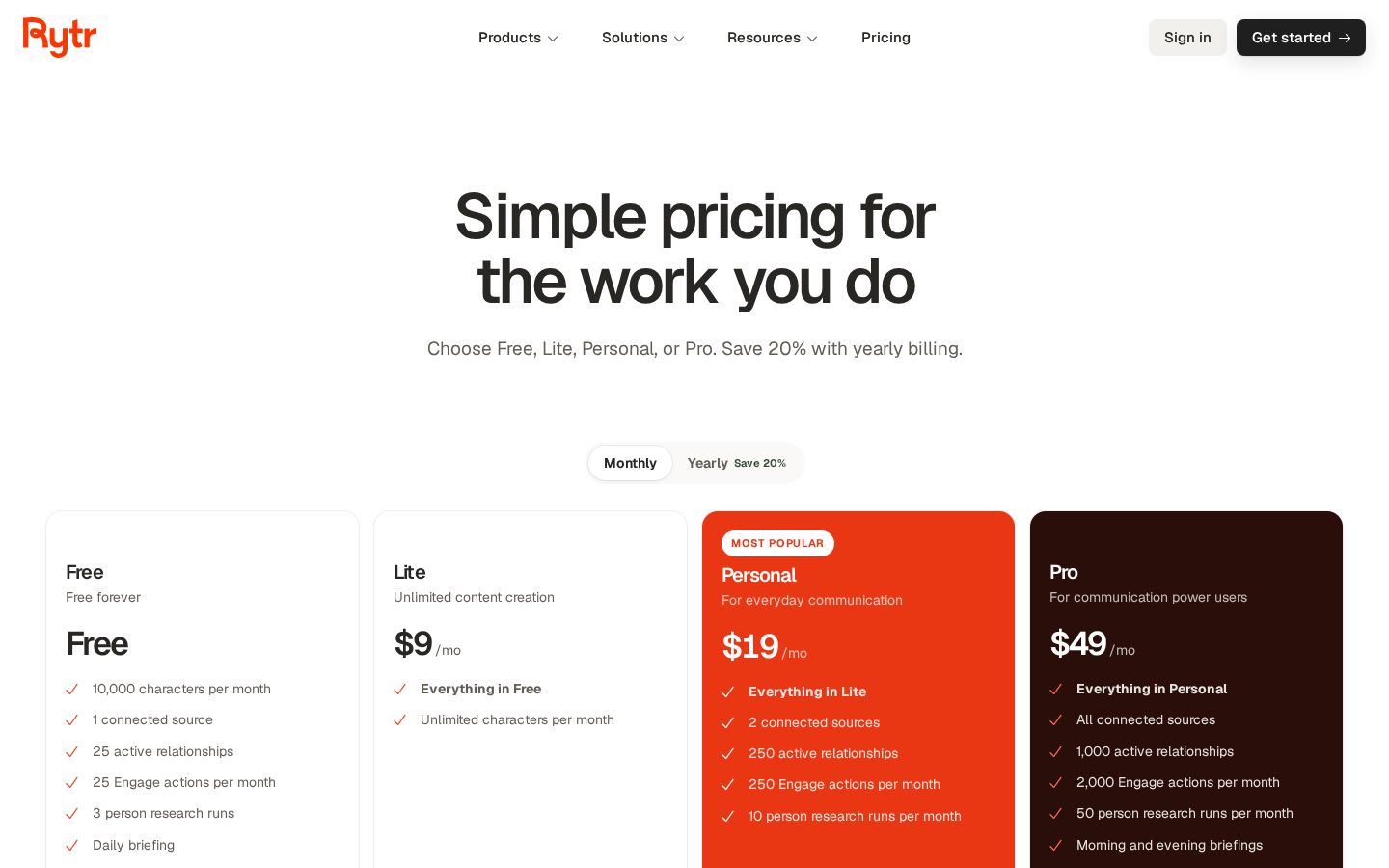
2026年11月5日に確認した公式料金ページの表示です。Free、Lite、Personal、Proの4プランが案内されています。以下はページ上のドル建て月額表記をそのまま整理したもので、円換算や税を含む請求額は示していません。公式料金ページ
プラン | 確認時の月額表記 | 文章作成の枠 | Engage側の主な違い |
|---|---|---|---|
Free | 無料 | 月10,000文字 | 接続元1つ、月25アクション |
Lite | $9/mo | 月間文字数の上限なし | Freeの内容を含む |
Personal | $19/mo | Liteの内容を含む | 接続元2つ、月250アクション |
Pro | $49/mo | Personalの内容を含む | 全接続元、月2,000アクション |
年払いは月払いと比べて20%割引で、年単位の請求と説明されています。契約時には月払い・年払いの選択、最終金額、対象プランを確認してください。文章作成だけを目的にする場合、上位プランで増えるものが自分の用途に必要かを見ます。
「文字数」と「アクション」を混同しない
料金ページでは、文章作成の文字数とEngageのアクション数が別々に示されています。Liteは月間文字数の上限を外すプランですが、その表現をすべての機能が無制限という意味へ広げないようにしましょう。プランのFAQ
編集部が勧める選び方は、まず自分の目的を「文章の下書き・書き直し」と「連絡や関係者情報の整理」に分けることです。文章を整える用途が中心なら、無料枠で試し、日々使う量を見て考えます。連絡の文脈も扱いたいなら、接続元やアクションの枠も比較します。
無料で試すときに記録したいこと
無料枠を試す際は、生成した文章の量だけでなく、採用までに何を直したかを残しましょう。編集部の確認例は、固有名詞、数字、トーン、長さの四つです。たくさんの案が出ても、自分で大きく書き直す必要があれば、その作業を含めて評価します。
毎日使うメールと、月に一度書くブログでは、必要な作業量が違います。まず普段の文章を数種類選び、下書き、短縮、言い換えのどれが助けになるかを確認すると、プランを選ぶ理由がはっきりします。「無制限だから」ではなく、役立った工程を基準に考えましょう。
使い方の手順(拡張機能で最初の文章を直すまで)
公式の拡張機能紹介に沿った流れです。ここでは、短い下書きを選んで修正案を見る使い方を取り上げます。ログイン後の細かなボタン配置や、日本語での生成品質は実機確認していません。
1.公式ページから拡張機能を追加する
Rytrの拡張機能ページにある導線からChrome Web Storeへ進みます。公式は、拡張を追加し、使うサイトを選び、閲覧や執筆を始める流れを示しています。公式の導入案内
練習する文章は、自分で内容を確認できる短いものを用意しましょう。たとえば社内への日程案内なら、日時、場所、参加してほしい人、返事の必要性を書き出します。ここで使うのは架空の練習用情報でも構いません。まず操作と確認の流れを理解することが目的です。
2.使うサイトを選び、元の文章を用意する
拡張機能はサイトごとに有効化や一時停止ができると案内されています。使いたい場所を選び、直したい下書きを用意します。拡張機能の設定
編集部の準備例は、下書きとは別に「残す情報」を箇条書きにすることです。短くしたい文章であっても、日付、期限、参加条件など、読者が判断するための情報は残します。修正前に基準を作っておけば、案を選ぶ際に読みやすさだけで判断せずに済みます。
3.対象の文章を選び、変更内容を伝える
入力欄で文章を選択し、短縮や改善などの操作を選ぶか、自分の言葉で変更内容を伝えます。文章修正の操作
指示例としては「日付と参加条件を残し、前置きを短くする」が考えられます。これは編集部の例で、結果を検証したプロンプトではありません。「よい文章にする」より、何を変え、何を残すかを決めることを勧めます。
一度にトーン、長さ、構成を全部変えると、どの変更が役立ったか分かりにくくなります。まず長さを整え、次に表現を見直すなど、確認しやすい単位で試してください。
4.プレビューを読み、意味を照合する
新しい文章を見てから、置き換えやコピーなどを選びます。公式は、確認する前に元の文章を置き換えない流れを紹介しています。プレビューの説明
読み直す順序は、まず情報、次に相手との関係、最後に文章の調子がおすすめです。数字や日付が同じか、相手に依頼していないことを追加していないか、必要以上に強い約束へ変わっていないかを見ます。自然な表現でも、意味が変わる案はそのまま採用しないようにしましょう。
5.前後を含めて仕上げる
採用した部分を含め、文全体を読みます。呼び方、語尾、段落の長さをそろえ、読者が何をすればよいかを確認してください。下書きの完成と送信は分けて扱います。公式も拡張機能で作った返信を、人が確認して送る流れを示しています。返信と送信の扱い
最初の試用では、修正前と採用後の文章を並べて残すとよいでしょう。何が読みやすくなり、どこに手直しが必要だったかを自分で説明できれば、次に使う場面も選びやすくなります。
向いている人・向かない人
公式機能と利用枠にもとづく編集部の見方です。
向いている人
- メールやSNS投稿の下書きから書き始めたい人。
- 自分の文章を短くし、相手に合う調子へ整えたい人。
- 修正案を確認してから、部分的に取り入れたい人。
向かない人
- 事実確認や読み直しをせずに文章を公開したい人。
- 書く目的や、残すべき条件を決めずに使いたい人。
- 無料枠で月10,000文字を超える文章作成を続けたい人。
似たツールとの違い
GrammarlyのAI Writing Assistantも、下書き、長さやトーンの調整を案内しています。Rytrは用途別のCreateに加え、Engageで会話や関係者の文脈を扱う点を打ち出しています。Grammarly公式ページ、Rytr公式サイト
文章だけを整えたいのか、連絡前の情報整理までまとめたいのかで、比較する範囲を決めましょう。日本語の自然さや校正精度の優劣は、同じ文章を使った検証をしていないため断定しません。普段のメールや投稿で、直したい部分に合うかを試すことを勧めます。
注意点
文体の改善と事実確認は分ける
「短くなった」「丁寧になった」という評価だけで文章を採用しないようにしましょう。編集部としては、特に価格、日程、仕様、条件を元資料と見比べることを勧めます。根拠となる情報がない場合は、表現を整える前に確認を終えます。
また、言い換えで文章の強さが変わる点にも注意します。「予定している」が「実施する」へ変わると、読む人の受け取り方も変わります。確定したこと、提案、希望を区別し、元の意図を保つように仕上げましょう。
CreateとEngageの説明を混ぜない
Engageの公式ページは、参照元を確認できることや、人が重要な操作を確認することを案内しています。これを、Createが書いたすべての文章に自動で外部の根拠が付くという意味には読み替えないでください。Engageの確認機能
自分が使う機能を明確にすると、期待する結果も整理できます。文章を整えたいならCreateで修正案を確認する。会話の文脈も使いたいならEngageの接続元や利用枠を見る。この順序で検討すると、必要以上に広い機能を前提にせずに選べます。
まとめ
Rytr Createは、文章の下書きや書き直しを、目的や文体に合わせて進めたい人の候補です。まず短い文章で、必要な情報を残しながら修正案を取り入れられるかを確かめましょう。文章作成の量とEngageの利用を分けて考えると、プランも選びやすくなります。
出典(2026年11月5日に本文を確認)
- Rytr公式サイト:CreateとEngageの位置づけ。
- Create:作成、書き直し、対応言語。
- Writing use cases:文章の用途。
- Rewrite and improve text:短縮、拡張、翻訳。
- Voice, tone, and languages:文体とトーン。
- Browser extension:導入、文章選択、プレビュー、送信の扱い。
- Pricing:4プラン、文字数、アクション、年払い条件。
- Human review and control:Engageの参照元と操作確認。
- Grammarly AI Writing Assistant:比較対象の機能。


