¿Qué es Rytr? Guía sencilla de funciones, precios y uso para escribir con IA
Rytr ayuda a redactar borradores de correos y publicaciones, acortar textos y ajustar el tono. Conoce Create, los precios actuales y los pasos para empezar.
Fecha de verificación: 5 de noviembre de 2026. La información sobre funciones y precios se basa en el contenido de las páginas oficiales consultadas ese día. Comprueba el ciclo de facturación y el importe total en la pantalla de contratación. Este artículo es una explicación basada en la presentación oficial del producto, no una reseña de uso directo.
Este artículo contiene enlaces de afiliación de Rytr. Si contratas el servicio a través de estos enlaces, TOOLPORT puede recibir una comisión. El contenido y las valoraciones del artículo no dependen de si recibimos una comisión.
Introducción
Sabes qué quieres comunicar, pero no cómo empezar el correo. La publicación se alarga y lo esencial queda enterrado. Quieres escribir con más formalidad de lo habitual sin perder tu forma de expresarte. «Create» de Rytr ayuda a preparar borradores y reescribir textos en situaciones como estas. Página oficial de Create
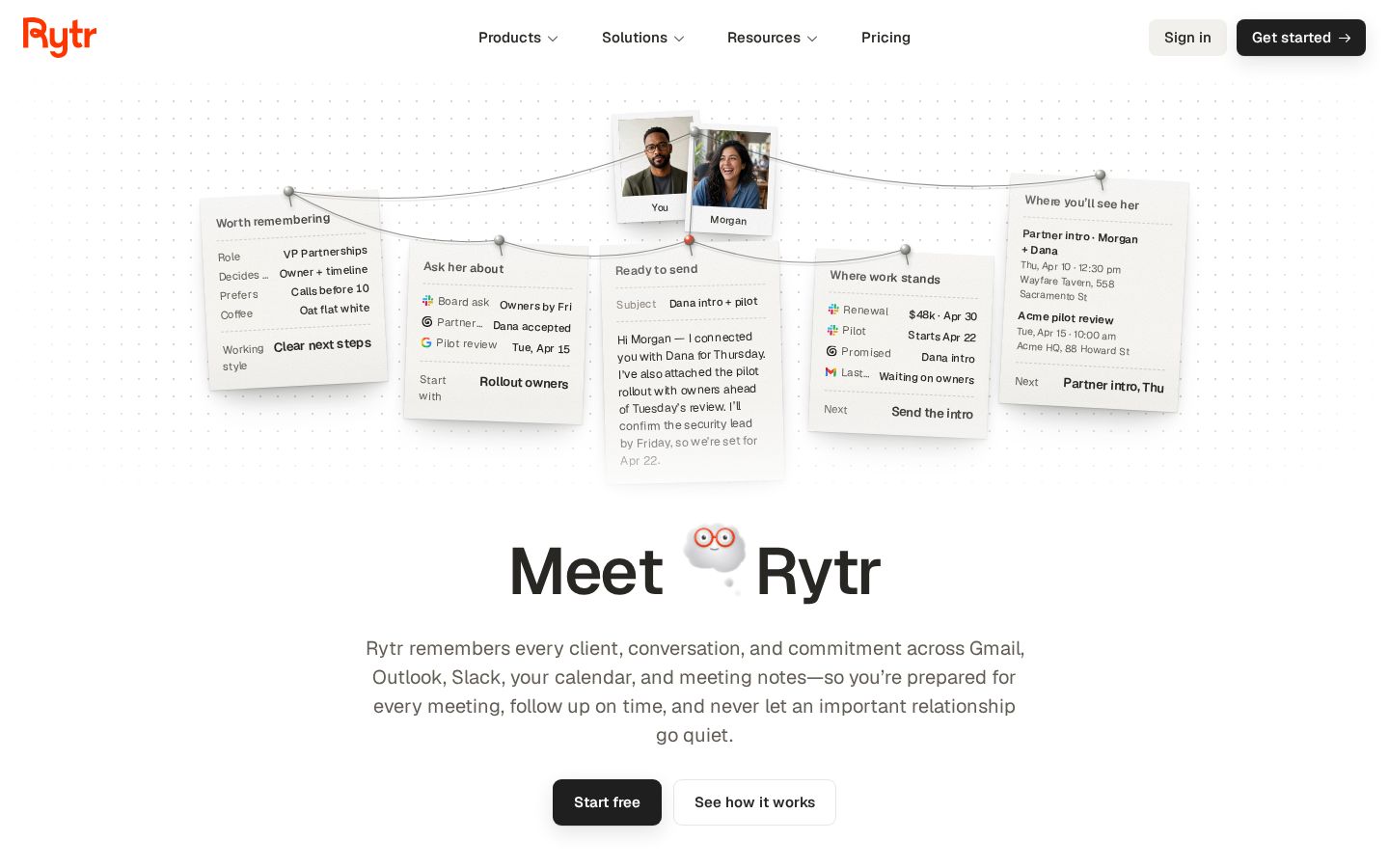
Además de las funciones de redacción, Rytr ofrece actualmente «Engage», que permite organizar interacciones y compromisos con otras personas. Este artículo se centra en Create y explica cómo interpretar los límites gratuitos y los planes de pago, así como el proceso para revisar textos con la extensión del navegador. Es una guía para quienes quieren comprobar si les resulta útil con sus propios textos.
Qué es Rytr
El sitio oficial de Rytr presenta Create para escribir textos y Engage para gestionar conversaciones y el seguimiento de contactos. Create permite generar, acortar, ampliar y traducir textos, además de ajustar su tono. Entre sus usos se mencionan correos, blogs, publicaciones en redes sociales y anuncios. Presentación general del producto, Usos de las funciones de redacción
Para entender cómo usarlo, conviene separar «sobre qué escribir» de «cómo comunicarlo». La idea es preparar la información que ya tienes definida y recibir ayuda para darle una extensión y una forma de expresión adecuadas para el destinatario.
Desde el equipo editorial, recomendamos empezar con un aviso breve. En lugar de buscar un resultado perfecto al primer intento, comprueba si puedes acortarlo o cambiar el tono sin alterar el significado original. Para decidir si la herramienta se adapta a ti, ten en cuenta también el trabajo de revisar el resultado y decidir qué utilizar.
Qué puedes hacer: funciones principales
Crear borradores de correos y publicaciones
La presentación oficial de casos de uso incluye correos, artículos de blog, publicaciones en redes sociales y anuncios. La página de Create también muestra ejemplos como páginas de producto y esquemas para artículos de blog. Presentación de casos de uso, Funciones de Create
Para anunciar un evento, por ejemplo, organiza primero la fecha, el lugar, el público al que va dirigido y la forma de inscripción. Un uso que propone el equipo editorial es preparar, a partir de esos datos, un texto para correo y otro para redes sociales. Aunque la información sea la misma, el nivel de detalle necesario cambia según lo que el destinatario ya sepa.
Al escribir un artículo de blog, tampoco conviene intentar completar un texto largo de una sola vez. Divide en apartados lo que el lector quiere saber. Si preparas los datos de respaldo y los ejemplos concretos de cada apartado antes de dar forma al texto, será más fácil mantener el objetivo durante la redacción. Aquí se describe un proceso editorial; no se prometen resultados mediante la generación automática.
Acortar textos largos y completar explicaciones
Las funciones de reescritura permiten acortar un texto existente, ampliar su contenido, expresarlo con más claridad o traducirlo a otro idioma. Los ejemplos oficiales también presentan el texto original junto a la versión revisada para poder compararlos. Página oficial de reescritura
Desde el equipo editorial, recomendamos trabajar con un párrafo que tenga un objetivo claro, en lugar de modificar todo el texto de una vez. Decide primero si quieres reducir la introducción o completar una explicación insuficiente y elige la operación correspondiente. Después de acortarlo, comprueba también que no se hayan perdido fechas o condiciones.
Al ampliar una explicación, revisa que no se hayan añadido hechos que no figuraban en el original. Distingue entre la ayuda para reformular un texto y el trabajo de verificar la información. Proporcionar primero los datos necesarios y contrastarlos con el resultado te ayudará a decidir qué texto utilizar.
Ajustar el tono al lector
Rytr presenta funciones para ajustar el tono al propósito y al lector sin perder tu propio estilo. La página de Create indica compatibilidad con 38 idiomas, incluido el japonés. Sin embargo, que un idioma aparezca como compatible no garantiza la naturalidad de cada texto redactado en japonés. Presentación del estilo y el tono, Información sobre idiomas compatibles
En lugar de pensar solo en «escribir con cortesía», resulta más fácil elegir el lenguaje adecuado si defines la relación: «alguien a quien contacto por primera vez» o «alguien con quien ya he hablado varias veces». Si buscas un tono más cercano, revisa también que las condiciones necesarias y lo que estás solicitando sigan quedando claros.
Revisar textos en los campos de escritura del navegador
Con la extensión del navegador, puedes seleccionar un texto en un campo de escritura e indicar que quieres mejorarlo, acortarlo, ampliarlo o continuar escribiéndolo. Después de previsualizar el nuevo texto, eliges si insertarlo, sustituir el original o copiarlo. Presentación de la extensión
Este proceso puede servir de referencia a quienes buscan revisar partes de los textos que escriben habitualmente. Empieza con un borrador breve antes de enviarlo y comprueba que los fragmentos modificados encajen con el resto. Aunque una frase quede bien por sí sola, si cambian las formas de dirigirse al destinatario o el tono respecto a lo que la rodea, tendrás que unificarlos al final.
Planes y precios
Planes actuales y precios mensuales mostrados
Estos son los datos que aparecían en la página oficial de precios consultada el 5 de noviembre de 2026. Se presentan 4 planes: Free, Lite, Personal y Pro. A continuación se recogen los precios mensuales en dólares tal como figuran en la página; no se incluyen conversiones a yenes ni importes de facturación con impuestos. Página oficial de precios
Plan | Precio mensual mostrado al consultar | Límite de redacción | Principales diferencias en Engage |
|---|---|---|---|
Free | Gratis | 10,000 caracteres al mes | 1 fuente conectada, 25 acciones al mes |
Lite | $9/mo | Sin límite mensual de caracteres | Incluye lo que ofrece Free |
Personal | $19/mo | Incluye lo que ofrece Lite | 2 fuentes conectadas, 250 acciones al mes |
Pro | $49/mo | Incluye lo que ofrece Personal | Todas las fuentes conectadas, 2,000 acciones al mes |
El pago anual se presenta con un descuento del 20% respecto al mensual y se factura por año. Al contratar, comprueba la opción de pago mensual o anual, el importe final y el plan al que se aplica. Si solo quieres redactar textos, revisa si las prestaciones adicionales de los planes superiores son necesarias para tu uso.
No confundir «caracteres» con «acciones»
La página de precios muestra por separado el número de caracteres para redactar textos y el número de acciones de Engage. Lite elimina el límite mensual de caracteres, pero eso no debe interpretarse como un uso ilimitado de todas las funciones. Preguntas frecuentes sobre los planes
El equipo editorial recomienda empezar por distinguir entre dos objetivos: «preparar borradores y reescribir textos» y «organizar comunicaciones e información sobre contactos». Si lo principal es mejorar tus textos, prueba la opción gratuita y valora cuánto la usas a diario. Si también quieres trabajar con el contexto de las comunicaciones, compara las fuentes conectadas y los límites de acciones.
Qué conviene registrar durante la prueba gratuita
Al probar la opción gratuita, registra no solo cuánto texto generas, sino también qué has tenido que corregir antes de utilizarlo. El equipo editorial propone revisar cuatro aspectos: nombres propios, cifras, tono y extensión. Aunque obtengas muchas propuestas, si necesitas reescribirlas considerablemente, incluye ese trabajo en la evaluación.
El volumen de trabajo necesario para los correos diarios no es el mismo que para un artículo de blog al mes. Si eliges primero varios tipos de textos habituales y compruebas si te ayuda más a crear borradores, acortar o reformular, tendrás más claro por qué elegir un plan. Basa la decisión en las etapas del trabajo en las que te haya resultado útil, no solo en que sea «ilimitado».

Cómo usarlo: pasos para revisar tu primer texto con la extensión
Este proceso sigue la presentación oficial de la extensión. Aquí se explica cómo seleccionar un borrador breve y consultar una propuesta de revisión. No hemos comprobado directamente la ubicación exacta de los botones después de iniciar sesión ni la calidad de los textos generados en japonés.
1. Añadir la extensión desde la página oficial
Accede a Chrome Web Store desde el enlace de la página de la extensión de Rytr. El proceso oficial consiste en añadir la extensión, elegir los sitios donde se utilizará y empezar a navegar o escribir. Guía oficial de instalación
Prepara un texto breve cuyo contenido puedas comprobar por tu cuenta. Por ejemplo, para un aviso interno sobre una reunión, anota la fecha y la hora, el lugar, quiénes deberían participar y si hace falta responder. Puedes usar información ficticia para practicar. El objetivo inicial es entender cómo realizar las operaciones y revisar los resultados.
2. Elegir los sitios donde usarla y preparar el texto original
La documentación indica que la extensión se puede activar o pausar en cada sitio. Elige dónde quieres utilizarla y prepara el borrador que deseas revisar. Configuración de la extensión
Como preparación, el equipo editorial propone hacer una lista de la «información que debe conservarse», separada del borrador. Aunque quieras acortar el texto, mantén los datos que el lector necesita para decidir, como fechas, plazos y condiciones de participación. Definir estos criterios antes de revisar te permitirá elegir una propuesta sin basarte únicamente en la facilidad de lectura.
3. Seleccionar el texto e indicar los cambios
Selecciona el texto en el campo de escritura y elige una operación, como acortarlo o mejorarlo, o explica con tus propias palabras qué quieres cambiar. Operaciones de revisión de textos
Una posible instrucción sería: «Conserva la fecha y las condiciones de participación y acorta la introducción». Es un ejemplo del equipo editorial, no un prompt cuyos resultados se hayan verificado. Recomendamos definir qué cambiar y qué conservar, en lugar de pedir simplemente que se «mejore el texto».
Si cambias el tono, la extensión y la estructura al mismo tiempo, será difícil saber qué modificación ha sido útil. Prueba cambios que puedas revisar con facilidad, por ejemplo, ajustar primero la extensión y revisar después la forma de expresarlo.
4. Leer la vista previa y contrastar el significado
Después de leer el nuevo texto, elige si quieres sustituir el original, copiarlo u otra opción. La presentación oficial describe un proceso en el que el texto original no se sustituye antes de revisarlo. Explicación de la vista previa
Recomendamos revisar primero la información, después la relación con el destinatario y, por último, el tono del texto. Comprueba que las cifras y las fechas sean las mismas, que no se hayan añadido peticiones que no figuraban en el original y que no se hayan convertido las intenciones en compromisos más firmes de lo necesario. Aunque una propuesta suene natural, no la utilices tal cual si cambia el significado.
5. Dar el acabado final teniendo en cuenta el contexto
Lee el texto completo, incluidas las partes que hayas incorporado. Unifica las formas de dirigirte al destinatario, el estilo de las frases y la extensión de los párrafos, y comprueba que quede claro qué debe hacer el lector. Trata la finalización del borrador y el envío como pasos separados. La presentación oficial también muestra que una persona revisa y envía las respuestas creadas con la extensión. Cómo se gestionan las respuestas y el envío
Durante la primera prueba, conviene guardar el texto original junto a la versión que hayas decidido utilizar. Si puedes explicar qué resulta más fácil de leer y qué partes necesitaron ajustes, también te será más sencillo decidir en qué situaciones volver a usar la herramienta.
Para quién es adecuado y para quién no
Esta es la valoración del equipo editorial, basada en las funciones oficiales y los límites de uso.
Es adecuado para
- Quienes quieren partir de un borrador para escribir correos o publicaciones en redes sociales.
- Quienes quieren acortar sus textos y adaptar el tono al destinatario.
- Quienes prefieren revisar las propuestas de modificación antes de incorporar algunas partes.
No es adecuado para
- Quienes quieren publicar textos sin verificar los hechos ni releerlos.
- Quienes quieren usarlo sin definir el objetivo del texto ni las condiciones que deben conservarse.
- Quienes quieren seguir generando más de 10,000 caracteres al mes con la opción gratuita.
Diferencias con herramientas similares
AI Writing Assistant de Grammarly también ofrece funciones para crear borradores y ajustar la extensión y el tono. Rytr destaca que, además de Create y sus distintos usos de redacción, Engage permite trabajar con el contexto de las conversaciones y los contactos. Página oficial de Grammarly, Sitio oficial de Rytr
Define qué comparar según quieras únicamente mejorar textos o también organizar la información antes de contactar a alguien. No afirmamos que una herramienta supere a la otra en naturalidad del japonés o precisión de las correcciones, ya que no las hemos probado con los mismos textos. Recomendamos usar correos o publicaciones habituales para comprobar si se ajustan a lo que quieres corregir.
Aspectos a tener en cuenta
Separar la mejora del estilo de la verificación de los hechos
No decidas utilizar un texto solo porque «es más corto» o «es más cortés». Desde el equipo editorial, recomendamos contrastar especialmente los precios, las fechas, las especificaciones y las condiciones con el material original. Si falta información que los respalde, termina de verificarla antes de mejorar la redacción.
Presta atención también a cómo una reformulación puede cambiar el grado de certeza de una frase. Si «está previsto» pasa a ser «se hará», cambia la interpretación del lector. Distingue entre lo que está confirmado, las propuestas y los deseos, y conserva la intención original al dar el acabado final.
No mezclar las explicaciones de Create y Engage
La página oficial de Engage indica que se pueden consultar las fuentes de referencia y que una persona confirma las operaciones importantes. No interpretes esto como que todos los textos escritos por Create incluyen automáticamente fuentes externas que los respalden. Funciones de verificación de Engage
Tener claro qué función vas a usar también ayuda a definir qué resultados esperar. Si quieres mejorar un texto, revisa las propuestas de Create. Si también quieres utilizar el contexto de las conversaciones, consulta las fuentes conectadas y los límites de uso de Engage. Seguir este orden te permite elegir sin dar por hecho un conjunto de funciones más amplio de lo necesario.
Conclusión
Rytr Create es una opción para quienes quieren preparar borradores o reescribir textos según su objetivo y estilo. Empieza con un texto breve y comprueba si puedes incorporar las propuestas de revisión sin perder la información necesaria. Considerar por separado el volumen de redacción y el uso de Engage también facilita la elección del plan.
Fuentes (contenido consultado el 5 de noviembre de 2026)
- Sitio oficial de Rytr: función de Create y Engage dentro del producto.
- Create: creación, reescritura e idiomas compatibles.
- Writing use cases: usos de las funciones de redacción.
- Rewrite and improve text: reducción, ampliación y traducción.
- Voice, tone, and languages: estilo y tono.
- Browser extension: instalación, selección de texto, vista previa y proceso de envío.
- Pricing: 4 planes, caracteres, acciones y condiciones del pago anual.
- Human review and control: fuentes de referencia de Engage y confirmación de operaciones.
- Grammarly AI Writing Assistant: funciones de la herramienta utilizada como referencia para la comparación.


