O que é o Rytr? Entenda as funções, os preços e como usar a IA para escrever
O Rytr ajuda a criar rascunhos de e-mails e posts, encurtar textos e ajustar o tom. Conheça os preços atuais e os primeiros passos, com foco no Create.
Informações verificadas em 5 de novembro de 2026. As funções e os preços se baseiam no conteúdo das páginas oficiais consultadas nessa data. Confira o ciclo de cobrança e o valor total na tela de contratação. Este artigo é uma explicação baseada na apresentação oficial, sem testes práticos da ferramenta.
※ Este artigo contém links de afiliado (indicação) do Rytr. Se você contratar o serviço por esses links, a TOOLPORT poderá receber uma comissão. O conteúdo e as avaliações do artigo não são alterados em função dessa comissão.
Introdução
Você sabe o que quer dizer, mas não encontra uma boa forma de começar o e-mail. O post fica longo, e a mensagem principal se perde. Você quer escrever de forma mais cortês, mas sem abrir mão do seu jeito de se expressar. O “Create”, do Rytr, ajuda a elaborar rascunhos e reescrever textos nessas situações. Página oficial do Create
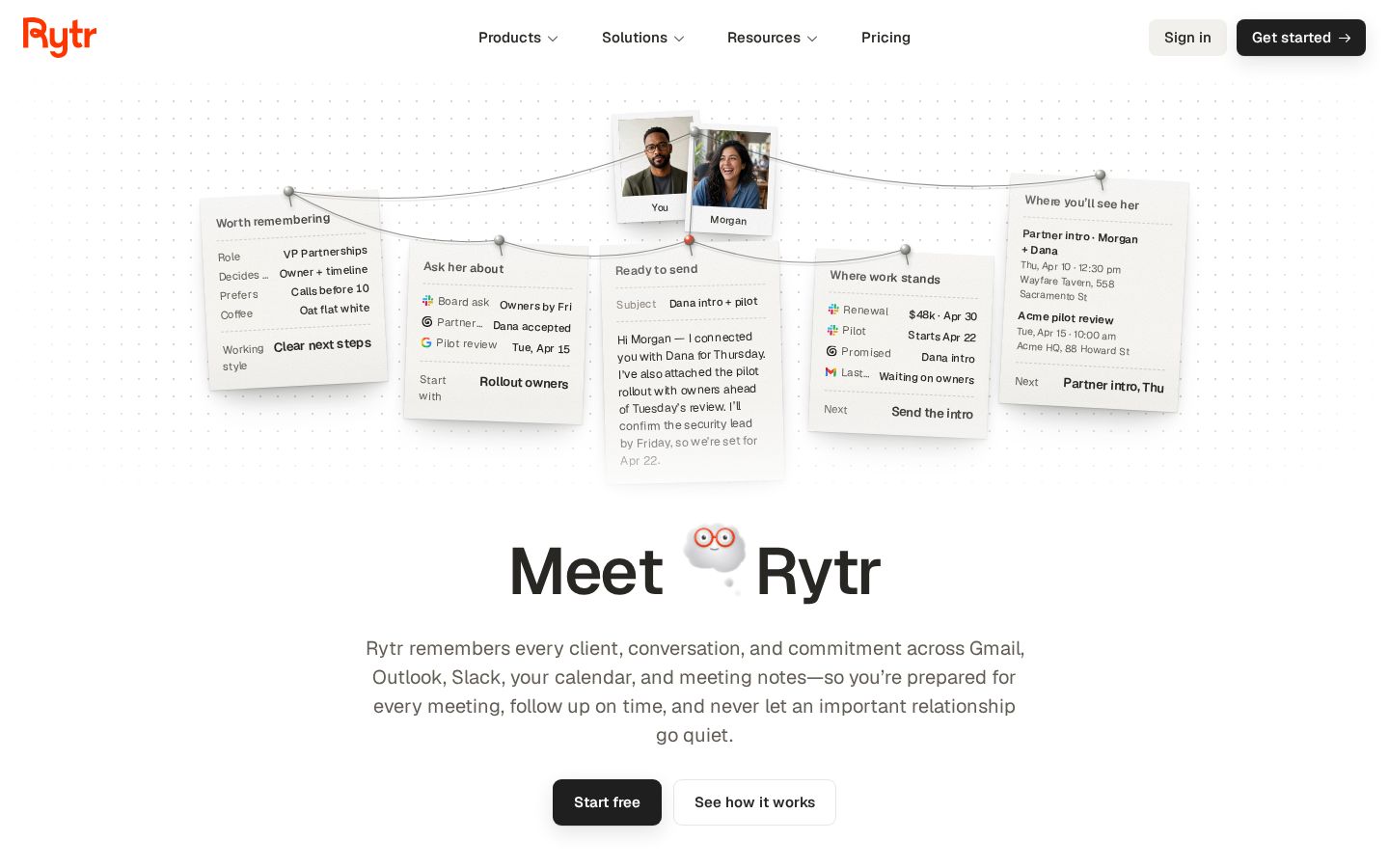
Além da criação de textos, o Rytr oferece atualmente o “Engage”, que organiza interações e compromissos com outras pessoas. Neste artigo, o foco é o Create: explicamos como avaliar os limites gratuitos e os planos pagos e como funciona a revisão de textos com a extensão do navegador. É um guia para quem quer testar a utilidade da ferramenta nos textos que escreve.
O que é o Rytr
O site oficial do Rytr apresenta o Create, voltado à escrita, e o Engage, que lida com conversas e acompanhamento de contatos. O Create permite gerar, encurtar, expandir e traduzir textos, além de ajustar o tom. Entre os usos citados estão e-mails, blogs, posts em redes sociais e anúncios. Visão geral do produto, Usos da criação de textos
Para entender como usar a ferramenta, ajuda separar “sobre o que escrever” de “como transmitir a mensagem”. A ideia é reunir as informações já definidas e receber apoio para adaptá-las ao tamanho e à linguagem adequados ao destinatário.
Nossa equipe editorial recomenda começar com um aviso curto. Em vez de buscar um resultado perfeito logo de início, observe se é possível encurtar o texto ou mudar seu tom sem alterar o sentido original. Para decidir se a ferramenta combina com você, considere também o trabalho de conferir o resultado e escolher o que aproveitar.
O que você pode fazer: principais funções
Criar rascunhos de e-mails e posts
A apresentação oficial dos casos de uso inclui e-mails, artigos de blog, posts em redes sociais e anúncios. A página do Create também mostra exemplos como páginas de produtos e propostas de estrutura para artigos de blog. Casos de uso, Funções do Create
Para divulgar um evento, por exemplo, organize primeiro a data, o local, o público e a forma de inscrição. Um exemplo de uso sugerido pela equipe editorial é partir dessas informações para elaborar uma versão para e-mail e outra para redes sociais. Mesmo quando as informações são iguais, a quantidade de explicações necessária muda conforme o destinatário já conheça ou não o assunto.
Ao escrever para um blog, também vale dividir as dúvidas dos leitores em seções antes de tentar concluir um texto longo de uma só vez. Reunir as informações de apoio e os exemplos de cada seção antes de trabalhar a redação ajuda a manter o objetivo em vista. O que apresentamos aqui é uma forma de conduzir a edição, sem prometer resultados com a geração automática.
Encurtar textos longos e complementar explicações
A função de reescrita apresenta opções para encurtar um texto existente, desenvolver seu conteúdo, tornar a expressão mais clara e traduzi-lo para outro idioma. Os exemplos oficiais também permitem comparar o texto original com a versão revisada. Página oficial de reescrita
Nossa equipe editorial recomenda trabalhar com um parágrafo de objetivo claro, em vez de alterar o texto inteiro de uma vez. Decida se quer reduzir a introdução ou complementar uma explicação insuficiente antes de escolher a operação. Confira também se o encurtamento não eliminou datas ou condições.
Ao ampliar uma explicação, verifique se foram acrescentados fatos que não estavam no texto original. Trate o apoio à reformulação e a verificação das informações como tarefas distintas. Fornecer primeiro as informações necessárias e depois compará-las com o resultado ajuda a decidir qual texto aproveitar.
Ajustar o tom ao leitor
O Rytr apresenta uma função para ajustar o tom à finalidade e ao público, preservando seu estilo de escrita. A página do Create informa suporte a 38 idiomas, incluindo japonês. Essa indicação, porém, não garante a naturalidade de cada texto produzido em japonês. Estilo e tom, Idiomas disponíveis
Em vez de pensar apenas em “ser mais cortês”, considere a relação com a pessoa: é o primeiro contato ou vocês já conversaram várias vezes? Isso facilita a escolha da linguagem. Mesmo ao buscar um tom mais próximo, revise o texto para não deixar vagas as condições necessárias ou o pedido.
Revisar textos nos campos de escrita do navegador
Com a extensão do navegador, você pode selecionar um texto em um campo de escrita e escolher ações como melhorar, encurtar, expandir ou continuar. Depois de visualizar a nova versão, pode optar por inserir, substituir ou copiar o texto. Apresentação da extensão
Esse fluxo pode ajudar quem está avaliando uma ferramenta para revisar partes dos textos que escreve no dia a dia. Comece com um rascunho curto, antes de enviá-lo, e observe se o trecho alterado se conecta bem ao restante. Mesmo que uma frase fique bem escrita, ainda será preciso uniformizar manualmente as formas de tratamento e o tom caso eles mudem entre os trechos.
Planos e preços
Planos atuais e valores mensais exibidos
Estas são as informações exibidas na página oficial de preços consultada em 5 de novembro de 2026. São apresentados 4 planos: Free, Lite, Personal e Pro. A tabela abaixo reproduz os valores mensais em dólares mostrados na página, sem conversão para ienes nem indicação do total cobrado com impostos. Página oficial de preços
Plano | Valor mensal exibido na consulta | Limite de criação de textos | Principais diferenças no Engage |
|---|---|---|---|
Free | Gratuito | 10,000 caracteres por mês | 1 fonte conectada, 25 ações por mês |
Lite | $9/mo | Sem limite mensal de caracteres | Inclui os recursos do Free |
Personal | $19/mo | Inclui os recursos do Lite | 2 fontes conectadas, 250 ações por mês |
Pro | $49/mo | Inclui os recursos do Personal | Todas as fontes conectadas, 2,000 ações por mês |
Segundo a página, o pagamento anual oferece 20% de desconto em relação ao mensal, com cobrança feita por ano. Ao contratar, confira a opção de pagamento mensal ou anual, o valor final e o plano escolhido. Se o objetivo for apenas criar textos, avalie se os recursos adicionais dos planos superiores são necessários para seu uso.
Não confunda “caracteres” com “ações”
A página de preços apresenta separadamente a quantidade de caracteres para criação de textos e o número de ações do Engage. O Lite elimina o limite mensal de caracteres, mas isso não deve ser interpretado como uso ilimitado de todas as funções. Perguntas frequentes sobre os planos
Nossa equipe editorial recomenda começar separando seus objetivos entre “criar rascunhos e reescrever textos” e “organizar comunicações e informações sobre contatos”. Se o foco for trabalhar a redação, teste o plano gratuito e avalie seu volume de uso diário. Se também quiser lidar com o contexto das conversas, compare as fontes conectadas e os limites de ações.
O que registrar durante o teste gratuito
Ao testar o plano gratuito, registre não só a quantidade de texto gerada, mas também o que precisou corrigir antes de aproveitar o resultado. A equipe editorial sugere conferir quatro pontos: nomes próprios, números, tom e extensão. Mesmo que a ferramenta produza muitas opções, se você precisar reescrevê-las bastante, inclua esse trabalho na avaliação.
Os e-mails do dia a dia e um artigo de blog escrito uma vez por mês exigem volumes de trabalho diferentes. Comece escolhendo alguns tipos de texto que costuma escrever e veja se a ferramenta ajuda mais na criação de rascunhos, no encurtamento ou na reformulação. Isso torna mais claros os motivos para escolher um plano. Use como critério as etapas em que ela foi útil, em vez de decidir apenas por ser “ilimitado”.

Como usar: passo a passo até revisar seu primeiro texto com a extensão
O fluxo abaixo segue a apresentação oficial da extensão. Aqui, mostramos como selecionar um rascunho curto e visualizar uma sugestão de revisão. Não verificamos na prática a posição exata dos botões após o login nem a qualidade da geração em japonês.
1. Adicione a extensão pela página oficial
Acesse a Chrome Web Store pelo link disponível na página da extensão do Rytr. O fluxo oficial consiste em adicionar a extensão, escolher os sites em que ela será usada e começar a navegar ou escrever. Instruções oficiais de instalação
Para praticar, prepare um texto curto cujo conteúdo você consiga conferir. Em um aviso interno sobre uma atividade, por exemplo, liste a data e o horário, o local, quem deve participar e se é necessário responder. Você pode usar informações fictícias para esse exercício. O objetivo inicial é entender como operar a ferramenta e conferir o resultado.
2. Escolha o site e prepare o texto original
Segundo a apresentação, a extensão pode ser ativada ou pausada em cada site. Escolha onde deseja usá-la e prepare o rascunho que quer revisar. Configurações da extensão
Uma sugestão de preparação da equipe editorial é listar, separadamente do rascunho, as “informações que devem permanecer”. Mesmo ao encurtar um texto, preserve datas, prazos, condições de participação e outros dados de que o leitor precisa para decidir. Definir esses critérios antes da revisão evita que você escolha uma versão apenas pela facilidade de leitura.
3. Selecione o texto e indique o que deseja mudar
Selecione o texto no campo de escrita e escolha uma operação, como encurtar ou melhorar, ou descreva com suas próprias palavras o que deseja alterar. Como revisar o texto
Uma instrução possível seria: “Mantenha a data e as condições de participação e encurte a introdução”. Esse é um exemplo da equipe editorial, não um prompt com resultados verificados. Recomendamos definir o que mudar e o que preservar, em vez de pedir apenas para “melhorar o texto”.
Mudar o tom, o tamanho e a estrutura de uma só vez dificulta perceber quais alterações foram úteis. Faça testes em etapas fáceis de conferir, ajustando primeiro a extensão e depois revendo a linguagem, por exemplo.
4. Leia a prévia e compare o sentido
Depois de ler a nova versão, escolha uma ação, como substituir ou copiar. O fluxo apresentado oficialmente mantém o texto original até que você confira a sugestão. Explicação da prévia
Recomendamos revisar primeiro as informações, depois a relação com o destinatário e, por fim, o tom do texto. Veja se os números e as datas continuam iguais, se não foi acrescentado um pedido que você não havia feito e se alguma frase se tornou uma promessa mais firme do que deveria. Mesmo que soe natural, não aceite sem ajustes uma versão que altere o sentido.
5. Finalize considerando também os trechos ao redor
Leia o texto inteiro, incluindo a parte que decidiu aproveitar. Uniformize as formas de tratamento, os finais das frases e o tamanho dos parágrafos, e confira se está claro o que o leitor deve fazer. Trate a conclusão do rascunho e o envio como etapas distintas. A apresentação oficial também mostra que as respostas criadas com a extensão são conferidas por uma pessoa antes do envio. Revisão e envio de respostas
No primeiro teste, vale guardar lado a lado o texto original e a versão aproveitada. Se você conseguir explicar o que ficou mais fácil de ler e quais partes exigiram ajustes, será mais simples escolher quando usar a ferramenta novamente.
Para quem é indicado e para quem não é
Esta é a avaliação da equipe editorial com base nas funções oficiais e nos limites de uso.
Indicado para
- Quem quer partir de um rascunho para escrever e-mails ou posts em redes sociais.
- Quem quer encurtar seus textos e adequar o tom ao destinatário.
- Quem prefere conferir as sugestões de revisão antes de incorporar alguns trechos.
Não indicado para
- Quem quer publicar textos sem verificar os fatos nem reler o conteúdo.
- Quem quer usar a ferramenta sem definir o objetivo do texto ou as condições que devem ser preservadas.
- Quem pretende continuar criando mais de 10,000 caracteres por mês no plano gratuito.
Diferenças em relação a ferramentas semelhantes
O AI Writing Assistant da Grammarly também apresenta funções de criação de rascunhos e ajuste de tamanho e tom. Além do Create, voltado a diferentes usos de escrita, o Rytr destaca o Engage para lidar com o contexto de conversas e contatos. Página oficial da Grammarly, Site oficial do Rytr
Defina o que comparar conforme seu objetivo: apenas trabalhar a redação ou também organizar informações antes de entrar em contato com alguém. Como não testamos as ferramentas com os mesmos textos, não afirmamos qual oferece maior naturalidade ou precisão de revisão em japonês. Recomendamos experimentar com seus e-mails e posts habituais para verificar se atendem ao que você quer corrigir.
Pontos de atenção
Separe a melhoria do estilo da verificação dos fatos
Evite aceitar um texto apenas porque “ficou mais curto” ou “ficou mais cortês”. Nossa equipe editorial recomenda comparar com o material original especialmente os preços, as datas, as especificações e as condições. Se faltarem informações que sustentem o conteúdo, conclua essa verificação antes de trabalhar a redação.
Observe também se a reformulação altera o grau de certeza do texto. Trocar “está previsto” por “será realizado” muda a interpretação de quem lê. Diferencie o que está confirmado, o que é uma proposta e o que é um desejo, preservando a intenção original na versão final.
Não misture as descrições do Create e do Engage
A página oficial do Engage informa que é possível consultar as fontes e que uma pessoa confirma operações importantes. Não interprete isso como se todo texto escrito pelo Create recebesse automaticamente referências externas que o sustentem. Funções de verificação do Engage
Definir com clareza qual função você vai usar também ajuda a alinhar os resultados esperados. Se quiser trabalhar a redação, confira as sugestões do Create. Se também quiser usar o contexto das conversas, consulte as fontes conectadas e os limites do Engage. Seguir essa ordem permite escolher sem pressupor um conjunto de funções maior do que o necessário.
Conclusão
O Rytr Create é uma opção para quem quer criar rascunhos ou reescrever textos de acordo com seu objetivo e estilo. Comece com um texto curto e veja se consegue aproveitar as sugestões sem perder informações necessárias. Avaliar separadamente o volume de criação de textos e o uso do Engage também facilita a escolha do plano.
Fontes: conteúdo consultado em 5 de novembro de 2026
- Site oficial do Rytr: o papel do Create e do Engage.
- Create: criação, reescrita e idiomas disponíveis.
- Writing use cases: usos da criação de textos.
- Rewrite and improve text: encurtamento, expansão e tradução.
- Voice, tone, and languages: estilo e tom.
- Browser extension: instalação, seleção de texto, prévia e processo de envio.
- Pricing: 4 planos, caracteres, ações e condições do pagamento anual.
- Human review and control: fontes do Engage e confirmação de operações.
- Grammarly AI Writing Assistant: funções da ferramenta usada na comparação.


