¿Qué es OpusClip? Funciones, precios y cómo crear clips con IA
Conoce cómo OpusClip genera propuestas de clips y permite editar subtítulos y ajustar el encuadre. Repasamos el soporte para japonés, los límites del plan gratuito y los pasos para crear videos cortos.
Información verificada el 5 de noviembre de 2026. Este artículo se basa en la revisión del contenido de las páginas oficiales. No se han subido ni editado videos, ni se ha publicado en redes sociales. Los precios están en dólares estadounidenses.
Introducción
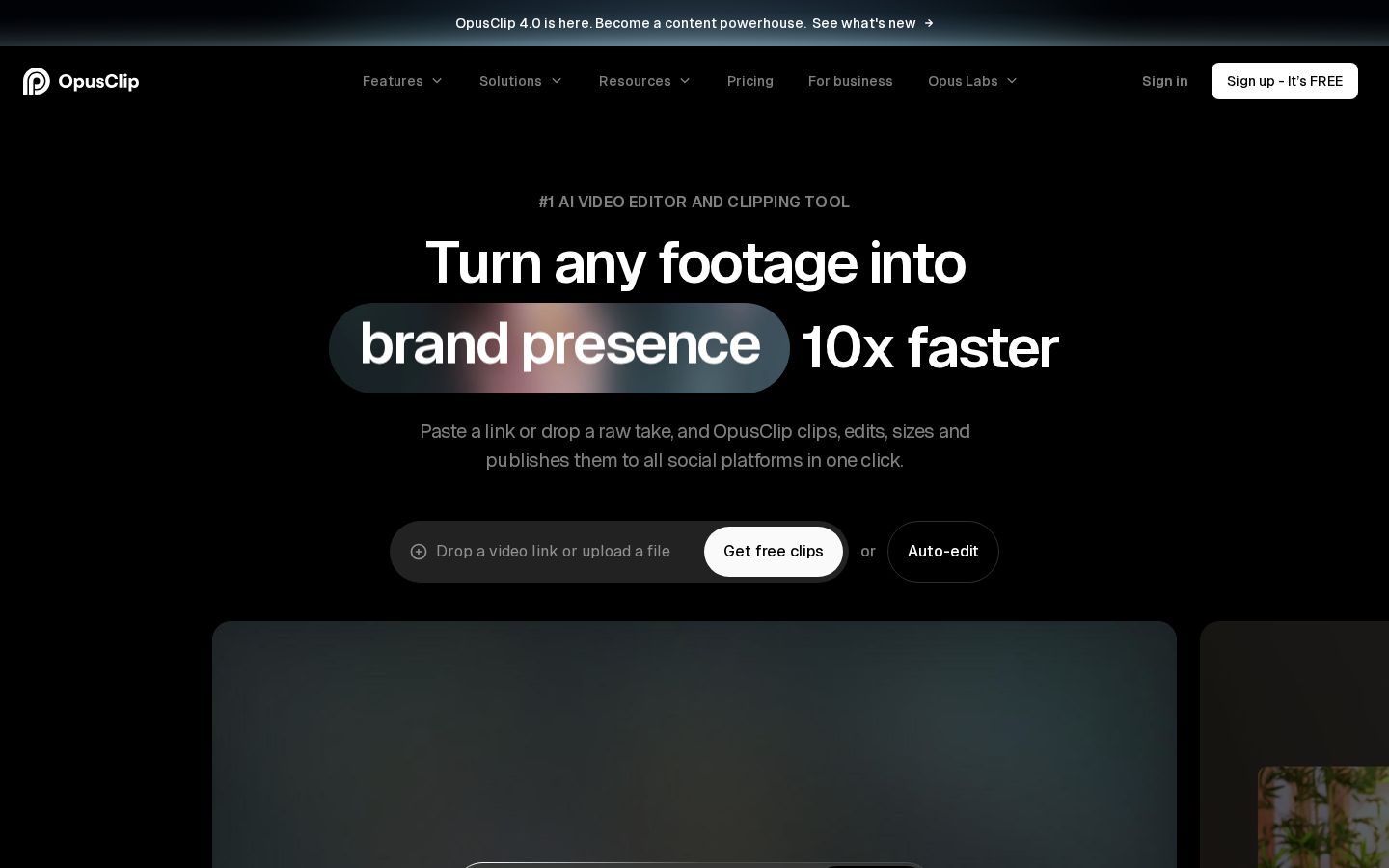
Tienes entrevistas largas o grabaciones de transmisiones, pero te falta tiempo para convertirlas en videos cortos. OpusClip es un servicio que analiza el material original, genera propuestas de clips y permite ajustar los subtítulos y el encuadre. El proceso descrito comienza con un enlace o un archivo y continúa con la edición y la exportación. Sitio oficial de OpusClip
Sin embargo, obtener muchas propuestas no significa que estén listas para publicarse. Es necesario comprobar que no falte contexto, que los subtítulos sean correctos y que la información necesaria se vea en formato vertical. En este artículo explicamos cómo seleccionar propuestas de clips a partir de un video explicativo.
Qué es OpusClip
OpusClip es un servicio que permite encontrar los momentos que quieres utilizar de un video original y convertirlos en contenido breve. La documentación de ClipAnything explica cómo utiliza pistas visuales, sonoras y emocionales, entre otras, para localizar escenas, incluso en videos con poco diálogo. Cómo usar ClipAnything
Desde el equipo editorial, lo consideramos una opción para quienes ya tienen material y quieren decidir qué mostrar de él. Resulta más fácil evaluar el servicio si nos centramos en el proceso de comunicar de forma breve un material existente, más que en crear desde cero el contenido que se va a grabar.
Un ejemplo sería extraer únicamente la respuesta a una pregunta de una grabación con una explicación amplia. El criterio para elegir el clip es que el espectador pueda entender de qué se habla sin haber visto el video original.
Revisar un video completo al principio ayuda a entender cuántas correcciones serán necesarias mejor que planificar desde el inicio un gran volumen de publicaciones diarias. Conviene fijarse tanto en la cantidad de clips generados como en cuántos quedan listos para usar después de revisarlos.
Qué puedes hacer: funciones principales
Indicar criterios para buscar propuestas de clips
El procedimiento oficial de ClipAnything consiste en añadir un video, elegir un modelo y, de forma opcional, indicar por escrito el género o las escenas que se quieren encontrar. Además de elegir el estilo de los subtítulos, también se describe la opción de no incluirlos. Pasos para utilizar el modelo
Un ejemplo de instrucción del equipo editorial sería: «Busca la parte donde se explican los errores que suelen cometer los principiantes al empezar». Especificar a quién quieres dirigirte y qué quieres transmitir, en lugar de pedir simplemente los momentos más animados, permite establecer un criterio para evaluar los resultados.
Revisa los clips generados como posibles opciones. Aunque el inicio tenga una frase impactante, si la conclusión o la explicación quedan a medias, revisa los puntos de inicio y fin antes de aceptarlo tal como está.
Ajustar el texto y la presentación de los subtítulos
La ayuda oficial explica cómo seleccionar palabras o frases para corregir los subtítulos y ajustar la fuente, el tamaño, el color y la posición del texto, entre otros aspectos. También distingue entre eliminar solo los subtítulos y eliminar además el fragmento de video correspondiente. Modificar y eliminar subtítulos
Desde el equipo editorial recomendamos revisar primero los nombres propios y las cifras. Corrige el contenido antes de ajustar su apariencia para evitar que los efectos visuales destaquen un nombre de empresa o de producto reconocido de forma incorrecta.
El japonés figura en la lista oficial de idiomas compatibles, aunque estaba en fase beta en el momento de la revisión. La información oficial advierte que algunos emojis o resaltados de palabras clave pueden ser inexactos. Idiomas compatibles
Por eso, no basta con comprobar que se admite contenido en japonés: también hay que revisar la división de las frases, las palabras resaltadas y la cantidad de texto que se puede leer a tiempo. Cuantos más términos especializados contenga el material, más importante será comprobar los subtítulos frente al contenido real.
Adaptar la composición al formato vertical
OpusClip ofrece funciones de ajuste del encuadre y seguimiento. La ayuda de edición explica cómo cambiar la composición tanto del clip completo como de una escena concreta. Funciones oficiales Ajustar la composición
La revisión que recomienda el equipo editorial va más allá de comprobar que la persona que habla aparezca dentro del encuadre. También hay que verificar que no queden cortados los objetos que muestra con las manos, los gráficos que utiliza para explicar o el texto de una pantalla compartida.
Al recortar contenido horizontal para adaptarlo a un formato vertical, puede que la persona siga visible, pero que desaparezca aquello que está explicando. Ajusta la presentación cuando sea necesario para que se entienda qué se está mostrando incluso sin escuchar el audio.
Ajustar la duración del clip
La ayuda oficial explica cómo eliminar fragmentos innecesarios desde el texto o la línea de tiempo y cómo utilizar Add a section para añadir otra parte de la transcripción original. Ajustar la duración
Desde el equipo editorial recomendamos revisar también un poco de lo que ocurre antes de que empiece la explicación y después de la conclusión. Si al acortar el video eliminas condiciones o excepciones necesarias, el fragmento puede parecer que significa algo distinto de lo que se dijo originalmente.
En lugar de reunir varios temas en un solo clip, decidir «si este video solo pudiera transmitir una idea, ¿cuál sería?» facilita la selección de las escenas que conviene conservar. Es una decisión editorial que toma una persona, al margen de la selección automática de la herramienta.
Planes y precios
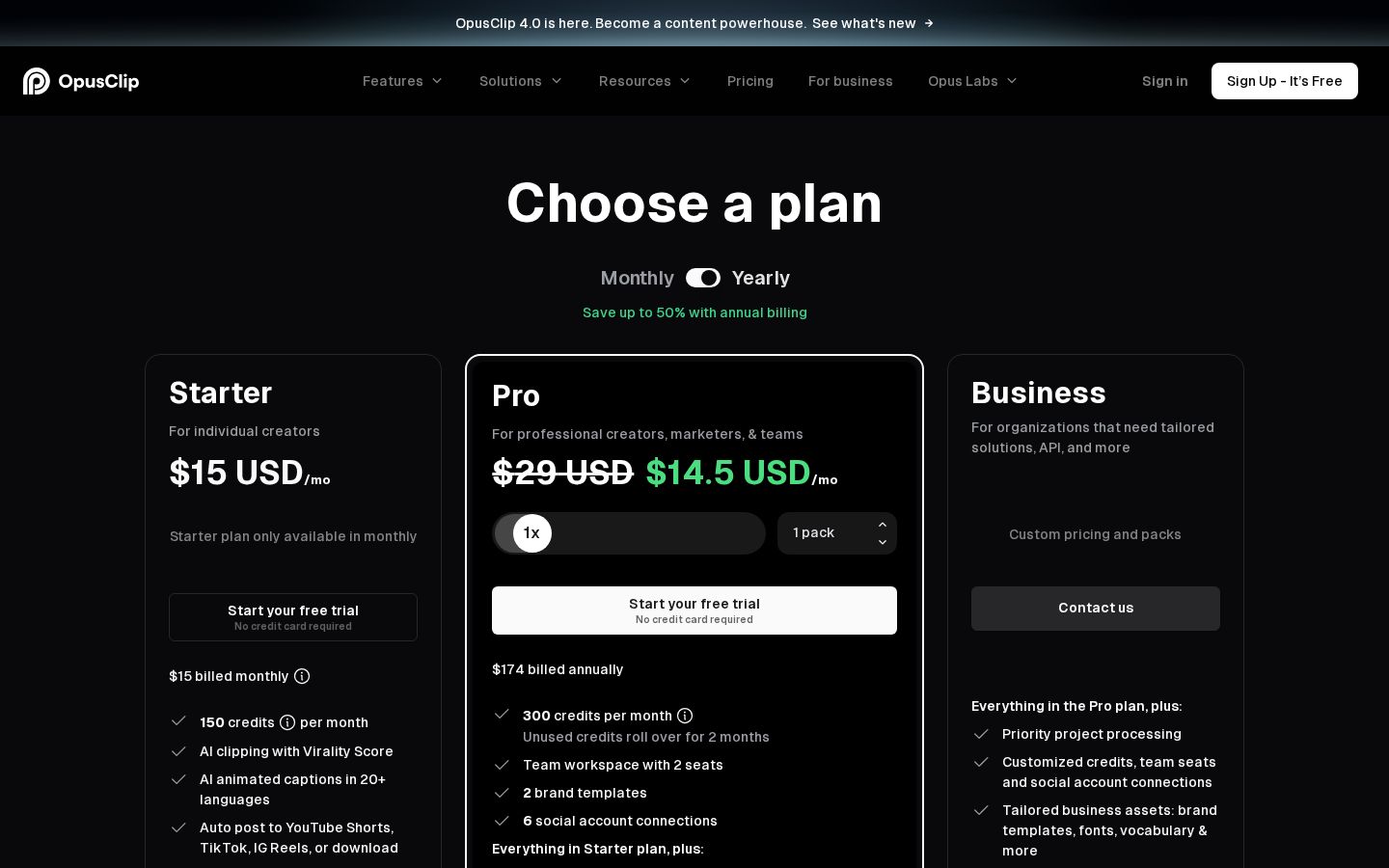
La página oficial de precios incluye Free, Starter, Pro y Business. La tabla siguiente recoge los precios de facturación mensual que pudimos verificar. Pro también muestra una opción de pago anual de 174 dólares, equivalente a 14.5 dólares al mes, por lo que conviene no mezclar ciclos de facturación al comparar. Precios oficiales
Plan | Precio con pago mensual | Créditos mensuales | Principales condiciones verificadas |
|---|---|---|---|
Free | 0 dólares | 60 | Con marca de agua, sin edición y con plazo límite de exportación |
Starter | 15 dólares | 150 | Edición, eliminación de la marca de agua y 1 plantilla de marca |
Pro | 29 dólares | 300 | Opciones adicionales de encuadre, publicaciones programadas y cupos para equipos, entre otras funciones |
Business | Condiciones personalizadas | Condiciones personalizadas | Configuración de equipos, integraciones y otras opciones |
La información de Free indica que los clips creados dejan de poder exportarse después de 3 días. Conviene distinguir entre revisar propuestas de forma gratuita y poder editarlas y entregarlas más adelante.
El procesamiento básico para crear clips consume 1 crédito por cada minuto del video original importado. El cálculo no se basa en la duración del clip terminado. También se explica cómo limitar el intervalo de tiempo que se procesa. Cómo funcionan los créditos
Por ejemplo, procesar un video original de 30 minutos consume 30 créditos. Calcula el consumo con independencia del número de clips que finalmente utilices y valora si necesitas procesar todo el material cada vez, aunque solo quieras obtener uno.
La ayuda oficial indica que los créditos de los planes con pago mensual tienen una validez de 60 días, mientras que los de pago anual se asignan de una sola vez al comprar el plan y son válidos durante 12 meses. No te bases únicamente en la información resumida sobre la acumulación de créditos de las tarjetas de precios: comprueba la vigencia correspondiente al ciclo de facturación que vayas a contratar.
Desde el equipo editorial recomendamos considerar en conjunto la duración habitual del material, la cantidad de videos y el tiempo disponible para revisarlos. Aunque puedas procesar mucho material, no podrás avanzar hasta la publicación si no tienes tiempo para comprobar el contenido.
Cómo usarlo: crear un clip a partir de un video explicativo
Esta explicación combina las instrucciones oficiales con ejemplos de revisión del equipo editorial. No describe resultados obtenidos al importar videos ni al publicarlos en redes sociales.
1. Elegir el video original y definir el objetivo del clip
Primero, resume en una frase a quién va dirigido el clip. Un ejemplo del equipo editorial sería: «Explicar un aspecto que deben tener en cuenta quienes están por elegir una herramienta». El contenido que conviene conservar cambia según el objetivo sea promocionar, explicar o dirigir al público al video original.
Elige material que tengas derecho a utilizar. Poder introducir una URL no significa que puedas reutilizar libremente ese video. Revisa también los acuerdos con las personas que aparecen y las condiciones de uso de los documentos que se muestran en pantalla.
2. Añadir el material y configurar el procesamiento
Sigue la guía oficial para añadir el material mediante un enlace o un archivo. Comprueba el modelo que quieres utilizar y el formato de los subtítulos y, si es necesario, indica el género o las escenas que buscas.
Desde el equipo editorial recomendamos empezar con un intervalo limitado para ver qué propuestas se generan. Si la grabación incluye largos periodos de preparación al principio o al final, identifica antes el tramo que contiene lo que te interesa.
Si el material ya tiene subtítulos incrustados en la imagen, considera si añadir otros encima dificultaría la lectura. Decide si necesitas nuevos subtítulos después de revisar el video original.
3. Elegir las propuestas por su contenido
Cuando se generen las propuestas, revisa cada una de principio a fin. Comprueba que se entienda el tema, que esté claro de quién o de qué se habla y que la explicación no quede incompleta.
Starter y Pro incluyen Virality Score. La información oficial lo describe como una puntuación de 0 a 99 basada en aspectos como la introducción, el desarrollo, el valor y las tendencias. Explicación de la puntuación
Desde el equipo editorial consideramos esta puntuación un elemento para comparar las propuestas. No la interpretes como una garantía de reproducciones o ventas: prioriza que el mensaje llegue correctamente al público al que te diriges. Aunque un clip tenga una puntuación alta, puedes descartarlo si no trata el tema que quieres comunicar.
4. Corregir los subtítulos y los puntos de inicio y fin
Corrige los errores de los subtítulos y ajusta el intervalo si faltan intervenciones anteriores o posteriores que sean necesarias. Antes de aplicar una operación, comprueba si solo cambiará los subtítulos o si también eliminará parte del video.
El equipo editorial recomienda realizar primero los cambios que afectan al contenido y después los ajustes visuales. Al eliminar una intervención también pueden cambiar los cortes de los subtítulos y las palabras que conviene resaltar, por lo que dejar el acabado visual para más adelante facilita los ajustes.
Reducir el tamaño del texto para hacer caber subtítulos largos puede dificultar su lectura en un teléfono. Comprueba que se dividan en unidades con sentido y que las palabras importantes no queden demasiado cerca de los bordes.
5. Comprobar el encuadre y el sonido y guardar el video
En las escenas donde la persona se mueve o muestra algún material, comprueba que lo necesario permanezca dentro del encuadre. Revisa también que los subtítulos no tapen el rostro ni lo que hace con las manos y reproduce el clip completo.
Abre el video guardado en otro reproductor y comprueba la duración, el sonido, los subtítulos y la marca de agua. Contrasta lo que viste en el editor con el contenido del archivo que vas a utilizar.
Al publicar, revisa por separado el título, la descripción, el destino y la visibilidad de la publicación, además del propio video. Aunque exista una función de publicación automática, eso no justifica omitir la revisión del clip creado.
Para quién es adecuado y para quién no
Para quién es adecuado
Según la valoración del equipo editorial, es adecuado para quienes disponen de grabaciones largas de forma habitual y quieren seleccionar temas breves a partir de ellas. Es una opción si buscas abordar conjuntamente la selección de clips y el trabajo con subtítulos a partir de entrevistas o videos explicativos.
También puede ser una opción para quienes puedan revisar el contenido después de la generación automática y realizar las correcciones necesarias. Contar con una persona que comprenda el sentido de las declaraciones originales facilita la evaluación de los fragmentos seleccionados.
Para quién no es adecuado
Resulta difícil recomendarlo a quienes quieran publicar todas las propuestas tal como se generan, sin revisar el material. Aunque el resultado parezca natural, es necesario contrastarlo con el contenido original para comprobar que no falten contexto o condiciones.
Además, si no tienes material de video y quieres construirlo desde cero a partir de un guion, las primeras etapas que necesitas son distintas. Antes de elegir una herramienta solo por la comodidad de crear clips, aclara desde qué punto vas a comenzar la producción.
Diferencias frente a herramientas similares
Descript describe un sistema que vincula la transcripción con el video y el audio y permite editar eliminando o moviendo texto. Guía de edición de Descript
Desde el equipo editorial creemos que resulta útil comparar el proceso de buscar propuestas de clips con OpusClip y el de reorganizar las intervenciones a partir del texto con Descript. Algunas funciones se superponen, así que no es necesario asumir que una tarea solo puede hacerse con una de las dos herramientas.
Objetivo de la comparación | Aspectos que conviene comprobar |
|---|---|
Encontrar propuestas de clips cortos | Si permite localizar los temas que buscas |
Organizar el orden del discurso | Si resulta fácil mover y corregir las intervenciones |
Trabajar con material en japonés | La compatibilidad con el contenido de entrada y el trabajo necesario para corregir los subtítulos |
Mantener una producción continua | El volumen de material, los límites de uso y el tiempo necesario para revisar |
Plantear la creación de un mismo clip corto a partir del mismo material facilita la comparación de los costos y de la facilidad para hacer correcciones.
Aspectos que conviene tener en cuenta
El sitio oficial incluye mensajes que destacan las reproducciones y el crecimiento, pero este artículo no los considera una garantía de resultados. Para evaluar los resultados, registra por separado los clips creados, los publicados, las visualizaciones y las acciones posteriores, entre otros datos.
Comprueba que el resaltado automático de los subtítulos coincida con lo que la persona quería enfatizar. Si solo destacan las cifras o las afirmaciones categóricas, el mensaje puede parecer más contundente que la explicación original.
Al extraer un fragmento de un video largo, considera conservar también información que permita acceder al contenido original. Si hay condiciones que no se pueden explicar por completo en el clip, piensa cómo comunicarlas, por ejemplo, mediante la descripción.
Resumen
OpusClip es un servicio para encontrar propuestas de clips a partir de un video original y ajustar sus subtítulos y encuadre. En el momento de la revisión, el soporte para japonés estaba en fase beta, por lo que conviene valorar su uso contando con una revisión del contenido y los subtítulos después de la generación.
Para evaluar el precio, considera el volumen de video original que vas a procesar, en lugar de basarte en la duración del resultado final. Empieza por elegir un clip y revisa el contexto, los subtítulos, el encuadre y el archivo guardado para decidir si encaja con una producción continua.
Fuentes
El contenido de todas las fuentes oficiales se revisó el 5 de noviembre de 2026.


