情報確認日:2026年11月5日。機能・料金は同日に確認した公式ページ本文にもとづきます。申込前に最新条件をご確認ください。操作手順は公式ヘルプをもとにした説明で、実機検証は行っていません。
リード
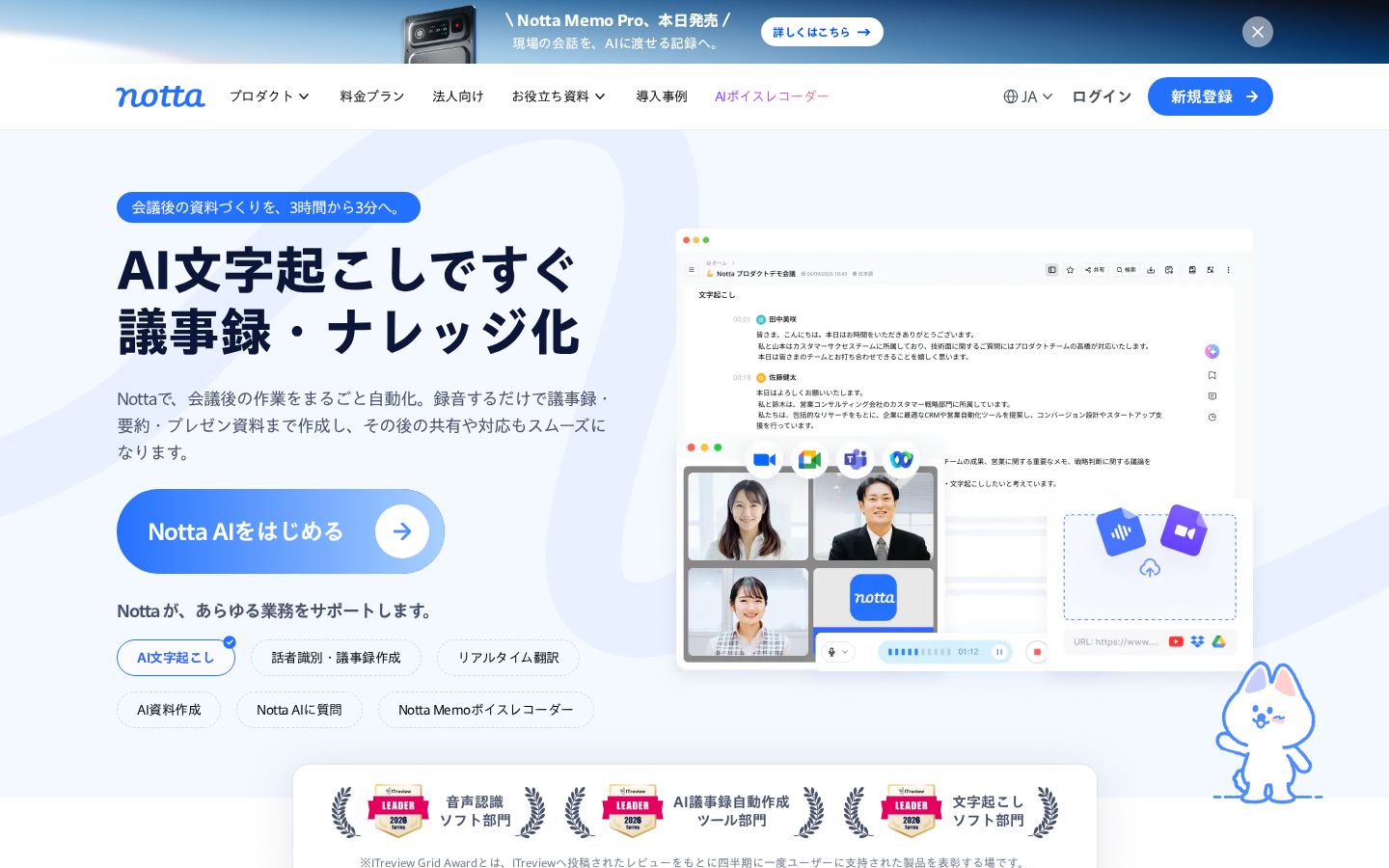
会議に集中したいのに、メモを取ることで手いっぱいになる。録音を残しても、あとから必要な発言を探すのが大変。Nottaは、こうした会話の記録を文字起こしし、AI要約や議事録作成につなげるサービスです。公式サイトではWeb版、アプリ、デスクトップ版などを案内しています。公式サイト
導入を考えるなら、認識結果を見るだけでなく、誤りを直し、要点を確認して、必要な形で取り出すところまで試すことを勧めます。この記事では、録音済みファイルを使うWeb版の流れを中心に、料金と使いどころを整理します。
Nottaとは
Nottaでは、録音済みの音声や動画ファイルをアップロードして、文字起こしを作成できます。Web版とモバイルアプリが対応し、ファイルの取り込みは全プランで使えると公式ヘルプに記載されています。ファイル取込の公式ヘルプ
作成したテキストはノート内で編集でき、話者の情報も管理できます。さらにAI要約を使うと、文字起こしをもとに内容を整理できます。「音声を残す」「発言を文字で読む」「要点をまとめる」を、一続きの作業として考えられるのが特徴です。ノート画面の構成
編集部としては、完成した議事録をそのまま受け取る道具というより、会話を確かめながら記録を仕上げるための候補と捉えています。会議で何が決まったかを残すなら、文字起こしの見た目だけでなく、決定と提案を区別できているかまで確認しましょう。
できること(主な機能)
音声・動画をテキストにする
公式ヘルプはMP3、WAV、M4Aなどの音声や、MP4、MOVなどの動画の取り込みを案内しています。音声は最大1GBまたは5時間、動画は最大10GBまたは5時間のうち先に達する条件が上限です。これとは別に契約プランの利用枠も確認します。対応ファイルと上限
使う場面の例としては、社内会議の振り返り、取材音声からの原稿準備、自分の口頭メモの整理が考えられます。いずれも、最初に「最終的に何を残したいか」を決めておくと、その後の読み直し方を選びやすくなります。
発言と話者を確認しながら編集する
Web版のノートには、文字起こし、音声再生、要約などのエリアがあります。再生バーで聞きたい位置へ移動でき、再生速度の変更や無音スキップも案内されています。Web版の画面ガイド
話者名は編集でき、発話ブロックに別の話者を割り当てることもできます。ただし、録音中や文字起こし中は話者を変更できません。話者の管理
議事録では「何が話されたか」に加えて「誰が担当するか」が必要になることがあります。そのため、担当や期限に関わる発言は、名前の割り当てと内容を一緒に確認するのがおすすめです。
テンプレートを使ってAI要約を作る
AI要約は文字起こし結果をもとに生成されます。公式ヘルプも、要約前に文字起こしを校閲し、話者名を入れたい場合は名前を更新するよう勧めています。生成には200文字以上のテキストが必要で、成功するたびに利用回数を消費します。AI要約の公式ヘルプ
編集部の使い方の例は、会議後にまず人名や数字を直し、そのあとで要約を作る流れです。要約を読む際は、読みやすさだけでなく、保留になった話が確定事項に変わっていないかを見ます。文章が整っていることと、会議の意味が保たれていることは別々に確かめましょう。
料金プラン
日本語料金ページで確認した表示
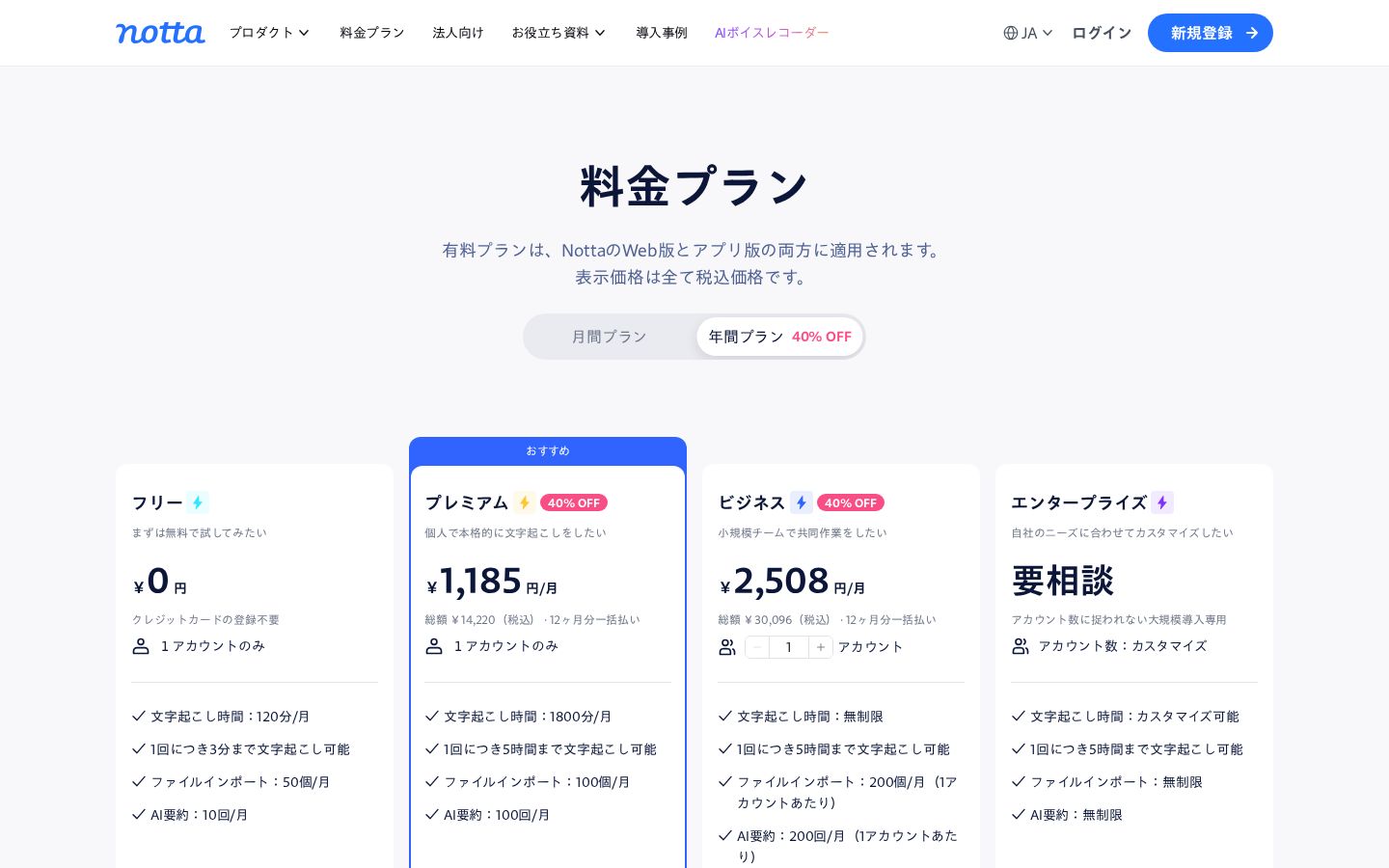
以下は2026年11月5日に確認した税込表示です。有料プランの金額は12か月分を一括払いする場合の月額換算で、月間契約の請求額ではありません。公式料金ページ
プラン | 年払い時の表示 | 文字起こし時間 | 1回の上限 |
|---|---|---|---|
フリー | 0円 | 月120分 | 3分 |
プレミアム | 月1,185円相当、年14,220円 | 月1,800分 | 5時間 |
ビジネス | 月2,508円相当、年30,096円の表示 | 無制限 | 5時間 |
エンタープライズ | 要相談 | カスタマイズ可能 | 5時間 |
ビジネスはアカウント数を指定する料金欄があるため、必要人数を選んだ総額を確認してください。フリーはクレジットカード登録不要と案内されています。
無料枠は「月120分」と「1回3分」をセットで読む
無料で試すときに見落としたくないのが、月全体の時間と一回の時間の違いです。フリーは月120分の表示があっても、一回の上限は3分です。長い会議を何本も全文記録できる枠と読み違えないようにしましょう。無料プランの条件
無料枠で試す前には、何を確かめたいかを決めておきましょう。議事録づくりが目的なら、発言内容を修正してから要約する工程を一度通します。取材原稿の準備なら、重要な発言を聞き直しながら文章を整える工程を確認します。同じ文字起こしでも、最後に必要な成果物が違えば、評価する場所も変わります。
また、短い音声で使えたことを、長時間・多人数のすべての会議で同じように使えるという判断へ広げないようにしましょう。継続利用を決める段階では、普段の会議に近い条件で確認し、文字起こし後の修正にどれくらい手間がかかるかも見ます。編集部としては、生成された文章の量より、確認済みの記録を仕上げるまでの負担を重視することを勧めます。
無料で使い勝手を確かめるなら、制限内の短い練習用音声を選び、読み直しと修正まで試す方法が向いています。自分が使う言葉がどう認識されるか、聞き返したい箇所へ戻れるかを確認し、本格利用する会議の長さとは分けて判断します。
時間以外の枠と、取り出し方も確認する
確認時の料金ページでは、ファイル取込はフリー月50個、プレミアム月100個、ビジネスは1アカウントあたり月200個。AI要約はそれぞれ月10回、100回、200回と案内されています。文字起こしデータのダウンロードはプレミアム以上の機能です。プラン比較
プラン選びでは、月に録音する時間に加え、ファイルの本数、要約する回数、ダウンロードの要否を並べましょう。短い録音が多数ある人と、長い会議が数本ある人では、先に使い切る枠が違う可能性があります。会議の予定表をもとに、自分の利用量を具体化するのがおすすめです。
使い方の手順(ファイル取込から最初の要約まで)
ここでは、公式ヘルプに沿ってWeb版で録音済みファイルを扱う手順を紹介します。練習用の音声を一つ用意し、取り込みから確認まで通して試してみましょう。
1.録音ファイルと、確認したい情報を用意する
最初に、利用できる音声ファイルを選びます。編集部の練習例なら、自分で日程や作業内容を読み上げた短い音声を用意します。元の内容を把握していると、どこが正しく文字になり、どこを直す必要があるかを見つけやすくなります。
練習時の確認項目は、人名や固有名詞、数値、日付、否定表現の四つ程度に絞るとよいでしょう。自分の業務で重要になる言葉を選びます。最初から大量の録音を入れるより、一つの音声で扱い方を理解してから対象を増やす進め方を勧めます。
2.アップロードして、発話言語を選ぶ
Web版ホームの「アップロード」を押し、ファイルをドラッグ&ドロップするか「ファイルを選択」から指定します。「次へ」に進み、発話言語と話者識別を設定して「アップロード」を押すと、取り込みと文字起こしが始まります。公式の取込手順
複数人の音声を扱う場合は、誰が話した内容かを区別する必要があるかも考えます。進行中は処理を待ち、結果ができたあとに名前と内容を確認する、という順序を意識してください。
3.文字起こしを音声と照合して直す
文字起こしが完了したノートを開き、必要な箇所を聞き返します。Web版では文字起こしエリアをダブルクリックするか、「文字起こしを編集」をオンにして内容を修正できます。編集の手順
編集部の確認順は、まず固有名詞と数字、次に担当者と期限、最後に文章の読みやすさです。たとえば「来週までに検討する」と「来週までに実施する」では意味が違います。自然な日本語に直すときも、実際の発言の強さを変えていないか注意しましょう。
迷う言葉は、文脈だけで補わず、元の音声を聞き直して判断します。聞き取れない部分を都合のよい表現で確定しないことも、会議記録を仕上げるうえで大切です。
4.話者を整え、テンプレートから要約する
必要なら話者名をクリックし、既存の話者を選ぶか名前を追加します。そのうえでAI要約の言語を設定し、ノートのAI要約エリアからテンプレートを選びます。別の形式を探す場合は「すべてのテンプレート」などからプレビューできます。話者の操作、要約の手順
最初の要約は、会議に参加していない人が読むつもりで確認してみましょう。話題の背景が抜けていないか、次に行うことが分かるか、誰の発言か曖昧になっていないかが目安です。要約が短いことだけを評価せず、必要な情報が残っているかを見ます。
5.必要な形式で取り出し、内容を最終確認する
プレミアム以上では、ノート右上のダウンロードアイコンから形式とオプションを選んで保存できます。公式ヘルプはテキスト、Word、PDF、Excel、SRTなどを案内し、編集・ダウンロードできる権限が必要としています。ダウンロードの手順
編集部としては、保存したファイルも開き直して、話者や経過時間など必要な情報が入っているかを確かめることを勧めます。会議全体を保存したい場合と、要約だけを読みたい場合では、必要な出力内容が変わります。使う人に合った形式を選びましょう。
向いている人・向かない人
確認した機能と制限にもとづく編集部の見方です。
向いている人
- 会議や取材の音声を、読み直せるテキストにしたい人。
- 元の音声を確認しながら、話者や発言内容を整えたい人。
- 文字起こしから議事録の要点をまとめたい人。
向かない人
- 無料プランだけで長時間の会議を一回で全文文字起こししたい人。
- 誤認識や要約内容を確認する工程を設けたくない人。
- 音声や動画そのものをカットして仕上げたい人。
似たツールとの違い
VEEDにも音声の文字起こしや字幕生成がありますが、公式ページでは字幕を動画に付け、映像を編集して書き出す流れを紹介しています。Nottaは、発言を文字で確認し、話者を整理して、会議の要点を残す用途から検討しやすいサービスです。VEEDの字幕機能、Nottaのノート構成
議事録を作るならNotta、視聴者が見る動画の字幕を仕上げるならVEED、という成果物の違いから比べると選びやすくなります。文字起こしの精度や処理時間を同じ音声で比較した結果ではありません。
注意点
テキストの修正は音声の編集ではない
公式ヘルプでは、文字起こしを編集しても音声のタイムスタンプは自動更新されず、音声や動画のカットにも対応しないと説明しています。大量の文章を一度に置き換えるときは、元の発言との対応を確認してください。編集時の注意
そのため、全文の記録を残す文章と、読みやすく整理した報告文は、役割を分けて考えると扱いやすくなります。元の発言を確認するための記録では、意味を変えずに修正します。結論だけを伝える報告文では、何を省略したかを把握したうえでまとめましょう。
「無制限」の対象を確かめる
ビジネスの文字起こし時間には無制限表示がありますが、1回の時間や、取込ファイル数、要約回数には別の条件があります。また、翻訳のアドオンも案内されています。必要な作業を一つずつ料金表の項目に対応させて確認しましょう。料金とアドオン
AI要約ヘルプには、月100回・200回という一覧と、後段に残る別の回数表記が混在していました。本稿の回数は日本語料金ページに合わせています。再生成も成功すれば一回に数えられるため、要約をやり直す前に文字起こしの修正を終える進め方を勧めます。AI要約の利用条件
まとめ
Nottaは、音声をテキストにして終わるのではなく、聞き返し、修正、要約へ進めたい人の候補です。まず短い音声を一つ使い、確認したい発言を見つけて直せるかを試しましょう。そのうえで、会議の長さ、ファイル数、要約回数、ダウンロードの必要性からプランを選ぶと、用途に合うかを判断しやすくなります。
出典(2026年11月5日に本文を確認)
- Notta公式サイト:製品の概要。
- 日本語料金ページ:税込価格、年払い条件、各利用枠。
- ローカルファイルのインポート:形式、上限、Web版の操作。
- 文字起こしデータを編集する:修正方法と制限。
- 話者を管理する:話者の割り当て。
- テンプレートからAI要約を生成する:要約手順、回数の扱い。
- ノート詳細ページ(Web版):ノートと再生の機能。
- 文字起こしデータをダウンロードする:対象プラン、形式、操作。
- VEED Auto Subtitle Generator:比較対象の機能。


