¿Qué es Notta? Guía de funciones, precios y uso de la transcripción y los resúmenes con IA
Convierte grabaciones en texto, revísalas y prepara actas de reuniones. Explicamos los límites gratuitos y los planes de pago de Notta, desde la importación hasta los resúmenes con IA.
Información verificada el 5 de noviembre de 2026. Las funciones y los precios se basan en el contenido de las páginas oficiales consultadas ese día. Comprueba las condiciones vigentes antes de contratar. Los procedimientos se explican a partir de la ayuda oficial; no se han realizado pruebas directas de uso.
Introducción
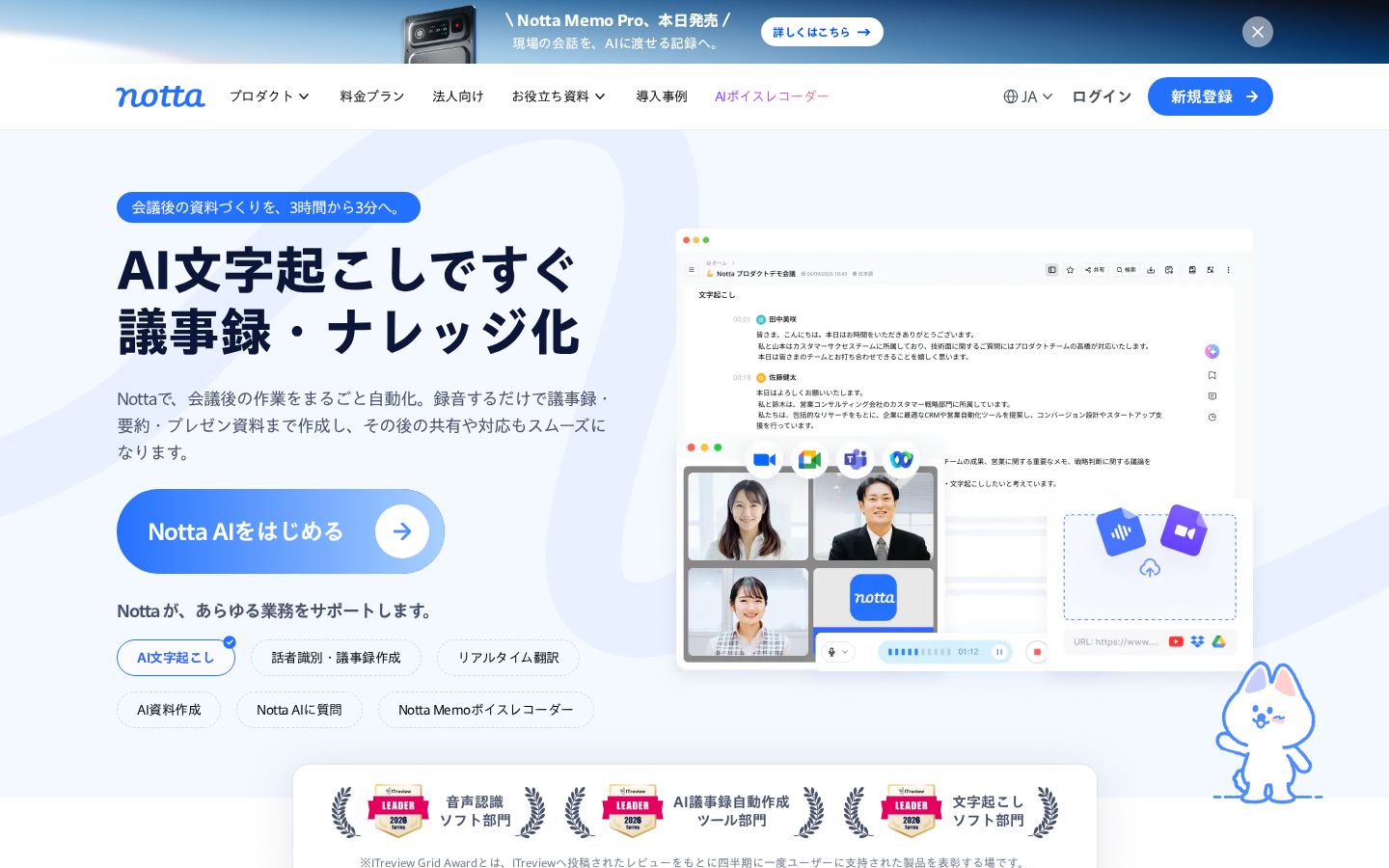
Quieres concentrarte en una reunión, pero tomar notas absorbe toda tu atención. Aunque conserves la grabación, encontrar después una intervención concreta puede resultar complicado. Notta es un servicio que transcribe estas conversaciones y permite continuar con resúmenes con IA y actas de reuniones. Su sitio oficial presenta una versión web, aplicaciones y una versión de escritorio, entre otras opciones. Sitio oficial
Si estás pensando en usarlo, recomendamos probar todo el proceso: revisar el resultado del reconocimiento, corregir errores, comprobar los puntos clave y exportar la información en el formato que necesites. En este artículo repasamos los precios y los posibles usos, centrándonos en el flujo de trabajo de la versión web con archivos ya grabados.
Qué es Notta
Notta permite subir archivos de audio o video ya grabados para generar una transcripción. Según la ayuda oficial, esta función está disponible en la versión web y en la aplicación móvil, y la importación de archivos se puede utilizar en todos los planes. Ayuda oficial sobre la importación de archivos
Puedes editar el texto generado dentro de la nota y gestionar la información de los hablantes. Además, los resúmenes con IA permiten organizar el contenido a partir de la transcripción. Una de sus características es que permite plantear la conservación del audio, la lectura de las intervenciones y la síntesis de los puntos clave como un proceso continuo. Estructura de la pantalla de notas
Desde el equipo editorial, lo consideramos una opción para completar un registro mientras se comprueba la conversación, más que una herramienta que entrega un acta lista para usar. Si quieres dejar constancia de lo decidido en una reunión, revisa tanto la presentación de la transcripción como la correcta distinción entre decisiones y propuestas.
Qué puedes hacer: funciones principales
Convertir audio y video en texto
La ayuda oficial indica que se pueden importar archivos de audio como MP3, WAV y M4A, y archivos de video como MP4 y MOV. El límite es de 1GB o 5 horas para el audio, y de 10GB o 5 horas para el video, según lo que se alcance primero. Además, conviene comprobar los límites de uso del plan contratado. Archivos compatibles y límites
Entre los posibles usos están repasar reuniones internas, preparar borradores a partir de entrevistas grabadas y organizar notas de voz personales. En todos los casos, definir primero qué quieres conservar al final facilita decidir cómo revisar el texto después.
Editar mientras compruebas las intervenciones y los hablantes
Las notas de la versión web tienen áreas para la transcripción, la reproducción de audio y el resumen, entre otras. La barra de reproducción permite ir al punto que quieras escuchar, y la ayuda también explica cómo cambiar la velocidad y omitir silencios. Guía de la interfaz web
Puedes editar los nombres de los hablantes y asignar un bloque de intervención a otro hablante. Sin embargo, no puedes cambiarlos mientras se está grabando o transcribiendo. Gestión de hablantes
En un acta, a veces es necesario indicar quién se encargará de cada tarea, además de lo que se habló. Por eso, recomendamos revisar conjuntamente el nombre asignado y el contenido de las intervenciones que mencionen responsables o plazos.
Crear resúmenes con IA mediante plantillas
Los resúmenes con IA se generan a partir de la transcripción. La ayuda oficial también recomienda revisar la transcripción antes de resumirla y actualizar los nombres de los hablantes si quieres incluirlos. Para generar un resumen se necesita un texto de al menos 200 caracteres, y cada generación completada correctamente consume un uso. Ayuda oficial sobre los resúmenes con IA
Como ejemplo de uso, el equipo editorial propone corregir primero los nombres de personas y las cifras después de la reunión, y generar el resumen a continuación. Al leerlo, comprueba tanto su claridad como que los asuntos pendientes no se hayan convertido en decisiones definitivas. La buena redacción y la fidelidad al sentido de la reunión deben verificarse por separado.
Planes y precios
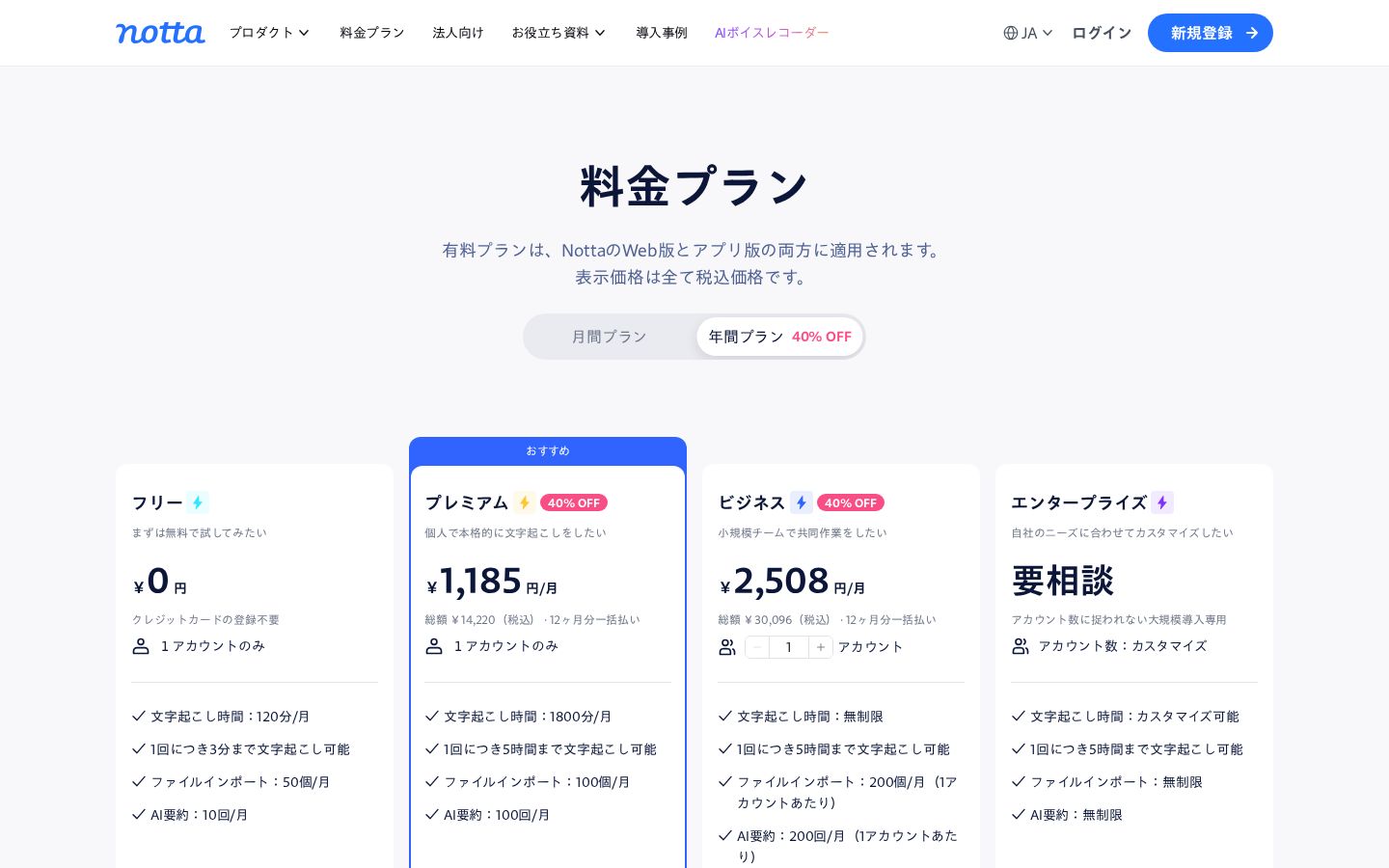
Información mostrada en la página de precios en japonés
Los siguientes precios incluyen impuestos y se consultaron el 5 de noviembre de 2026. Los importes de los planes de pago son el equivalente mensual al pagar 12 meses por adelantado; no corresponden al importe facturado con una suscripción mensual. Página oficial de precios
Plan | Precio mostrado con pago anual | Tiempo de transcripción | Límite por sesión |
|---|---|---|---|
Free | ¥0 | 120 minutos al mes | 3 minutos |
Premium | Equivalente a ¥1,185 al mes; ¥14,220 al año | 1,800 minutos al mes | 5 horas |
Business | Se muestra un equivalente de ¥2,508 al mes; ¥30,096 al año | Ilimitado | 5 horas |
Enterprise | Consultar | Personalizable | 5 horas |
La sección de precios de Business permite especificar el número de cuentas, por lo que debes seleccionar la cantidad necesaria y comprobar el importe total. Se indica que Free no requiere registrar una tarjeta de crédito.
El plan gratuito combina «120 minutos al mes» con «3 minutos por sesión»
Al probarlo gratis, conviene tener presente la diferencia entre el tiempo total mensual y el límite por sesión. Aunque Free indique 120 minutos al mes, el máximo por sesión es de 3 minutos. No lo interpretes como una cuota que permite transcribir íntegramente varias reuniones largas. Condiciones del plan gratuito
Antes de probar el plan gratuito, decide qué quieres comprobar. Si tu objetivo es crear actas, completa una vez el proceso de corregir las intervenciones y generar después el resumen. Si quieres preparar un borrador a partir de una entrevista, comprueba cómo puedes ajustar el texto mientras vuelves a escuchar las intervenciones importantes. Aunque la función de transcripción sea la misma, los aspectos que debes evaluar cambian según el resultado que necesites.
Tampoco conviene concluir que, porque funcione con un audio corto, funcionará igual en todas las reuniones largas y con muchos participantes. Cuando decidas si vas a utilizarlo de forma habitual, pruébalo en condiciones similares a las de tus reuniones y observa cuánto trabajo requieren las correcciones posteriores. El equipo editorial recomienda dar más importancia al esfuerzo necesario para terminar un registro verificado que a la cantidad de texto generado.
Para evaluar gratis su facilidad de uso, una buena opción es elegir un audio breve de práctica que respete los límites y probar también la revisión y las correcciones. Comprueba cómo reconoce las palabras que utilizas y si puedes volver a los fragmentos que quieras escuchar de nuevo. Valora estos aspectos por separado de la duración de las reuniones para las que lo usarías de forma habitual.
Comprueba también los límites adicionales y las opciones de exportación
En la página de precios consultada, la importación de archivos permite 50 al mes con Free, 100 al mes con Premium y 200 al mes por cuenta con Business. Los resúmenes con IA permiten, respectivamente, 10, 100 y 200 usos al mes. La descarga de transcripciones está disponible a partir de Premium. Comparación de planes
Al elegir un plan, considera el tiempo que grabas al mes, el número de archivos, la cantidad de resúmenes y si necesitas descargar los resultados. Quien tiene muchas grabaciones cortas puede agotar antes un límite distinto del que alcanza quien tiene unas pocas reuniones largas. Recomendamos usar tu calendario de reuniones para calcular de forma concreta el uso previsto.
Cómo usarlo: desde la importación hasta el primer resumen
A continuación explicamos cómo trabajar con archivos ya grabados en la versión web, siguiendo la ayuda oficial. Prepara un audio de práctica y prueba el proceso completo, desde la importación hasta la revisión.
1. Prepara el archivo de audio y la información que quieres comprobar
Primero, elige un archivo de audio que puedas utilizar. Como ejercicio, el equipo editorial propone preparar una grabación breve en la que leas en voz alta fechas y tareas. Conocer el contenido original facilita detectar qué se ha transcrito correctamente y qué necesita corrección.
Durante la práctica, conviene centrarse en unos cuatro aspectos: nombres de personas y otros nombres propios, cifras, fechas y expresiones negativas. Elige palabras importantes para tu trabajo. Recomendamos aprender a manejar la herramienta con un solo audio antes de ampliar el volumen, en lugar de empezar importando muchas grabaciones.
2. Sube el archivo y elige el idioma hablado
En el inicio de la versión web, pulsa «Subir» y arrastra y suelta el archivo, o búscalo mediante «Seleccionar archivo». Pulsa «Siguiente», configura el idioma hablado y la identificación de hablantes, y pulsa «Subir» para iniciar la importación y la transcripción. Procedimiento oficial de importación
Si el audio incluye a varias personas, considera también si necesitas distinguir quién dijo cada cosa. Ten presente el orden del proceso: espera a que termine el procesamiento y, una vez disponible el resultado, revisa los nombres y el contenido.
3. Compara la transcripción con el audio y corrígela
Abre la nota cuya transcripción haya terminado y vuelve a escuchar los fragmentos necesarios. En la versión web, puedes corregir el contenido haciendo doble clic en el área de transcripción o activando «Editar transcripción». Pasos para editar
El orden de revisión que propone el equipo editorial es comprobar primero los nombres propios y las cifras, después los responsables y los plazos, y por último la legibilidad. Por ejemplo, «evaluarlo de aquí a la próxima semana» y «llevarlo a cabo de aquí a la próxima semana» tienen significados distintos. Al ajustar el texto para que suene natural en japonés, procura no cambiar el grado de compromiso de lo que realmente se dijo.
Si tienes dudas sobre alguna palabra, vuelve a escuchar el audio original para decidir, sin completarla solo por el contexto. Al preparar el registro de una reunión, también es importante no dar por ciertos los fragmentos que no se entienden sustituyéndolos por una expresión que parezca conveniente.
4. Revisa los hablantes y genera un resumen con una plantilla
Si hace falta, haz clic en el nombre del hablante y selecciona uno existente o añade un nombre. Después, configura el idioma del resumen con IA y elige una plantilla en el área correspondiente de la nota. Si buscas otro formato, puedes obtener una vista previa desde opciones como «Todas las plantillas». Cómo gestionar los hablantes, Pasos para generar un resumen
Revisa el primer resumen como si fueras alguien que no asistió a la reunión. Comprueba si falta contexto, si se entienden los siguientes pasos y si queda claro quién dijo cada cosa. No valores únicamente su brevedad: verifica que conserve la información necesaria.
5. Exporta en el formato necesario y realiza una revisión final
A partir de Premium, puedes guardar el contenido seleccionando el formato y las opciones desde el icono de descarga situado en la esquina superior derecha de la nota. La ayuda oficial menciona formatos como texto, Word, PDF, Excel y SRT, e indica que se necesitan permisos de edición y descarga. Pasos para descargar
El equipo editorial recomienda abrir también el archivo guardado para comprobar que contiene la información necesaria, como los hablantes y el tiempo transcurrido. Lo que necesitas exportar cambia según quieras conservar toda la reunión o leer solo el resumen. Elige un formato adecuado para quien vaya a utilizarlo.
Para quién es adecuado y para quién no
Esta es la valoración del equipo editorial a partir de las funciones y los límites verificados.
Adecuado para
- Quienes quieren convertir grabaciones de reuniones o entrevistas en texto que puedan volver a leer.
- Quienes quieren revisar los hablantes y las intervenciones mientras comprueban el audio original.
- Quienes quieren extraer de una transcripción los puntos clave para un acta.
No adecuado para
- Quienes quieren transcribir íntegramente una reunión larga en una sola sesión usando únicamente el plan gratuito.
- Quienes no quieren incluir una etapa de revisión de los errores de reconocimiento y del contenido de los resúmenes.
- Quienes quieren recortar y terminar de editar el propio audio o video.
Diferencias con herramientas similares
VEED también ofrece transcripción de audio y generación de subtítulos, pero sus páginas oficiales presentan un flujo de trabajo orientado a añadir subtítulos al video, editarlo y exportarlo. Notta es una opción que resulta fácil considerar para revisar las intervenciones por escrito, organizar los hablantes y conservar los puntos clave de una reunión. Función de subtítulos de VEED, Estructura de las notas de Notta
La elección resulta más sencilla si comparas el resultado que necesitas: Notta para preparar actas de reuniones y VEED para terminar los subtítulos de un video destinado a espectadores. Esta comparación no se basa en pruebas de precisión de transcripción ni de tiempo de procesamiento realizadas con el mismo audio.
Aspectos que debes tener en cuenta
Corregir el texto no equivale a editar el audio
La ayuda oficial explica que editar la transcripción no actualiza automáticamente las marcas de tiempo del audio y que no se pueden recortar archivos de audio o video. Si sustituyes una gran cantidad de texto de una vez, comprueba su correspondencia con las intervenciones originales. Precauciones al editar
Por eso, resulta más fácil trabajar si distingues la función de una transcripción completa de la de un informe organizado para facilitar la lectura. En el registro que sirve para comprobar las intervenciones originales, corrige sin cambiar el significado. En un informe destinado a comunicar solo las conclusiones, resume teniendo claro qué información has omitido.
Comprueba a qué se refiere «ilimitado»
El tiempo de transcripción de Business aparece como ilimitado, pero la duración por sesión, el número de archivos importados y la cantidad de resúmenes tienen condiciones independientes. También se ofrece un complemento de traducción. Revisa cada tarea que necesites realizar y relaciónala con el apartado correspondiente de la tabla de precios. Precios y complementos
En la ayuda de los resúmenes con IA figuraba una lista con 100 y 200 usos al mes, pero más adelante seguían apareciendo otras cantidades. Las cifras de este artículo siguen la página de precios en japonés. Como regenerar un resumen también cuenta como un uso si se completa correctamente, recomendamos terminar las correcciones de la transcripción antes de volver a generarlo. Condiciones de uso de los resúmenes con IA
Conclusión
Notta es una opción para quienes quieren continuar después de convertir el audio en texto: volver a escucharlo, corregirlo y resumirlo. Empieza con un audio breve y comprueba si puedes localizar y corregir las intervenciones que te interesan. Después, elegir un plan según la duración de las reuniones, el número de archivos, la cantidad de resúmenes y la necesidad de descargar los resultados te ayudará a valorar si se ajusta a tu uso.
Fuentes: contenido consultado el 5 de noviembre de 2026
- Sitio oficial de Notta: descripción general del producto.
- Página de precios en japonés: precios con impuestos, condiciones de pago anual y límites de uso.
- Importar archivos locales: formatos, límites y pasos en la versión web.
- Editar los datos de transcripción: métodos de corrección y restricciones.
- Gestionar hablantes: asignación de hablantes.
- Generar un resumen con IA a partir de una plantilla: procedimiento y cómputo de usos.
- Página de detalle de la nota, versión web: funciones de las notas y la reproducción.
- Descargar los datos de transcripción: planes compatibles, formatos y procedimiento.
- VEED Auto Subtitle Generator: funciones de la herramienta utilizada en la comparación.


