O que é Notta? Entenda as funções de transcrição e resumo com IA, os preços e como usar
Transforme gravações em texto, revise o conteúdo e prepare atas de reunião. Entenda os limites gratuitos e os planos pagos do Notta, da importação de arquivos ao resumo com IA.
Informações verificadas em 5 de novembro de 2026. As funções e os preços se baseiam no conteúdo das páginas oficiais consultadas nessa data. Confira as condições mais recentes antes de contratar. As instruções de uso se baseiam na ajuda oficial; não realizamos testes práticos.
Introdução
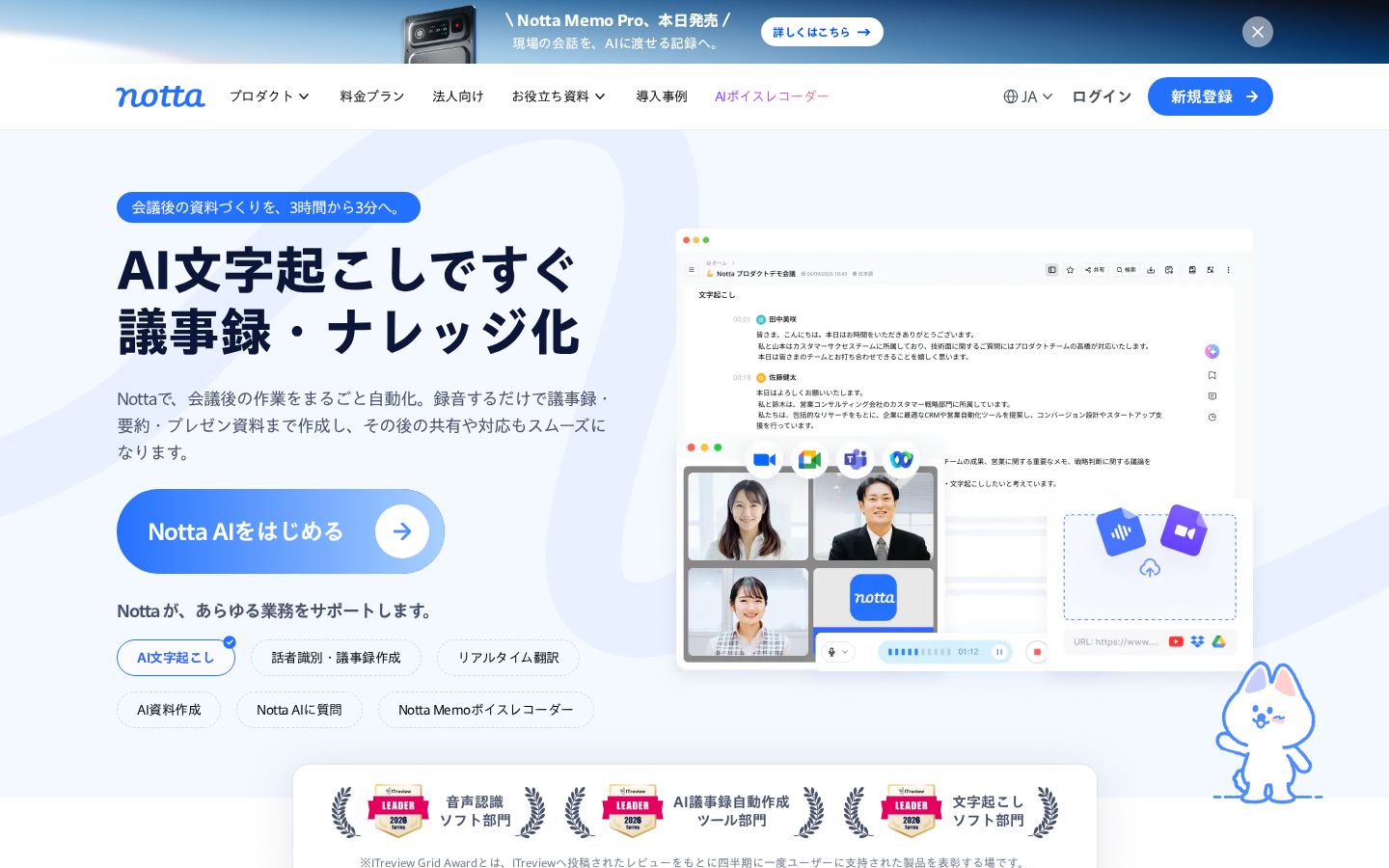
Você quer se concentrar na reunião, mas acaba ocupado demais fazendo anotações. Mesmo com a gravação salva, encontrar depois uma fala específica pode dar trabalho. O Notta é um serviço que transcreve esses registros de conversas e permite usá-los para gerar resumos com IA e preparar atas. O site oficial apresenta versões Web, aplicativo, versão para desktop e outras opções. Site oficial
Se estiver pensando em adotar a ferramenta, recomendamos testar não apenas o resultado do reconhecimento de voz, mas também a correção de erros, a conferência dos pontos principais e a exportação no formato necessário. Neste artigo, organizamos os preços e as possibilidades de uso, com foco no fluxo da versão Web para arquivos já gravados.
O que é Notta
No Notta, você pode enviar arquivos de áudio ou vídeo já gravados para gerar transcrições. Segundo a ajuda oficial, a importação de arquivos está disponível na versão Web e no aplicativo móvel, em todos os planos. Ajuda oficial sobre importação de arquivos
O texto gerado pode ser editado dentro da nota, onde também é possível gerenciar as informações dos participantes que falaram. Além disso, o resumo com IA permite organizar o conteúdo a partir da transcrição. Uma característica do serviço é reunir “guardar o áudio”, “ler as falas em texto” e “resumir os pontos principais” em um único fluxo de trabalho. Estrutura da tela de notas
Na avaliação da equipe editorial, o Notta é uma opção para finalizar registros conferindo a conversa, mais do que uma ferramenta que entrega uma ata pronta para uso. Se o objetivo for registrar o que foi decidido na reunião, confira não só a apresentação da transcrição, mas também se ela distingue decisões de propostas.
O que é possível fazer: principais funções
Transformar áudio e vídeo em texto
A ajuda oficial informa que é possível importar áudios em formatos como MP3, WAV e M4A, além de vídeos como MP4 e MOV. Para áudio, o limite é de 1GB ou 5 horas; para vídeo, de 10GB ou 5 horas. Em cada caso, vale o limite atingido primeiro. Além desses limites, é preciso conferir a cota de uso do plano contratado. Arquivos compatíveis e limites
Entre os possíveis usos estão revisar reuniões internas, preparar textos a partir de entrevistas gravadas e organizar suas próprias anotações de voz. Em qualquer um desses casos, decidir primeiro o que você quer registrar ao final facilita a escolha de como revisar o texto depois.
Editar conferindo as falas e quem as disse
As notas da versão Web têm áreas para transcrição, reprodução de áudio, resumo e outros recursos. A barra de reprodução permite ir ao trecho que você quer ouvir, e a ajuda também apresenta opções para alterar a velocidade e pular silêncios. Guia da interface Web
É possível editar os nomes dos falantes e atribuir um bloco de fala a outra pessoa. No entanto, não é possível alterar os falantes durante a gravação ou a transcrição. Gerenciamento de falantes
Uma ata pode precisar registrar não apenas o que foi discutido, mas também quem ficará responsável por cada tarefa. Por isso, recomendamos conferir tanto o nome atribuído quanto o conteúdo das falas relacionadas a responsáveis e prazos.
Criar resumos com IA usando modelos
O resumo com IA é gerado a partir da transcrição. A própria ajuda oficial recomenda revisar a transcrição antes de resumir e atualizar os nomes dos falantes caso você queira incluí-los no resumo. É necessário um texto com pelo menos 200 caracteres, e cada geração bem-sucedida consome um uso da cota. Ajuda oficial sobre resumos com IA
Um exemplo de uso sugerido pela equipe editorial é corrigir primeiro os nomes de pessoas e os números após a reunião e só então gerar o resumo. Ao lê-lo, confira não apenas se está claro, mas também se assuntos que ficaram pendentes não passaram a aparecer como decisões definitivas. A qualidade da redação e a preservação do sentido da reunião devem ser verificadas separadamente.
Planos e preços
Valores exibidos na página de preços em japonês
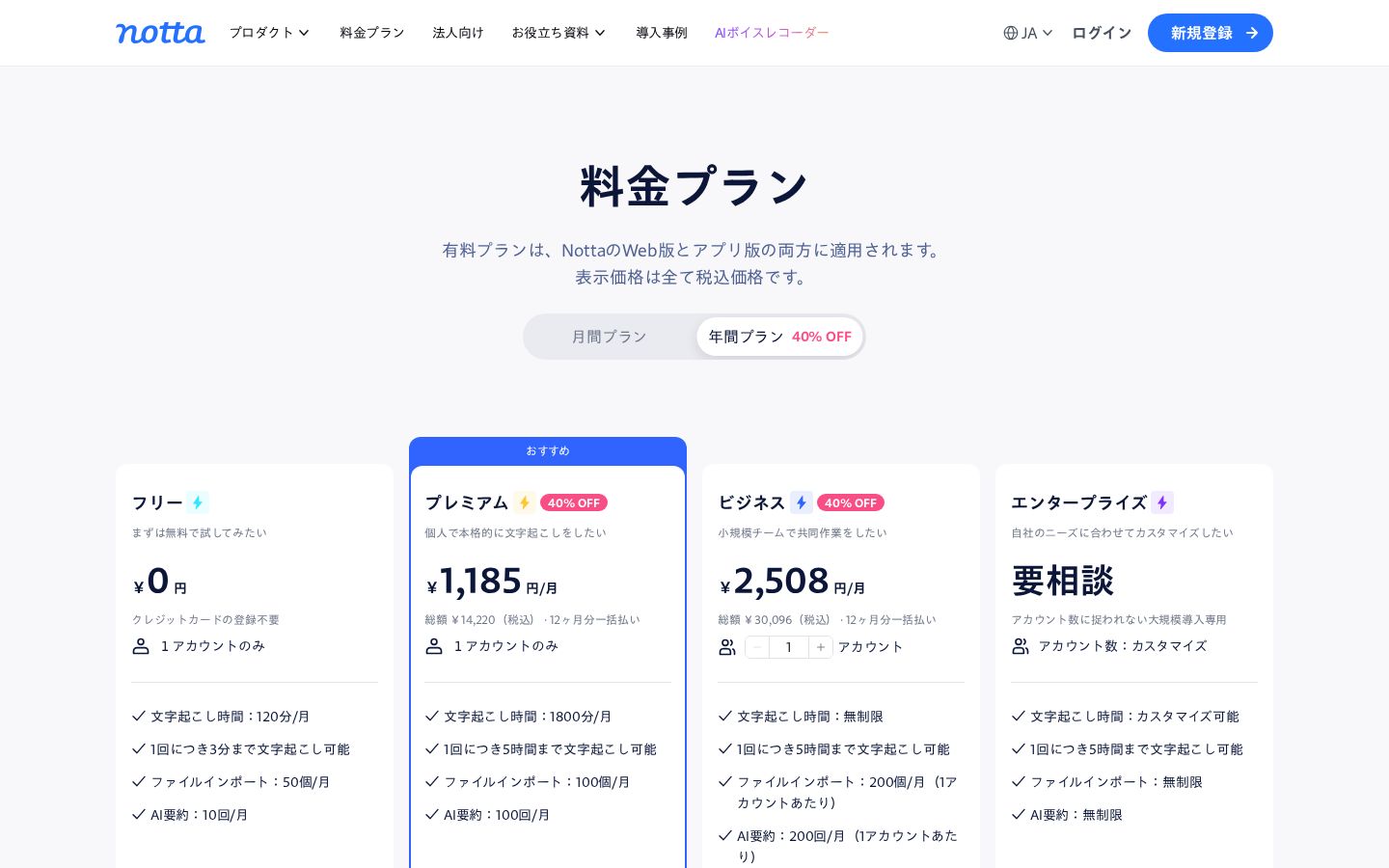
Os valores abaixo incluem impostos e foram verificados em 5 de novembro de 2026. Os preços dos planos pagos são equivalentes mensais para pagamento único de 12 meses; não são os valores cobrados em uma contratação mensal. Página oficial de preços
Plano | Valor exibido para pagamento anual | Tempo de transcrição | Limite por transcrição |
|---|---|---|---|
Free | ¥0 | 120 minutos por mês | 3 minutos |
Premium | Equivalente a ¥1,185 por mês, ¥14,220 por ano | 1,800 minutos por mês | 5 horas |
Business | Valor exibido equivalente a ¥2,508 por mês, ¥30,096 por ano | Ilimitado | 5 horas |
Enterprise | Sob consulta | Personalizável | 5 horas |
O campo de preços do plano Business permite definir o número de contas. Por isso, selecione a quantidade de pessoas necessária e confira o valor total. O plano Free é apresentado como uma opção que não exige cadastrar cartão de crédito.
Considere juntos os limites gratuitos de “120 minutos por mês” e “3 minutos por transcrição”
Ao testar gratuitamente, preste atenção à diferença entre o tempo total mensal e o limite por transcrição. Mesmo que o plano Free indique 120 minutos por mês, o limite de cada transcrição é de 3 minutos. Não interprete essa cota como suficiente para registrar integralmente várias reuniões longas. Condições do plano gratuito
Antes de testar a cota gratuita, defina o que você quer verificar. Se o objetivo for preparar atas, faça uma vez o processo de corrigir as falas e depois gerar o resumo. Se for preparar um texto a partir de uma entrevista, confira o processo de ajustar a redação enquanto ouve novamente os trechos importantes. Mesmo usando a mesma função de transcrição, os critérios de avaliação mudam conforme o resultado final de que você precisa.
Além disso, não conclua que a ferramenta funcionará da mesma forma em todas as reuniões longas e com muitos participantes só porque funcionou em um áudio curto. Antes de decidir pelo uso contínuo, teste em condições próximas às das suas reuniões habituais e observe quanto trabalho é necessário para corrigir a transcrição. A equipe editorial recomenda dar mais atenção ao esforço para finalizar um registro conferido do que à quantidade de texto gerado.
Para avaliar a facilidade de uso gratuitamente, uma boa opção é escolher um áudio curto de teste, dentro dos limites, e experimentar também a revisão e a correção. Confira como os termos que você usa são reconhecidos e se consegue voltar aos trechos que quer ouvir novamente. Avalie esses pontos separadamente da duração das reuniões em que pretende usar a ferramenta de fato.
Confira também as cotas além do tempo e as opções de exportação
Na página de preços consultada, a importação de arquivos era de 50 por mês no plano Free, 100 por mês no Premium e 200 por mês por conta no Business. As cotas de resumos com IA eram, respectivamente, de 10, 100 e 200 por mês. O download dos dados de transcrição está disponível a partir do plano Premium. Comparação de planos
Ao escolher um plano, considere, além do tempo gravado por mês, a quantidade de arquivos, o número de resumos e a necessidade de fazer downloads. Quem tem muitas gravações curtas pode esgotar uma cota diferente de quem tem poucas reuniões longas. Recomendamos usar a agenda de reuniões para estimar seu volume de uso de forma concreta.
Como usar: da importação do arquivo ao primeiro resumo
A seguir, apresentamos o procedimento para trabalhar com arquivos já gravados na versão Web, conforme a ajuda oficial. Separe um áudio de teste e experimente todo o processo, da importação à conferência.
1. Prepare o arquivo de áudio e as informações que deseja conferir
Primeiro, escolha um arquivo de áudio que possa usar. Como exercício sugerido pela equipe editorial, prepare uma gravação curta em que você lê datas e descrições de tarefas em voz alta. Conhecer o conteúdo original facilita identificar o que foi transcrito corretamente e o que precisa de correção.
No teste, vale limitar a conferência a cerca de quatro tipos de informação: nomes de pessoas e nomes próprios, números, datas e expressões de negação. Escolha termos importantes para o seu trabalho. Recomendamos entender o funcionamento com um único áudio antes de ampliar o uso, em vez de importar muitas gravações logo de início.
2. Envie o arquivo e selecione o idioma falado
Na página inicial da versão Web, clique em “Upload” e arraste e solte o arquivo ou use “Selecionar arquivo”. Avance em “Próximo”, configure o idioma falado e a identificação de falantes e clique em “Upload” para iniciar a importação e a transcrição. Instruções oficiais de importação
Se o áudio tiver várias pessoas, considere também se será necessário distinguir quem disse cada coisa. Siga esta ordem: aguarde o processamento e, depois que o resultado estiver pronto, confira os nomes e o conteúdo.
3. Compare a transcrição com o áudio e faça as correções
Abra a nota cuja transcrição foi concluída e ouça novamente os trechos necessários. Na versão Web, você pode corrigir o conteúdo dando um clique duplo na área de transcrição ou ativando “Editar transcrição”. Instruções de edição
A ordem de conferência sugerida pela equipe editorial é: primeiro, nomes próprios e números; depois, responsáveis e prazos; por último, a clareza do texto. Por exemplo, “avaliar até a semana que vem” e “executar até a semana que vem” têm sentidos diferentes. Mesmo ao ajustar o texto para um japonês natural, tome cuidado para não alterar o grau de compromisso expresso na fala original.
Se houver dúvida sobre uma palavra, ouça novamente o áudio original para decidir, em vez de preencher a lacuna apenas pelo contexto. Ao finalizar o registro de uma reunião, também é importante não tratar como certo um trecho incompreensível usando uma expressão que pareça conveniente.
4. Ajuste os falantes e gere um resumo a partir de um modelo
Se necessário, clique no nome do falante e selecione alguém já cadastrado ou adicione um nome. Em seguida, configure o idioma do resumo com IA e escolha um modelo na área de resumo com IA da nota. Para buscar outro formato, você pode visualizar modelos em opções como “Todos os modelos”. Como gerenciar falantes, Instruções para gerar resumos
Revise o primeiro resumo como se ele fosse ser lido por alguém que não participou da reunião. Confira se o contexto dos assuntos foi preservado, se os próximos passos estão claros e se é possível saber quem disse cada coisa. Não avalie apenas o tamanho reduzido do resumo: verifique se as informações necessárias continuam presentes.
5. Exporte no formato necessário e faça a conferência final
A partir do plano Premium, você pode clicar no ícone de download no canto superior direito da nota, escolher o formato e as opções e salvar o arquivo. A ajuda oficial apresenta formatos como texto, Word, PDF, Excel e SRT e informa que são necessárias permissões de edição e download. Instruções de download
A equipe editorial recomenda abrir novamente o arquivo salvo para conferir se ele contém as informações necessárias, como os falantes e o tempo decorrido. O conteúdo a exportar muda conforme você queira guardar o registro completo da reunião ou ler apenas o resumo. Escolha um formato adequado a quem vai usar o arquivo.
Para quem é indicado e para quem não é
Esta é a avaliação da equipe editorial com base nas funções e nos limites verificados.
Indicado para
- Quem quer transformar áudios de reuniões ou entrevistas em textos que possam ser relidos.
- Quem quer ajustar a identificação dos falantes e o conteúdo das falas enquanto confere o áudio original.
- Quem quer reunir os pontos principais de uma ata a partir da transcrição.
Não indicado para
- Quem quer transcrever integralmente uma reunião longa de uma só vez usando apenas o plano gratuito.
- Quem não quer incluir uma etapa de conferência dos erros de reconhecimento e do conteúdo dos resumos.
- Quem quer fazer cortes e finalizar o áudio ou vídeo em si.
Diferenças em relação a ferramentas semelhantes
O VEED também oferece transcrição de áudio e geração de legendas, mas sua página oficial apresenta um fluxo que inclui adicionar legendas ao vídeo, editar as imagens e exportar o resultado. Já o Notta é um serviço que faz sentido considerar para conferir falas em texto, organizar a identificação dos participantes e registrar os pontos principais de reuniões. Função de legendas do VEED, Estrutura das notas do Notta
A escolha fica mais fácil ao comparar o resultado que você precisa produzir: Notta para preparar atas e VEED para finalizar as legendas de vídeos que serão assistidos pelo público. Essa comparação não se baseia em testes de precisão da transcrição ou de tempo de processamento usando o mesmo áudio.
Pontos de atenção
Corrigir o texto não é editar o áudio
A ajuda oficial explica que editar a transcrição não atualiza automaticamente as marcações de tempo do áudio e que a ferramenta não permite cortar áudio ou vídeo. Ao substituir grandes trechos de texto de uma só vez, confira a correspondência com as falas originais. Cuidados ao editar
Por isso, fica mais fácil trabalhar com os textos quando você distingue a função de um registro integral da função de um relatório organizado para facilitar a leitura. No registro usado para conferir as falas originais, faça correções sem alterar o sentido. Em um relatório que comunica apenas as conclusões, resuma tendo clareza sobre o que foi omitido.
Confira a que se aplica o termo “ilimitado”
O tempo de transcrição do plano Business aparece como ilimitado, mas há condições separadas para a duração de cada transcrição, o número de arquivos importados e a quantidade de resumos. Também são apresentados complementos de tradução. Relacione cada tarefa de que você precisa aos itens da tabela de preços e confira as condições. Preços e complementos
A ajuda sobre resumos com IA apresentava uma lista com 100 e 200 usos por mês, mas mantinha outras quantidades em uma seção posterior. Neste artigo, adotamos as cotas da página de preços em japonês. Como uma nova geração também conta como um uso quando é concluída com sucesso, recomendamos terminar as correções da transcrição antes de gerar o resumo novamente. Condições de uso dos resumos com IA
Conclusão
O Notta é uma opção para quem quer ir além de transformar áudio em texto e também ouvir novamente, corrigir e resumir o conteúdo. Comece com um áudio curto e teste se consegue encontrar e corrigir as falas que deseja conferir. Depois, escolha o plano considerando a duração das reuniões, o número de arquivos, a quantidade de resumos e a necessidade de downloads. Assim, fica mais fácil avaliar se a ferramenta atende ao seu uso.
Fontes: conteúdo consultado em 5 de novembro de 2026
- Site oficial do Notta: visão geral do produto.
- Página de preços em japonês: preços com impostos, condições de pagamento anual e cotas de uso.
- Importação de arquivos locais: formatos, limites e operação na versão Web.
- Edição dos dados de transcrição: formas de correção e limitações.
- Gerenciamento de falantes: atribuição das falas aos participantes.
- Geração de resumos com IA a partir de modelos: procedimento e contagem de usos.
- Página de detalhes da nota na versão Web: funções da nota e de reprodução.
- Download dos dados de transcrição: planos compatíveis, formatos e procedimento.
- VEED Auto Subtitle Generator: função usada na comparação.


