Murfとは?AIナレーションの機能・料金・使い方をやさしく解説
台本をブロックに分け、声と読み方を整えるMurf。無料試用と書き出しの違い、料金の見方、短い説明音声を仕上げる手順を紹介します。
情報確認日:2026年11月5日。機能・料金は公式ページ本文で確認しています。料金は公式Text to Speechページの年払い時の案内を参照しました。操作や音声品質の実機検証は行っていません。
リード
研修動画や商品説明の台本を、聞き取りやすいナレーションにしたい。声を作るだけでなく、文章ごとの間や読み方も整えたい。Murfは、台本からAI音声を作り、音声と映像を確認しながら仕上げる候補です。公式ヘルプでは、原稿、声、メディア、試聴、書き出しをStudioで扱う流れが案内されています。Studioの概要
試すときに意識したいのは、無料で声を聞くことと、完成ファイルを保存することの違いです。この記事ではMurf Studioを中心に、原稿の区切り方、声の調整、料金条件、最初の音声を作る手順を解説します。
Murfとは
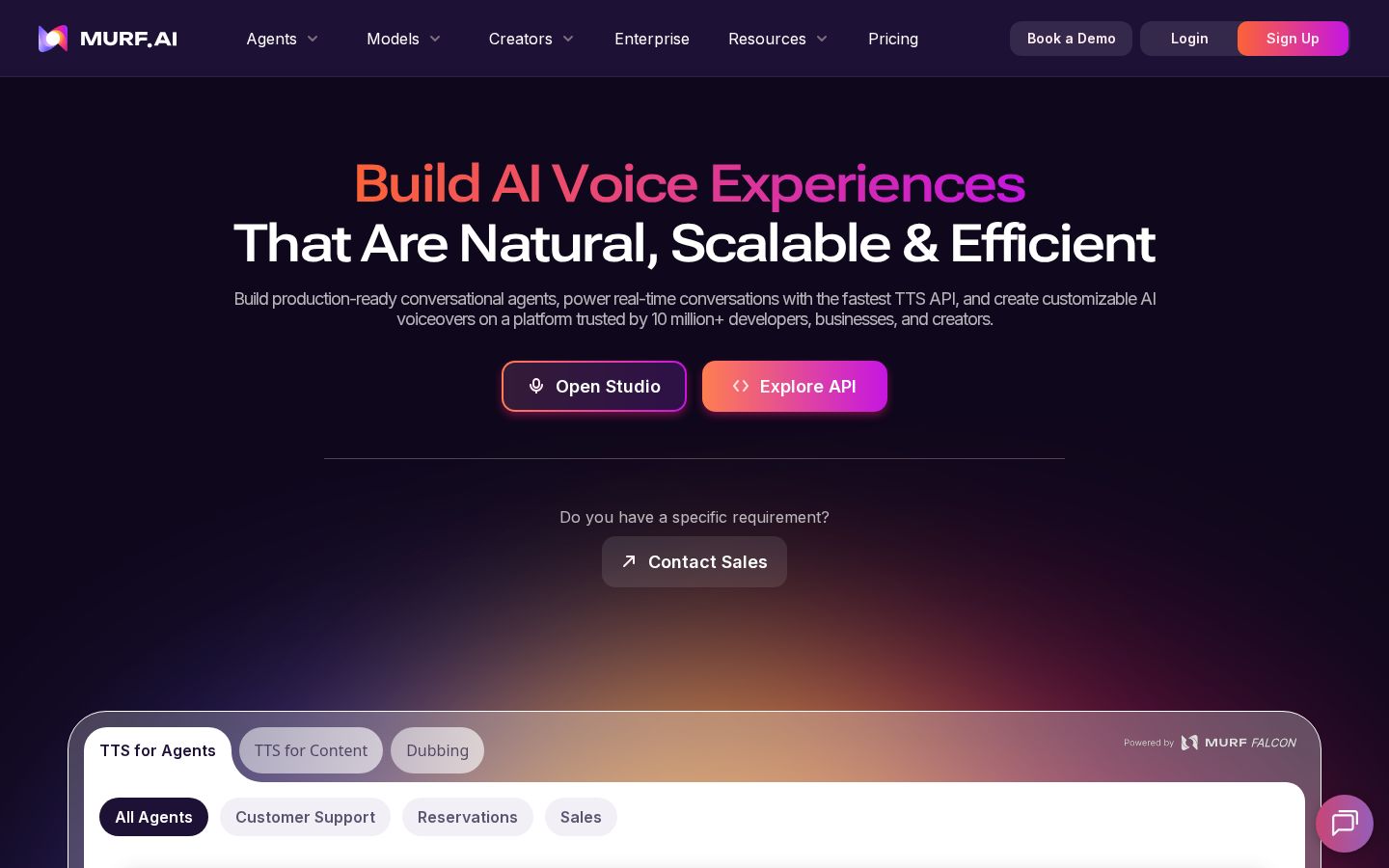
Murfは、AI音声の制作、音声API、対話エージェントなどを提供するサービスです。本稿では、開発者向けAPIの速度や単価ではなく、原稿からナレーションを作るStudioの使い方を扱います。Murf公式サイト
Studioでは、台本を入力し、言語や声を選び、発音、速度、ピッチ、ポーズなどを調整します。公式のText to Speechページでは日本語を含む言語を案内しています。ただし、日本語が選べることと、自分の原稿で狙った読み方になることは別に確認しましょう。Text to Speechの紹介
編集部としては、ナレーションを単独で評価するより、どの画面や資料と一緒に使うかまで考えて選ぶことを勧めます。操作説明なら、押す場所を見せる時間と、説明する音声の長さが合う必要があります。まず台本と映像の対応を整理すると、何を調整したいかが明確になります。
できること(主な機能)
台本をブロックに分けて編集する
Murfの公式ヘルプでは、段落に相当するブロックと、文に相当するサブブロックを使って原稿を整理します。貼り付けた台本を段落単位や文単位で分け、順番や設定を調整できます。台本の構造化
編集部の例なら、操作説明を「準備」「操作」「結果の確認」に分けます。一つの長い文章として扱うより、どの場面の説明かが分かるように整理する方法です。修正したい言葉が出てきたときも、前後の内容を確かめやすくなります。
区切りを細かくすれば常によい、というわけではありません。一つの意味が途中で切れないように、文章のまとまりを見ます。手順が変わる場所、話者が変わる場所、画面が切り替わる場所を目印に、どこを一つの単位として確認するか考えましょう。
声を絞り込み、文章ごとの読み方を整える
Studioの声ライブラリは、言語、アクセント、年齢層、用途などで候補を絞り、適用前に試聴する構成です。テキストエディターには速度、ピッチ、ポーズ、発音などの設定があります。Studioの操作エリア
声を選ぶ際は、同じ原稿で候補を比べることを勧めます。説明の最後まで落ち着いて聞けるか、数字が分かるか、重要な語が流れてしまわないかを見ます。声の第一印象だけで決めず、自分が実際に使う文章に近い題材で確認しましょう。
調整の目的も具体的にします。「もっと自然に」だけではなく、「この操作の前に、見る人が画面を確認する時間を置きたい」と考えると、必要な変更を選びやすくなります。設定を動かしたら、対象部分だけでなく前後も聞き直します。
複数の話者による説明を作る
公式ヘルプは、登場人物ごとにブロックを分け、それぞれへ声を割り当てる方法を案内しています。設定を別のブロックへコピーでき、全体を一つの音声ファイルにまとめる方法もあります。複数話者の公式ガイド
編集部の活用例は、質問と回答を交互にする短い教材です。質問役と説明役を分けることで、読む台本とは異なる構成を試せます。ただし、声を増やすこと自体を目的にせず、話者を分けたほうが内容を理解しやすいかで判断しましょう。
同じ役の声や話し方が途中で変わっていないかも確認します。複数の人物を出す場合は、台本に話者名を添え、どのブロックを誰が担当するかを先に決めると、見直す基準を持てます。
音声、背景音、映像の関係を確認する
Studioのタイムラインでは、音声ブロック、メディア、背景音を確認し、配置や音量などを調整できます。映像や画像を使うプロジェクトには、ナレーションと一緒に確認するプレビューも用意されています。タイムラインとプレビュー
音楽を付ける場合、単体でよく聞こえた声が完成状態でも聞き取りやすいかを確かめます。特に、数字や操作名などの短い重要語が他の音と重なる箇所を見直しましょう。映像と音を別々に整えたあと、組み合わせた状態で確認する工程が必要です。
料金プラン
公式の年払い案内を確認する
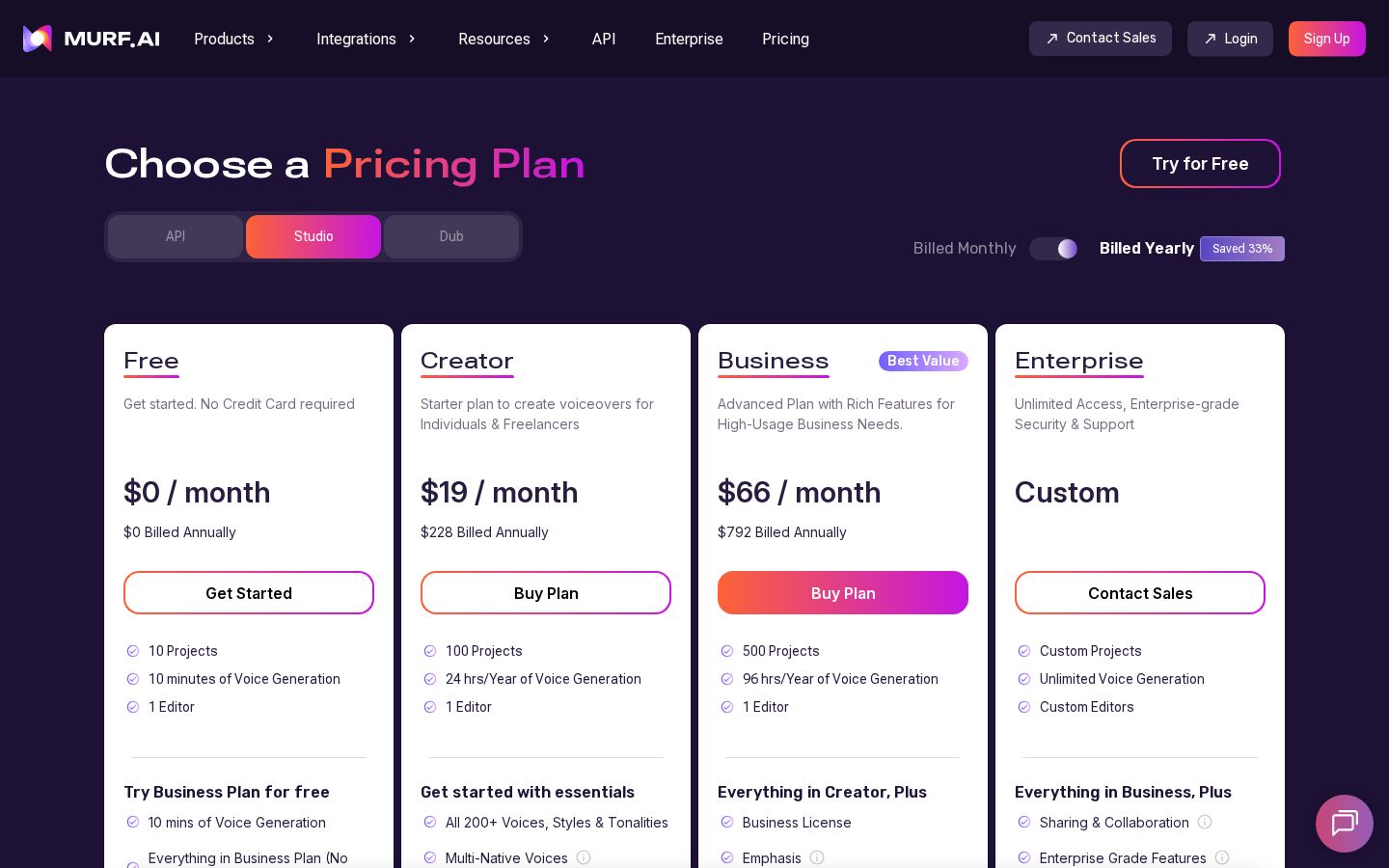
2026年11月5日、公式Text to SpeechページのFAQでは次の価格が案内されていました。CreatorとBusinessは年払い時の月額換算の開始価格です。月払い契約の金額とは区別してください。料金を記載した公式FAQ
プラン | 公式FAQの価格表示 | 検討する際の見方 |
|---|---|---|
Free | US$0 | 原稿を入れて声と操作を試す |
Creator | 年払いで月US$19から | 個人の制作量、保存条件、必要な機能 |
Business | 年払いで月US$66から | 業務で必要な機能と契約条件 |
Enterprise | 個別相談 | 共同作業や組織の要件 |
今回、料金専用ページを直接取得するとJavaScriptを必要とする案内だけが返り、最新の契約画面全体は確認できませんでした。上表は確認できた製品ページの表示に限定し、年間の最終請求額や税を含む支払額を推測していません。契約前に請求周期、通貨、税、利用枠を確認してください。料金ページ
無料試用は保存までできるとは限らない
公式ヘルプは、Studioのプロジェクトのダウンロードと書き出しを有料プランの機能と説明しています。無料試用は、サンプル台本で声や機能を試すためのものです。製品ページには無料枠として10分の音声生成が案内されています。無料試用の保存条件、無料枠の案内
無料で検討する段階では、自分の原稿に合う声があるか、重要語を確認して直せるかを中心に見ましょう。ファイルを納品する必要がある場合は、制作を進める前に出力条件を確認します。編集できたことを、必要な形式で納品できることと同じに考えないのがポイントです。
生成時間と保有プロジェクト数を分けて見る
公式ヘルプでは、プロジェクト数の枠は毎月新しく追加されるものではなく、ワークスペース内に保有できる数として説明されています。音声生成時間とは別の条件です。プロジェクト枠の説明
編集部が勧める検討方法は、月に作る音声の量と、保存しておきたい案件数を別々に書き出すことです。短い音声を多数の案件で使う場合と、長い教材を一件作る場合では、必要な枠の見方が変わります。頻繁に修正する案件をどのように残すかも考えましょう。
なお、公式の料金関連ページとワークスペースのヘルプには、プラン名や保有数に異なる記載があります。本稿では一致を確認できない具体的な保有上限を掲載していません。比較表の数字だけを混ぜず、選択中のプランで確認してください。ワークスペースの説明
使い方の手順(短い操作説明を音声にするまで)
公式の制作ガイドに沿う流れです。以下の操作説明は編集部の練習例であり、実際に生成した音声のレビューではありません。
1.音声にする台本を準備する
最初の題材には、短い操作説明を選びます。たとえば「画面を開く」「項目を選ぶ」「結果を確認する」という三つの場面です。何を見せながら何を話すのかを、台本の横に書いておきましょう。
画面に表示する文字と、音声で読む言葉が違う場合も整理します。略称を使うなら、最初に何を指すのか説明するかを考えます。数字や単位は、文字として読めることに加え、耳だけでも分かるかを見直してください。作る前に確認すべき言葉を決めると、試聴で迷いにくくなります。
2.新しいプロジェクトに台本を入れる
公式ガイドは、ワークスペースで新規プロジェクトを作り、台本を入力、貼り付け、または対応ファイルから取り込む流れを示しています。台本は編集しやすい音声ブロックへ整理されます。基本の制作手順
今回の例なら、三つの場面をそれぞれ確認できる形にします。場面ごとに「準備」「操作」「確認」と分かる名前を考えておくと、後で直す場所を見つけやすくなります。まず、文章の抜けや重複がないかを確かめましょう。
公式の構造化ガイドには、段落や文を基準に分ける選択肢があります。説明が一続きになっている部分まで機械的に細分化せず、聞く人が意味を理解できるまとまりで整理してください。区切り方の設定
3.声を選び、共通の設定を決める
言語、アクセント、話し方などを基準に声を選びます。公式ガイドでは、一つのブロックで決めた設定を、対象のブロックやプロジェクト全体へ適用する方法も案内されています。声と設定の流れ
編集部としては、まず一つの場面で基準となる読み方を決めることを勧めます。落ち着き、速さ、語尾を見て、用途に合う方向を選びます。別の場面へ広げたら、文章の長さが変わっても聞き取りやすいかを確認します。
設定をそろえたあとも、すべて同じ間で読む必要はありません。重要な説明の前に一呼吸置きたい場面と、短い案内を続けたい場面を分けます。全体の統一感と、各場面での分かりやすさを両方見て調整しましょう。
4.一部と全体を分けて試聴する
公式ヘルプでは、サブブロック、ブロック、プロジェクト全体を再生して確認する流れを示しています。試聴の方法
最初は、数字や専門語がある短い部分を重点的に聞きます。次に全体を再生し、操作の順番が自然につながるかを確かめます。一文だけでは問題がなくても、前後を合わせると間が長すぎたり、説明が急に感じられたりする場合があります。
映像がある場合は、説明する対象が画面に出ているか、操作後の変化を見る時間があるかを確認しましょう。音声を短くするために必要な条件まで削らず、画面に任せる情報と、声で伝える情報を分けて調整します。
今回の練習例なら、「項目を選ぶ」という発言のあとに、選択結果が見える余裕を置きます。聞く人が操作を追えるかを基準にし、音声の速さだけで全部を収めようとしない進め方がおすすめです。
5.必要な形式で書き出し、完成音声を確認する
有料プランでは、MP3、WAV、FLACなどの音声出力が案内されています。公式ヘルプには品質やモノラル・ステレオの選択もあります。利用先が指定する形式や条件に合わせて選んでください。音声の書き出し
無料試用の段階では、保存を完了できる前提で進めず、Studioでの試聴と編集を評価します。有料で書き出す場合は、保存した音声を開き、先頭と末尾、場面のつなぎ、音量を確認しましょう。画面上のプレビューと、実際に使うファイルの確認を分けます。
修正が入る制作では、原稿と完成音声を一組で残すことも勧めます。どの文を変えたか分かるようにしておけば、次回の確認範囲を絞れます。クライアントや同僚へ渡すときも、最終版がどれか迷わない名前で管理してください。
向いている人・向かない人
以下は、公式の機能と利用条件にもとづく編集部の見方です。
向いている人
- 台本を場面ごとに分け、ナレーションを作りたい人。
- 話者や文章ごとの読み方を確認して仕上げたい人。
- 映像、背景音、声のタイミングを合わせたい人。
向かない人
- 無料試用だけで、完成音声のダウンロードまで行いたい人。
- 発音や間の取り方を聞き直す工程を設けたくない人。
- 生成時間と保有案件数を区別せずに契約を決めたい人。
似たツールとの違い
ElevenLabsも文章から音声を作り、声とモデルを選ぶ機能を備えています。Murfでは、台本をブロックに分け、読み方とタイミングを整えるStudioの流れが検討材料になります。ElevenLabsの公式ガイド、Murfの台本編集
どちらにも音声を仕上げるための機能があるため、品質の優劣は本稿では断定しません。同じ短い台本を使い、必要な発音へ直せるか、複数場面を管理しやすいか、保存条件が用途に合うかで比較するのがおすすめです。
注意点
話者を増やしても、説明の役割は人が整理する
複数の声を使う場合は、誰が質問し、誰が説明するかを先に決めましょう。編集部としては、同じ説明を別の声で繰り返すより、役割が分かる台本を用意することを勧めます。声の変化が内容理解の助けになっているかを、最後に通して聞いて判断します。
元の音声を文字起こしする機能は別に確認する
MurfのAudio to Textは、音声や動画を文字にし、AI音声へ変換する機能です。公式ヘルプは、文字起こし時間と音声生成時間の両方を使うと説明しています。今回のように文章を入力する作業とは、利用枠の見方が異なります。Audio to Textの説明
録音済み素材を扱いたい場合は、対象プランと取り込み方法を別途確認しましょう。文字起こしだけが欲しいのか、声を置き換えたいのかで、最終的に必要な成果物も変わります。
まとめ
Murfは、台本を区切り、声と読み方を調整してナレーションを仕上げたい人の候補です。まず短い操作説明で、ブロックごとの編集と全体の試聴を試しましょう。無料で評価する工程と、有料で保存する工程を分け、生成量と保有案件数からプランを検討すると判断しやすくなります。
出典(2026年11月5日に本文を確認)
- Murf公式サイト:製品区分。
- Text to Speech:日本語対応、無料枠、年払い開始価格。
- Studioの概要:声、エディター、タイムライン。
- 制作手順:新規作成、入力、設定、試聴。
- 台本の構造化:ブロックとサブブロック。
- 複数話者:声の割り当て。
- 無料試用の保存条件:ダウンロードの制限。
- Projects、Workspace:保有枠と記載差。
- Voice Export:形式と品質。
- Audio to Text:別機能の利用枠。
- ElevenLabsのガイド:比較対象。


