O que é o Murf? Entenda os recursos, preços e como usar a narração com IA
Organize roteiros em blocos e ajuste a voz e a leitura no Murf. Entenda a diferença entre testar grátis e exportar, como avaliar os preços e como criar uma breve narração explicativa.
Informações verificadas em 5 de novembro de 2026. Os recursos e preços foram conferidos no conteúdo das páginas oficiais. Para os preços, consultamos as informações sobre cobrança anual na página oficial de Text to Speech. Não realizamos testes práticos de uso nem da qualidade do áudio.
Introdução
Você quer transformar o roteiro de um vídeo de treinamento ou de uma apresentação de produto em uma narração fácil de entender. Além de criar a voz, quer ajustar as pausas e a leitura de cada frase. O Murf é uma opção para gerar voz com IA a partir de um roteiro e finalizar o trabalho conferindo áudio e vídeo em conjunto. A ajuda oficial apresenta um fluxo no Studio que abrange roteiro, voz, mídia, reprodução para conferência e exportação. Visão geral do Studio
Ao testar, é importante distinguir entre ouvir uma voz gratuitamente e salvar o arquivo final. Neste artigo, o foco é o Murf Studio: explicamos como dividir o roteiro, ajustar a voz, avaliar as condições dos planos e criar seu primeiro áudio.
O que é o Murf
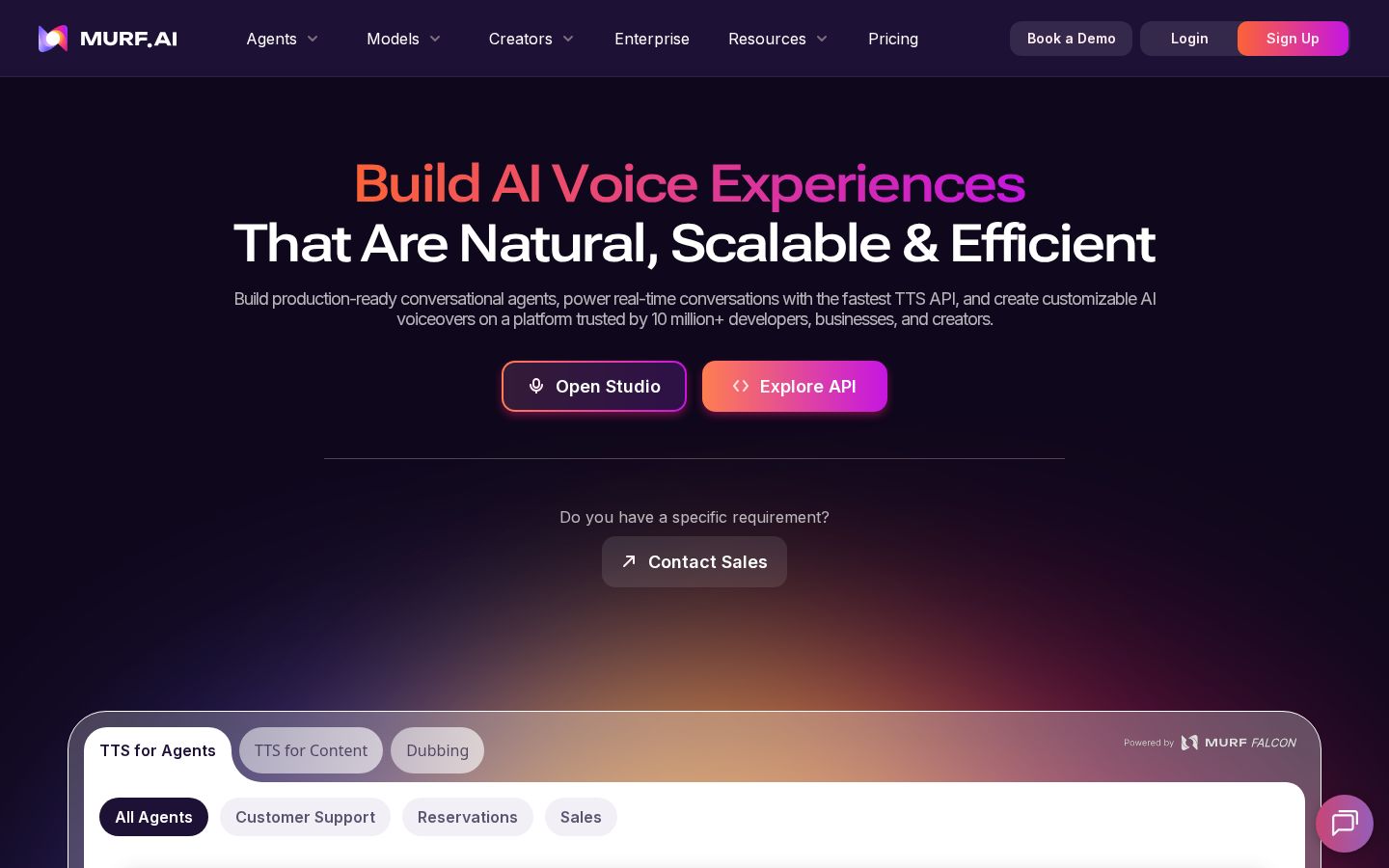
O Murf é um serviço que oferece criação de voz com IA, API de voz, agentes de conversação e outros recursos. Este artigo aborda o uso do Studio para transformar roteiros em narrações, sem tratar da velocidade ou do preço por unidade da API para desenvolvedores. Site oficial do Murf
No Studio, você insere o roteiro, escolhe o idioma e a voz e ajusta pronúncia, velocidade, altura da voz, pausas e outros parâmetros. A página oficial de Text to Speech apresenta os idiomas disponíveis, incluindo o japonês. Ainda assim, vale conferir separadamente se é possível selecionar japonês e se a leitura do seu roteiro sai como você pretende. Apresentação do Text to Speech
Nossa equipe editorial recomenda escolher a ferramenta considerando também as telas ou os materiais que acompanharão a narração, em vez de avaliar apenas a voz. Em uma explicação de uso, o tempo em que o local do clique aparece na tela precisa combinar com a duração da fala. Organizar primeiro a correspondência entre roteiro e vídeo ajuda a identificar o que precisa de ajuste.
O que é possível fazer: principais recursos
Dividir o roteiro em blocos para editar
A ajuda oficial do Murf orienta a organizar o roteiro em blocos, que correspondem a parágrafos, e sub-blocos, que correspondem a frases. Você pode dividir o roteiro colado por parágrafo ou frase e ajustar a ordem e as configurações. Estruturação do roteiro
Em um exemplo da equipe editorial, uma explicação de uso seria dividida em “Preparação”, “Execução” e “Conferência do resultado”. Essa organização ajuda a identificar a etapa a que cada explicação se refere, em vez de tratar tudo como um único texto longo. Também facilita conferir o contexto quando alguma palavra precisa ser corrigida.
Dividir o texto em partes menores nem sempre é melhor. Observe os trechos que formam uma unidade de sentido para não interrompê-los no meio. Use mudanças de etapa, de pessoa que fala ou de tela como referência para decidir quais partes serão conferidas como uma unidade.
Filtrar as vozes e ajustar a leitura de cada frase
A biblioteca de vozes do Studio permite filtrar as opções por idioma, sotaque, faixa etária, finalidade e outros critérios, além de ouvi-las antes de aplicar. O editor de texto oferece ajustes de velocidade, altura da voz, pausas, pronúncia e outros parâmetros. Áreas de operação do Studio
Ao escolher uma voz, recomendamos comparar as opções usando o mesmo roteiro. Avalie se é agradável ouvir a explicação até o fim, se os números ficam claros e se as palavras importantes recebem atenção suficiente. Vá além da primeira impressão e teste com um texto próximo do que você realmente pretende usar.
Defina também um objetivo concreto para cada ajuste. Em vez de pensar apenas em “deixar mais natural”, considere algo como “quero dar tempo para a pessoa conferir a tela antes desta ação”. Isso facilita escolher a mudança necessária. Depois de alterar uma configuração, ouça novamente tanto o trecho ajustado quanto o que vem antes e depois.
Criar explicações com várias vozes
A ajuda oficial explica como separar os blocos por personagem e atribuir uma voz a cada um. É possível copiar configurações para outros blocos, e também há uma forma de reunir tudo em um único arquivo de áudio. Guia oficial de múltiplas vozes
Um exemplo de uso proposto pela equipe editorial é um material didático curto que alterna perguntas e respostas. Separar quem pergunta de quem explica permite experimentar uma estrutura diferente da de um roteiro destinado à leitura. Ainda assim, a decisão de usar mais vozes deve depender de isso facilitar a compreensão, sem tornar a variedade de vozes um objetivo por si só.
Confira também se a voz e a maneira de falar de um mesmo personagem permanecem consistentes ao longo do áudio. Ao usar vários personagens, incluir seus nomes no roteiro e definir antecipadamente quem fala em cada bloco cria uma referência para a revisão.
Conferir a relação entre voz, som de fundo e vídeo
Na linha do tempo do Studio, você pode conferir blocos de voz, mídias e sons de fundo e ajustar sua posição, volume e outros parâmetros. Projetos com vídeos ou imagens também contam com uma prévia para conferir esses elementos junto com a narração. Linha do tempo e prévia
Ao adicionar música, confira se a voz que soava clara sozinha continua fácil de entender no resultado final. Revise especialmente os pontos em que palavras curtas e importantes, como números ou nomes de ações, se sobrepõem a outros sons. Depois de ajustar imagem e som separadamente, é necessário conferi-los em conjunto.
Planos e preços
Confira as informações oficiais sobre cobrança anual
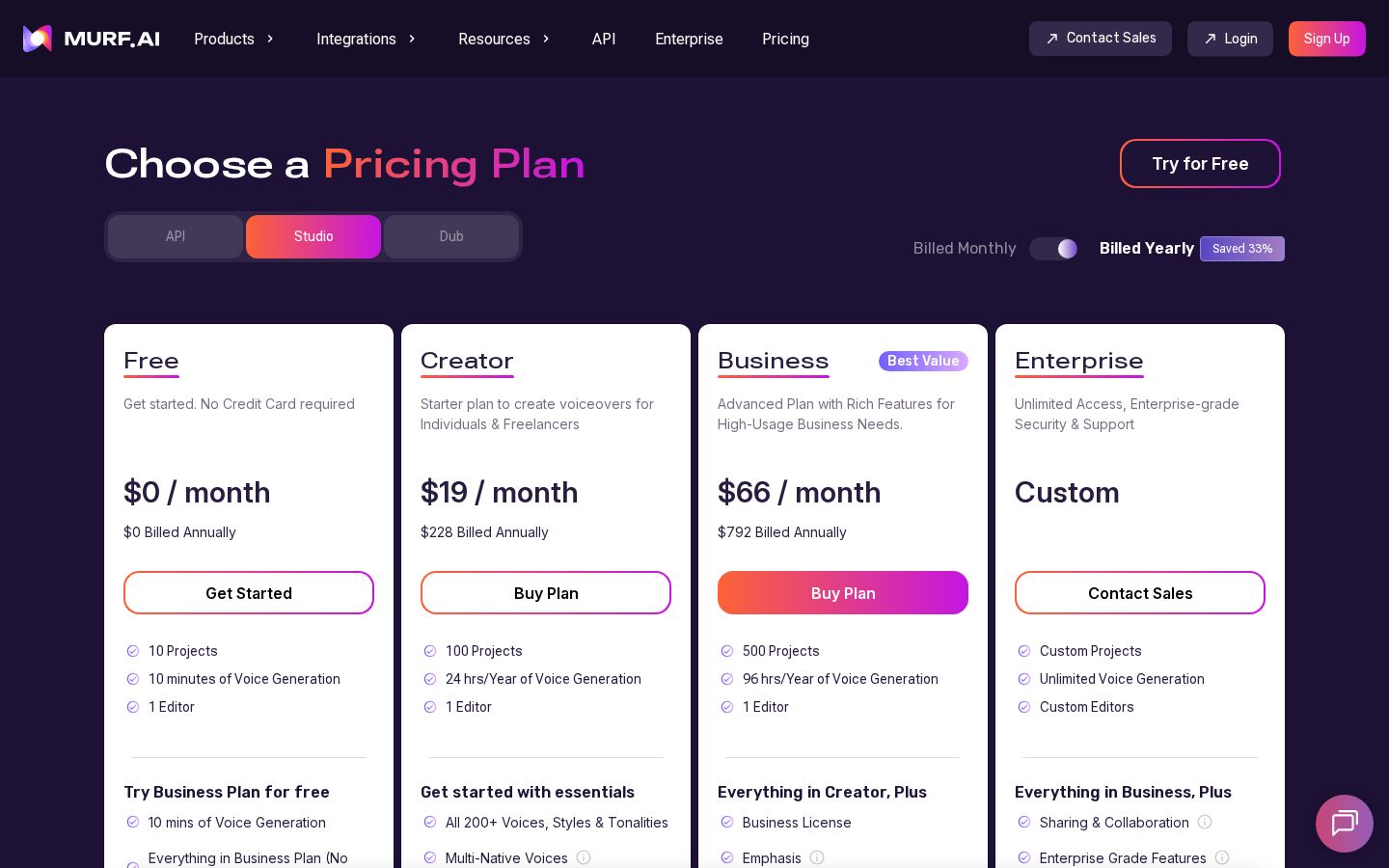
Em 5 de novembro de 2026, a seção de FAQ da página oficial de Text to Speech apresentava os preços abaixo. Os valores de Creator e Business são os preços iniciais equivalentes por mês com cobrança anual. Eles devem ser diferenciados dos valores de uma assinatura com cobrança mensal. FAQ oficial com os preços
Plano | Preço exibido no FAQ oficial | O que considerar |
|---|---|---|
Free | US$0 | Inserir um roteiro para testar as vozes e o uso da ferramenta |
Creator | A partir de US$19 por mês, com cobrança anual | Volume de produção individual, condições para salvar e recursos necessários |
Business | A partir de US$66 por mês, com cobrança anual | Recursos necessários para o trabalho e condições da assinatura |
Enterprise | Sob consulta | Colaboração e requisitos da organização |
Nesta consulta, a tentativa de acessar diretamente o conteúdo da página de preços retornou apenas um aviso de que era necessário usar JavaScript, por isso não foi possível verificar toda a tela atual de contratação. A tabela acima se limita às informações exibidas na página do produto que conseguimos conferir, sem estimar o valor final da cobrança anual nem o total com impostos. Antes de contratar, confirme o ciclo de cobrança, a moeda, os impostos e os limites de uso. Página de preços
O teste gratuito nem sempre permite salvar o resultado
A ajuda oficial descreve o download e a exportação de projetos do Studio como recursos dos planos pagos. O teste gratuito serve para experimentar vozes e funções com um roteiro de exemplo. A página do produto informa uma franquia gratuita de 10 minutos de geração de áudio. Condições para salvar no teste gratuito, Informações sobre a franquia gratuita
Na avaliação gratuita, concentre-se em verificar se há uma voz adequada ao seu roteiro e se é possível conferir e corrigir palavras importantes. Se você precisar entregar um arquivo, confirme as condições de exportação antes de avançar na produção. O ponto principal é entender que conseguir editar não significa necessariamente conseguir entregar no formato exigido.
Avalie separadamente o tempo de geração e o número de projetos armazenados
A ajuda oficial explica que o limite de projetos corresponde à quantidade que pode ser mantida no espaço de trabalho, e não a uma cota adicionada a cada mês. Essa condição é independente do tempo de geração de áudio. Explicação do limite de projetos
Nossa equipe editorial recomenda listar separadamente o volume de áudio que você produz por mês e a quantidade de trabalhos que deseja manter salvos. Usar áudios curtos em muitos trabalhos exige uma avaliação diferente de criar um único material didático longo. Pense também em como manter os trabalhos que passam por revisões frequentes.
Há diferenças nos nomes dos planos e nas quantidades de projetos informadas nas páginas oficiais sobre preços e na ajuda do espaço de trabalho. Por isso, este artigo não apresenta limites específicos de armazenamento cuja correspondência não pudemos confirmar. Evite combinar números de tabelas diferentes e confira as condições do plano que você está selecionando. Explicação do espaço de trabalho
Como usar: passo a passo para transformar uma breve explicação de uso em áudio
O fluxo segue o guia oficial de criação. A explicação abaixo é um exercício proposto pela equipe editorial, e não uma avaliação de um áudio que tenha sido gerado.
1. Prepare o roteiro que será transformado em áudio
Para começar, escolha uma explicação curta de uso. Por exemplo, três etapas: “Abrir a tela”, “Selecionar um item” e “Conferir o resultado”. Anote ao lado do roteiro o que será mostrado durante cada fala.
Organize também os casos em que o texto exibido na tela difere das palavras da narração. Se usar uma sigla ou abreviação, considere explicar seu significado na primeira ocorrência. Além de conferir se números e unidades são compreensíveis por escrito, verifique se também ficam claros apenas pelo áudio. Definir antes da criação quais palavras merecem atenção ajuda a orientar a escuta.
2. Insira o roteiro em um novo projeto
O guia oficial apresenta o fluxo de criar um projeto no espaço de trabalho e inserir o roteiro digitando, colando ou importando de um arquivo compatível. O roteiro é organizado em blocos de áudio que facilitam a edição. Etapas básicas de criação
Neste exemplo, organize o conteúdo para poder conferir cada uma das três etapas separadamente. Pensar em nomes claros, como “Preparação”, “Execução” e “Conferência”, facilita encontrar depois o trecho que precisa de correção. Primeiro, verifique se não há frases faltando ou repetidas.
O guia oficial de estruturação oferece opções para dividir o texto por parágrafos ou frases. Evite fragmentar mecanicamente trechos que formam uma explicação contínua: organize-os em unidades que façam sentido para quem ouve. Configurações de divisão do roteiro
3. Escolha a voz e defina as configurações comuns
Escolha uma voz com base em idioma, sotaque, maneira de falar e outros critérios. O guia oficial também explica como aplicar as configurações definidas em um bloco a outros blocos selecionados ou ao projeto inteiro. Etapas de escolha da voz e das configurações
Nossa equipe editorial recomenda começar definindo uma leitura de referência em uma única etapa. Observe a serenidade, a velocidade e a entonação no fim das frases para escolher o que combina com a finalidade do áudio. Ao aplicar essas escolhas às outras etapas, confira se a fala continua clara mesmo com frases de comprimentos diferentes.
Mesmo depois de padronizar as configurações, não é necessário usar as mesmas pausas em todo o texto. Diferencie os momentos que pedem uma breve pausa antes de uma explicação importante daqueles em que orientações curtas podem seguir em sequência. Ajuste considerando tanto a consistência geral quanto a clareza de cada etapa.
4. Ouça os trechos e o conjunto separadamente
A ajuda oficial apresenta formas de reproduzir e conferir sub-blocos, blocos e o projeto inteiro. Como ouvir para conferir
Comece ouvindo com atenção os trechos curtos que contêm números ou termos técnicos. Depois, reproduza tudo para verificar se a sequência de ações flui naturalmente. Uma frase pode soar bem sozinha, mas, junto das demais, revelar uma pausa longa demais ou uma explicação que parece apressada.
Se houver vídeo, confira se o elemento explicado aparece na tela e se há tempo para observar a mudança após cada ação. Ao encurtar o áudio, preserve as condições necessárias à explicação e ajuste o conteúdo distinguindo o que a tela mostra do que a voz precisa transmitir.
No exercício deste artigo, depois da fala “Selecionar um item”, deixe tempo suficiente para que o resultado da seleção fique visível. Recomendamos usar como critério a capacidade de quem ouve acompanhar a ação, sem tentar encaixar tudo apenas aumentando a velocidade da voz.
5. Exporte no formato necessário e confira o áudio final
Os planos pagos oferecem exportação de áudio em formatos como MP3, WAV e FLAC. A ajuda oficial também apresenta opções de qualidade e de áudio mono ou estéreo. Escolha de acordo com o formato e as condições exigidos pelo destino do arquivo. Exportação de áudio
Durante o teste gratuito, avalie a reprodução e a edição no Studio sem pressupor que será possível salvar o arquivo final. Ao exportar em um plano pago, abra o áudio salvo e confira o início, o fim, as transições entre as etapas e o volume. Trate a conferência da prévia na tela e a do arquivo que será usado como verificações separadas.
Em trabalhos que passam por revisões, também recomendamos guardar o roteiro junto com o áudio final correspondente. Manter um registro claro das frases alteradas ajuda a limitar o que será necessário conferir na próxima revisão. Ao entregar o material a clientes ou colegas, use nomes de arquivo que deixem claro qual é a versão final.
Para quem é indicado — e para quem não é
A avaliação abaixo reflete a visão da equipe editorial com base nos recursos e nas condições de uso oficiais.
Indicado para
- Quem quer dividir o roteiro por etapas e criar uma narração.
- Quem quer conferir a leitura de cada voz ou frase antes de finalizar.
- Quem quer sincronizar vídeo, som de fundo e voz.
Não indicado para
- Quem quer baixar o áudio final usando apenas o teste gratuito.
- Quem não quer incluir uma etapa de escuta para revisar pronúncia e pausas.
- Quem quer escolher uma assinatura sem distinguir o tempo de geração da quantidade de trabalhos armazenados.
Diferenças em relação a ferramentas semelhantes
O ElevenLabs também cria áudio a partir de texto e oferece opções de voz e modelo. No Murf, um aspecto a considerar é o fluxo do Studio para dividir o roteiro em blocos e ajustar a leitura e o tempo de cada trecho. Guia oficial do ElevenLabs, Edição de roteiros no Murf
Como ambos oferecem recursos para finalizar o áudio, este artigo não conclui que um tenha qualidade superior ao outro. Recomendamos compará-los com o mesmo roteiro curto, verificando se é possível ajustar a pronúncia conforme necessário, se é fácil gerenciar várias etapas e se as condições para salvar atendem ao uso pretendido.
Pontos de atenção
Mesmo com mais vozes, cabe a você definir o papel de cada uma na explicação
Ao usar várias vozes, decida antes quem fará as perguntas e quem dará as explicações. Nossa equipe editorial recomenda preparar um roteiro com papéis claros, em vez de repetir a mesma explicação com vozes diferentes. Ao final, ouça tudo para avaliar se as mudanças de voz ajudam a compreender o conteúdo.
Confira separadamente o recurso de transcrição do áudio original
O Audio to Text do Murf transforma áudio ou vídeo em texto e permite convertê-lo em voz com IA. A ajuda oficial explica que o recurso consome tanto tempo de transcrição quanto tempo de geração de áudio. Por isso, a avaliação dos limites de uso difere da tarefa de inserir texto, como a apresentada neste artigo. Explicação do Audio to Text
Se quiser trabalhar com materiais já gravados, confira separadamente os planos compatíveis e a forma de importação. O resultado final necessário também muda conforme seu objetivo seja obter apenas a transcrição ou substituir a voz.
Conclusão
O Murf é uma opção para quem quer finalizar narrações dividindo o roteiro e ajustando a voz e a leitura. Comece com uma explicação curta de uso para experimentar a edição por blocos e a reprodução do conjunto. Separar a avaliação gratuita da etapa paga de salvar o arquivo, e considerar tanto o volume de geração quanto a quantidade de trabalhos armazenados, ajuda a escolher o plano.
Fontes: conteúdo verificado em 5 de novembro de 2026
- Site oficial do Murf: categorias de produtos.
- Text to Speech: suporte ao japonês, franquia gratuita e preços iniciais com cobrança anual.
- Visão geral do Studio: vozes, editor e linha do tempo.
- Etapas de criação: criação de projeto, inserção de texto, configurações e reprodução para conferência.
- Estruturação do roteiro: blocos e sub-blocos.
- Múltiplas vozes: atribuição de vozes.
- Condições para salvar no teste gratuito: restrições de download.
- Projects, Workspace: limites de projetos armazenados e divergências nas informações.
- Voice Export: formatos e qualidade.
- Audio to Text: limites de uso desse recurso separado.
- Guia do ElevenLabs: ferramenta usada na comparação.


