¿Qué es Murf? Guía sencilla de funciones, precios y uso de la narración con IA
Murf permite dividir guiones en bloques y ajustar la voz y la lectura. Explicamos la diferencia entre la prueba gratuita y la exportación, cómo interpretar los precios y cómo crear un audio explicativo breve.
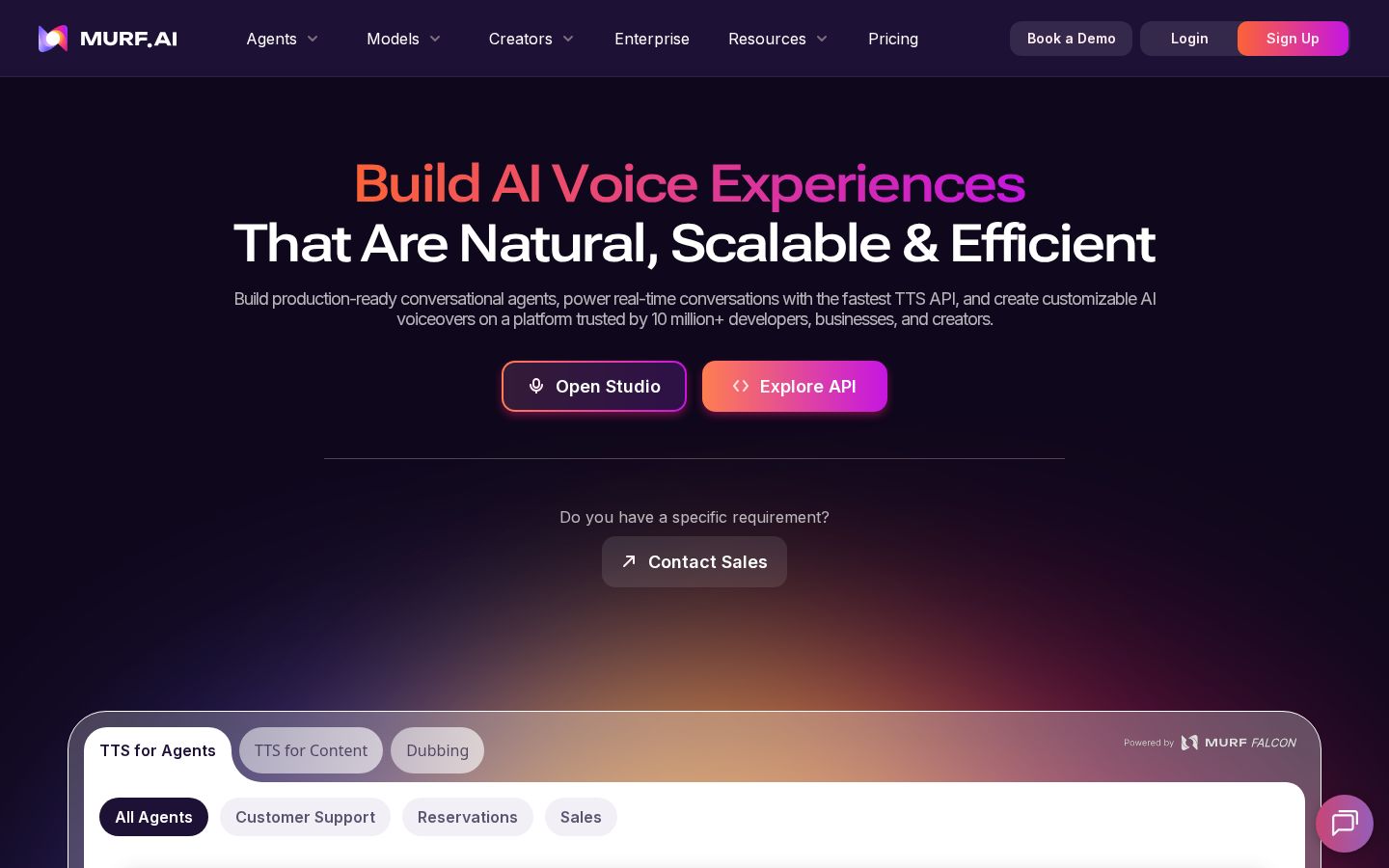
Información verificada el 5 de noviembre de 2026. Las funciones y los precios se comprobaron en el contenido de las páginas oficiales. Para los precios, se consultó la información sobre facturación anual de la página oficial de Text to Speech. No se realizaron pruebas prácticas de funcionamiento ni de calidad de audio.
Introducción
Quieres convertir el guion de un video de capacitación o de una explicación de producto en una narración fácil de seguir. Además de generar la voz, quieres ajustar las pausas y la lectura de cada frase. Murf es una opción para crear voz con IA a partir de un guion y terminar el trabajo mientras revisas el audio y las imágenes. La ayuda oficial explica cómo trabajar con el texto, las voces, los archivos multimedia, la escucha previa y la exportación en Studio. Descripción general de Studio
Al probarlo, conviene tener clara la diferencia entre escuchar una voz gratis y guardar el archivo terminado. Este artículo se centra en Murf Studio y explica cómo dividir el guion, ajustar la voz, interpretar las condiciones de los planes y crear tu primer audio.
Qué es Murf
Murf es un servicio que ofrece creación de voz con IA, una API de voz y agentes conversacionales, entre otras funciones. Este artículo aborda cómo usar Studio para crear narraciones a partir de un texto, en lugar de analizar la velocidad o el precio por unidad de la API para desarrolladores. Sitio oficial de Murf
En Studio introduces el guion, eliges el idioma y la voz, y ajustas la pronunciación, la velocidad, el tono y las pausas. La página oficial de Text to Speech incluye el japonés entre los idiomas disponibles. Aun así, conviene comprobar por separado que se pueda seleccionar el japonés y que tu propio guion se lea como deseas. Presentación de Text to Speech
Desde el equipo editorial recomendamos elegir teniendo en cuenta las pantallas o los materiales que acompañarán a la narración, además de evaluar el audio por sí solo. En un tutorial, el tiempo durante el que se muestra dónde hacer clic debe corresponderse con la duración de la explicación. Organizar primero la relación entre el guion y las imágenes ayuda a identificar qué necesitas ajustar.
Qué puedes hacer: funciones principales
Dividir el guion en bloques para editarlo
La ayuda oficial de Murf explica cómo organizar el texto con bloques, que corresponden a párrafos, y subbloques, que corresponden a oraciones. Puedes dividir el guion pegado por párrafos o por oraciones y ajustar su orden y configuración. Estructuración del guion
Como ejemplo editorial, podemos dividir un tutorial en «Preparación», «Procedimiento» y «Comprobación del resultado». Así, en lugar de tratarlo como un único texto largo, queda claro qué escena explica cada parte. También resulta más fácil revisar el contexto cuando aparece una palabra que quieres corregir.
Dividir el texto en partes cada vez más pequeñas no siempre es mejor. Revisa las unidades de sentido para evitar cortar una idea por la mitad. Usa como referencia los cambios de paso, de hablante o de pantalla para decidir qué partes conviene revisar como una sola unidad.
Filtrar las voces y ajustar la lectura de cada frase
La biblioteca de voces de Studio permite filtrar opciones por idioma, acento, grupo de edad y uso, entre otros criterios, y escucharlas antes de aplicarlas. El editor de texto incluye ajustes de velocidad, tono, pausas y pronunciación. Áreas de trabajo de Studio
Al elegir una voz, recomendamos comparar las opciones con el mismo texto. Comprueba si puedes escuchar la explicación hasta el final sin esfuerzo, si los números se entienden y si las palabras importantes pasan desapercibidas. No te bases solo en la primera impresión de la voz: pruébala con un contenido parecido al que usarás.
Define también un objetivo concreto para cada ajuste. En vez de limitarte a pedir que suene «más natural», piensa, por ejemplo: «Antes de esta acción, quiero dejar tiempo para que la persona revise la pantalla». Así resulta más fácil elegir el cambio necesario. Después de modificar un ajuste, vuelve a escuchar tanto el fragmento afectado como lo que viene antes y después.
Crear explicaciones con varios hablantes
La ayuda oficial explica cómo separar los bloques por personaje y asignar una voz a cada uno. Puedes copiar la configuración a otros bloques y también combinar todo en un único archivo de audio. Guía oficial para varios hablantes
Un ejemplo de uso que propone el equipo editorial es un material didáctico breve que alterne preguntas y respuestas. Separar la voz que pregunta de la que explica permite probar una estructura distinta de la de un guion pensado para leerse. Aun así, no añadas voces como un fin en sí mismo: decide si separar los hablantes facilita la comprensión.
Comprueba también que la voz y la forma de hablar de un mismo personaje no cambien a mitad del audio. Si intervienen varias personas, añadir sus nombres al guion y decidir de antemano quién se encarga de cada bloque te dará un criterio claro para revisarlo.
Revisar la relación entre la voz, el sonido de fondo y las imágenes
La línea de tiempo de Studio permite revisar los bloques de voz, los archivos multimedia y el sonido de fondo, así como ajustar su posición y volumen. Los proyectos que utilizan videos o imágenes también cuentan con una vista previa para revisarlos junto con la narración. Línea de tiempo y vista previa
Si añades música, comprueba que la voz, aunque se entendiera bien por sí sola, siga siendo clara en el resultado final. Revisa especialmente los puntos en los que palabras breves e importantes, como números o nombres de acciones, coinciden con otros sonidos. Después de ajustar las imágenes y el audio por separado, es necesario revisarlos juntos.
Planes y precios
Consultar los precios oficiales con facturación anual
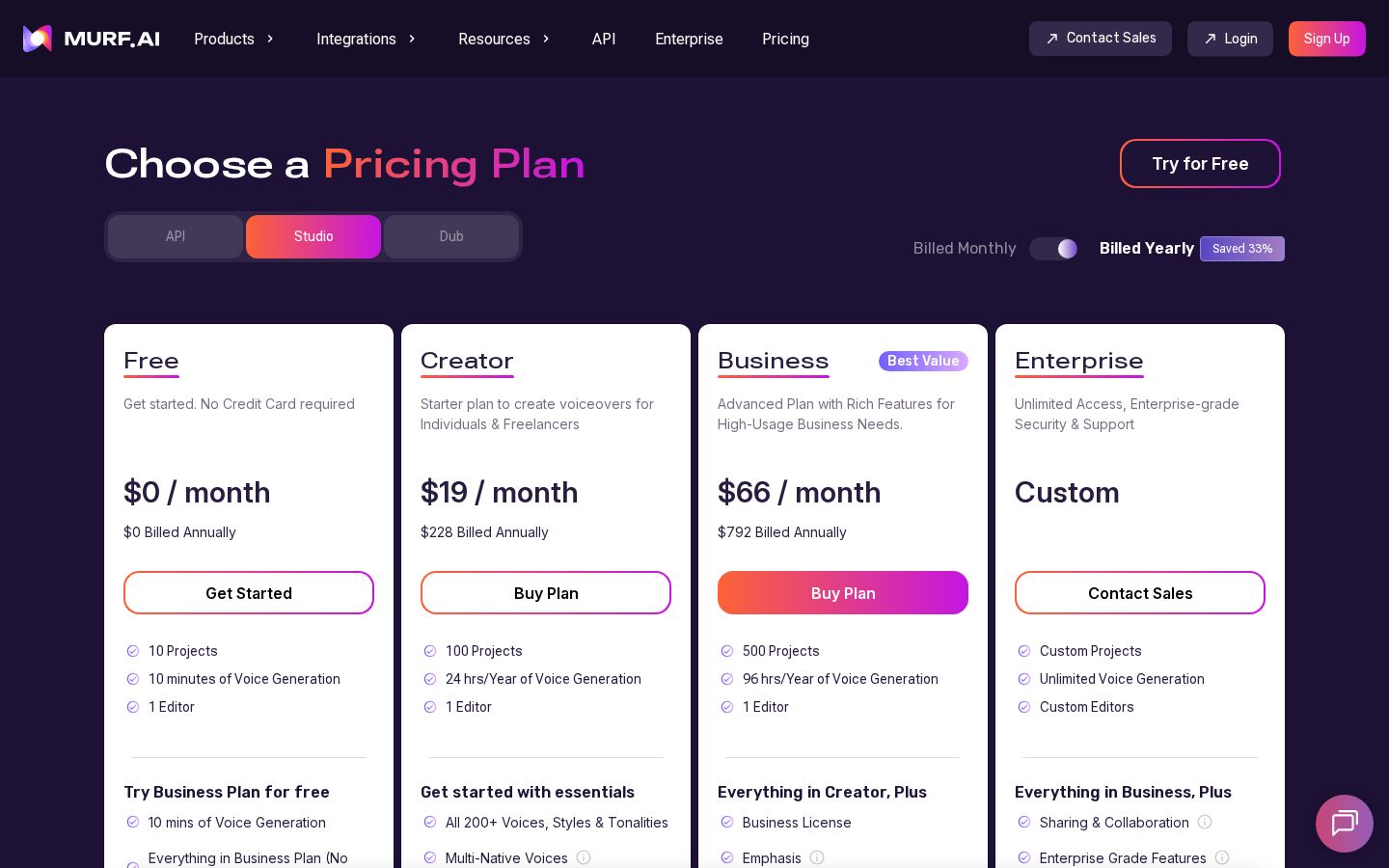
El 5 de noviembre de 2026, las preguntas frecuentes de la página oficial de Text to Speech mostraban los siguientes precios. Los de Creator y Business son precios iniciales expresados como equivalente mensual con facturación anual. No deben confundirse con el importe de una suscripción de pago mensual. Preguntas frecuentes oficiales con los precios
Plan | Precio indicado en las preguntas frecuentes oficiales | Qué evaluar |
|---|---|---|
Free | US$0 | Introducir un guion para probar las voces y el funcionamiento |
Creator | Desde US$19 al mes con facturación anual | Volumen de producción individual, condiciones para guardar archivos y funciones necesarias |
Business | Desde US$66 al mes con facturación anual | Funciones necesarias para el trabajo y condiciones de contratación |
Enterprise | Consultar | Necesidades de colaboración y de la organización |
En esta revisión, al intentar obtener directamente el contenido de la página de precios, solo se recibió un aviso que indicaba que era necesario JavaScript, por lo que no pudimos comprobar toda la pantalla de contratación actual. La tabla anterior se limita a la información que pudimos verificar en la página del producto; no se han estimado el importe final anual ni el total con impuestos. Antes de contratar, confirma el ciclo de facturación, la moneda, los impuestos y los límites de uso. Página de precios
La prueba gratuita no siempre permite guardar el resultado
La ayuda oficial describe la descarga y la exportación de proyectos de Studio como funciones de los planes de pago. La prueba gratuita está pensada para probar las voces y las funciones con un guion de muestra. La página del producto indica que la cuota gratuita incluye 10 minutos de generación de voz. Condiciones para guardar archivos durante la prueba gratuita, Información sobre la cuota gratuita
Durante la evaluación gratuita, céntrate en comprobar si hay una voz adecuada para tu guion y si puedes revisar y corregir las palabras importantes. Si necesitas entregar un archivo, verifica las condiciones de exportación antes de avanzar con la producción. La clave es no dar por hecho que poder editar equivale a poder entregar el resultado en el formato necesario.
Distinguir el tiempo de generación del número de proyectos que puedes conservar
La ayuda oficial explica que el límite de proyectos corresponde al número que puedes mantener en el espacio de trabajo, no a una cantidad que se añade cada mes. Es una condición distinta del tiempo de generación de voz. Explicación del límite de proyectos
El equipo editorial recomienda anotar por separado la cantidad de audio que crearás al mes y el número de proyectos que quieres conservar. Las necesidades cambian si utilizas muchos audios breves en distintos proyectos o si produces un único material didáctico largo. Piensa también cómo conservarás los proyectos que requieren revisiones frecuentes.
Además, las páginas oficiales sobre precios y la ayuda del espacio de trabajo presentan diferencias en los nombres de los planes y en el número de proyectos que se pueden conservar. Este artículo no incluye límites concretos cuya coincidencia no pudimos verificar. Evita combinar cifras de distintas tablas comparativas y confirma las condiciones del plan que estés seleccionando. Descripción del espacio de trabajo
Cómo usarlo: convertir un tutorial breve en audio
Este proceso sigue la guía oficial de creación. El tutorial que aparece a continuación es un ejemplo de práctica del equipo editorial, no una reseña de un audio generado durante una prueba.
1. Preparar el guion que se convertirá en audio
Para empezar, elige un tutorial breve. Por ejemplo, tres escenas: «Abrir la pantalla», «Seleccionar una opción» y «Comprobar el resultado». Anota junto al guion qué mostrarás mientras dices cada cosa.
Identifica también los casos en los que el texto mostrado en pantalla sea distinto de las palabras de la narración. Si utilizas una abreviatura, considera si debes explicar primero a qué se refiere. Revisa que los números y las unidades se entiendan al escucharlos, además de al leerlos. Decidir antes de empezar qué palabras necesitas comprobar facilitará la revisión del audio.
2. Introducir el guion en un proyecto nuevo
La guía oficial indica que debes crear un proyecto nuevo en el espacio de trabajo e introducir el guion escribiéndolo, pegándolo o importándolo desde un archivo compatible. El texto se organiza en bloques de voz fáciles de editar. Pasos básicos de creación
En este ejemplo, organiza las tres escenas de forma que puedas revisar cada una por separado. Pensar en nombres claros, como «Preparación», «Procedimiento» y «Comprobación», te ayudará a localizar después lo que necesites corregir. Primero, comprueba que no falten frases ni haya repeticiones.
La guía oficial de estructuración incluye opciones para dividir el texto por párrafos o por oraciones. Evita fragmentar mecánicamente las partes que forman una explicación continua y organiza el contenido en unidades que permitan al oyente entender el sentido. Ajustes de división del texto
3. Elegir una voz y definir los ajustes comunes
Elige la voz según el idioma, el acento y la forma de hablar, entre otros criterios. La guía oficial también explica cómo aplicar la configuración de un bloque a otros bloques seleccionados o a todo el proyecto. Selección de voz y configuración
Desde el equipo editorial recomendamos definir primero una lectura de referencia en una de las escenas. Evalúa la calma, la velocidad y la entonación al final de las frases para elegir lo que mejor se adapte al uso previsto. Al aplicar esos ajustes a otras escenas, comprueba que el audio siga siendo claro aunque cambie la longitud de las frases.
Aunque unifiques los ajustes, no es necesario que todas las pausas tengan la misma duración. Distingue entre las escenas que necesitan una pausa antes de una explicación importante y aquellas en las que conviene encadenar indicaciones breves. Ajusta tanto la coherencia del conjunto como la claridad de cada escena.
4. Escuchar por separado los fragmentos y el conjunto
La ayuda oficial explica cómo reproducir y revisar un subbloque, un bloque o el proyecto completo. Cómo escuchar el audio
Al principio, presta especial atención a los fragmentos breves que contengan números o términos técnicos. Después, reproduce todo el audio y comprueba que los pasos se enlacen con naturalidad. Aunque una frase aislada no presente problemas, al escucharla en contexto puede haber pausas demasiado largas o explicaciones que resulten abruptas.
Si hay video, comprueba que el elemento del que se habla aparezca en pantalla y que haya tiempo para observar los cambios después de cada acción. No elimines condiciones necesarias solo para acortar el audio: distingue qué información puede transmitir la pantalla y cuál necesita explicarse con la voz.
En este ejemplo de práctica, deja tiempo para ver el resultado de la selección después de decir «Seleccionar una opción». Recomendamos tomar como referencia si el oyente puede seguir la acción y evitar intentar que todo encaje únicamente aumentando la velocidad del audio.
5. Exportar en el formato necesario y revisar el audio terminado
Los planes de pago ofrecen exportación de audio en formatos como MP3, WAV y FLAC. La ayuda oficial también incluye opciones de calidad y de audio mono o estéreo. Elige según el formato y las condiciones que exija el destino del archivo. Exportación de audio
Durante la prueba gratuita, evalúa la escucha y la edición en Studio sin dar por hecho que podrás guardar el resultado. Si exportas con un plan de pago, abre el audio guardado y revisa el inicio, el final, las transiciones entre escenas y el volumen. Comprueba por separado la vista previa en pantalla y el archivo que utilizarás.
En los trabajos que requieren revisiones, también recomendamos conservar juntos el guion y el audio final. Si puedes identificar qué frases cambiaron, podrás acotar la siguiente revisión. Cuando entregues archivos a un cliente o a un compañero, usa nombres que permitan reconocer sin dudas la versión final.
Para quién es adecuado y para quién no
Las siguientes valoraciones del equipo editorial se basan en las funciones y las condiciones de uso oficiales.
Es adecuado para
- Quienes quieren dividir un guion por escenas y crear una narración.
- Quienes quieren revisar la lectura de cada hablante o frase antes de terminar el trabajo.
- Quienes quieren sincronizar las imágenes, el sonido de fondo y la voz.
No es adecuado para
- Quienes quieren descargar el audio terminado utilizando únicamente la prueba gratuita.
- Quienes no quieren dedicar una etapa a volver a escuchar la pronunciación y las pausas.
- Quienes quieren decidir qué plan contratar sin distinguir el tiempo de generación del número de proyectos que pueden conservar.
Diferencias frente a herramientas similares
ElevenLabs también permite generar voz a partir de texto y elegir voces y modelos. En Murf, un aspecto que conviene evaluar es el flujo de trabajo de Studio, que permite dividir el guion en bloques y ajustar la lectura y los tiempos. Guía oficial de ElevenLabs, Edición de guiones en Murf
Como ambas herramientas cuentan con funciones para preparar el audio final, este artículo no afirma que una tenga mejor calidad que la otra. Recomendamos compararlas con el mismo guion breve y comprobar si permiten ajustar la pronunciación como necesitas, gestionar varias escenas con facilidad y guardar el resultado en condiciones adecuadas para tu uso.
Aspectos que conviene tener en cuenta
Aunque añadas hablantes, la distribución de los roles sigue siendo una tarea humana
Si utilizas varias voces, decide primero quién pregunta y quién explica. Desde el equipo editorial recomendamos preparar un guion con roles claros, en vez de repetir la misma explicación con voces distintas. Al final, escucha todo el audio para valorar si los cambios de voz ayudan a entender el contenido.
Revisar por separado la función de transcripción de audio
Audio to Text de Murf es una función que transcribe audio o video y permite convertir ese texto en voz con IA. La ayuda oficial explica que consume tanto tiempo de transcripción como tiempo de generación de voz. Los límites de uso se deben evaluar de forma distinta a los de un trabajo en el que introduces texto, como el de este artículo. Descripción de Audio to Text
Si quieres trabajar con material ya grabado, verifica por separado qué planes lo permiten y cómo se importa. El resultado que necesitas también será distinto según busques solo una transcripción o quieras sustituir la voz.
Conclusión
Murf es una opción para quienes quieren dividir un guion y ajustar la voz y la lectura para terminar una narración. Empieza con un tutorial breve para probar la edición por bloques y la escucha del conjunto. Te resultará más fácil decidir si separas la evaluación gratuita de la exportación de pago y eliges el plan según el volumen de generación y el número de proyectos que necesitas conservar.
Fuentes: contenido consultado el 5 de noviembre de 2026
- Sitio oficial de Murf: categorías de productos.
- Text to Speech: compatibilidad con el japonés, cuota gratuita y precios iniciales con facturación anual.
- Descripción general de Studio: voces, editor y línea de tiempo.
- Pasos de creación: creación de proyectos, introducción de texto, configuración y escucha.
- Estructuración del guion: bloques y subbloques.
- Varios hablantes: asignación de voces.
- Condiciones para guardar archivos durante la prueba gratuita: restricciones de descarga.
- Projects, Workspace: límites de proyectos que se pueden conservar y diferencias en la información publicada.
- Voice Export: formatos y calidad.
- Audio to Text: límites de uso de esta función adicional.
- Guía de ElevenLabs: herramienta utilizada para la comparación.


