情報確認日:2026年11月5日。機能・料金は同日に読んだ公式ページ本文にもとづきます。料金は申込画面で最新条件をご確認ください。操作の実機検証は行っていません。
リード
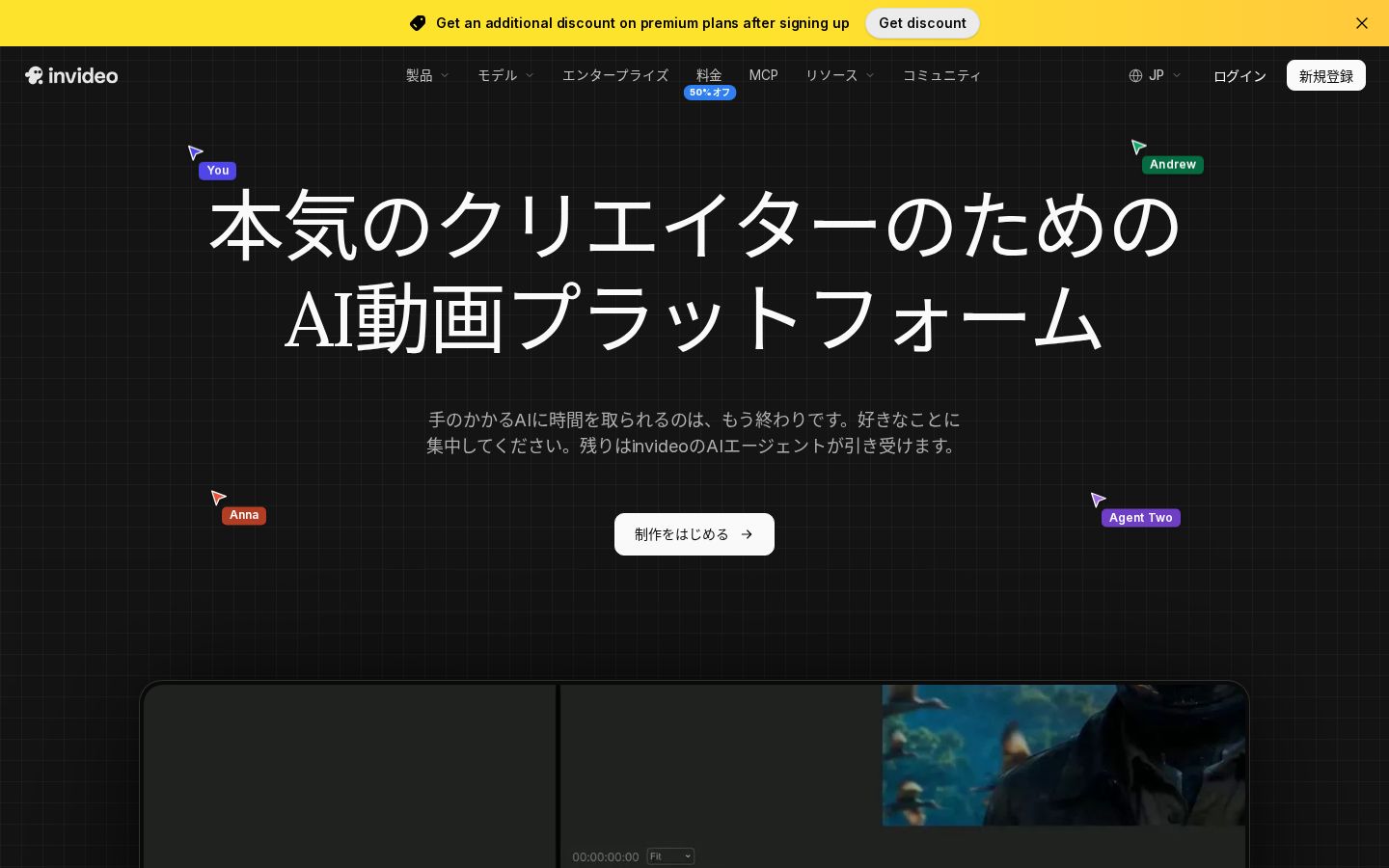
撮影した動画はあるのに、必要な場面を探して並べるところで手が止まる。AIで素材を作れても、一本の動画に仕上げる作業が残る。そんなときに検討したいのがinvideoです。現在の公式サイトは、AIエージェントへの指示と、人が触れるタイムラインを組み合わせた動画編集サービスとして紹介しています。公式サイト
この記事では、素材をアップロードし、編集方針を伝え、結果を確認して書き出す流れを中心に紹介します。「どのモデルが使えるか」だけでなく、作り直す費用や、自分で確認する工程まで含めて選びたい人向けです。
invideoとは
invideoは、文章で編集を指示するAIエージェントと、映像や音声を時間順に並べるタイムラインを備えたサービスです。公式ページには、アップロードした素材を探す機能、複数ショットへの変更、台本作成、絵コンテ、共同編集が紹介されています。AIが作った結果を、人がタイムライン上で調整できる点が特徴です。機能紹介
たとえば店舗紹介を作るなら、まず「外観、店内、商品の順に伝える」と構成を決めます。そのうえで、撮影済み素材を整理する作業や、カットを組む作業をAIに頼む、という使い方が考えられます。これは編集部の活用例であり、特定の指示で必ず同じ動画ができるという意味ではありません。
選ぶときは、最初の生成結果だけで判断しないようにしましょう。直したい箇所を伝えられるか、意図した内容に戻せるか、最後まで見直せるか。この三つを、自分が普段作る動画で試すと使いどころを判断しやすくなります。
できること(主な機能)
素材を探し、複数のショットを編集する
公式サイトでは、素材の内容を言葉で指定して必要な場面を探し、複数ショットへまとめて編集指示を適用する機能を案内しています。マルチトラックのタイムラインもあり、映像や音を重ねた編集を人が引き継げます。編集機能
ここで試したいのは、自分の指示がどの範囲に効くかです。たとえば「冒頭を短く」と頼む前に、残したい発言や商品の見える場面を書き出します。修正後にそこが残ったかを確認すると、単に尺が短くなっただけで満足することを避けられます。
台本と絵コンテで、生成前に構成を考える
台本作成の支援や、アイデアをショット単位の計画にする機能が紹介されています。編集部としては、まず「誰が見るか」「何を覚えてほしいか」「見終えたあとに何をしてほしいか」を一行ずつ決める使い方を勧めます。台本・絵コンテの紹介
商品を知らない人向けの説明と、購入を検討している人向けの説明では、必要な素材が変わります。生成を始める前に構成を見直し、不要な場面を減らしておけば、修正時にも何を変えたいのか説明しやすくなります。
画像・動画・音声の生成を編集工程につなげる
公式ガイドの一覧では、動画・画像・音声・音楽モデルとタイムライン編集を組み合わせる制作方法を案内しています。Agent Twoで最初のカットを組み、タイムラインで調整する流れも示されています。公式ガイド
素材が足りない場合も、すぐに生成を増やす前に、その場面の役割を決めましょう。説明を補う映像が欲しいのか、場面転換が必要なのかで、欲しい結果は違います。実物の商品を紹介するなら、生成素材を使ったことで見た目や仕様を誤って伝えていないかも確認します。
料金プラン
年払い時の表示額と月間クレジット
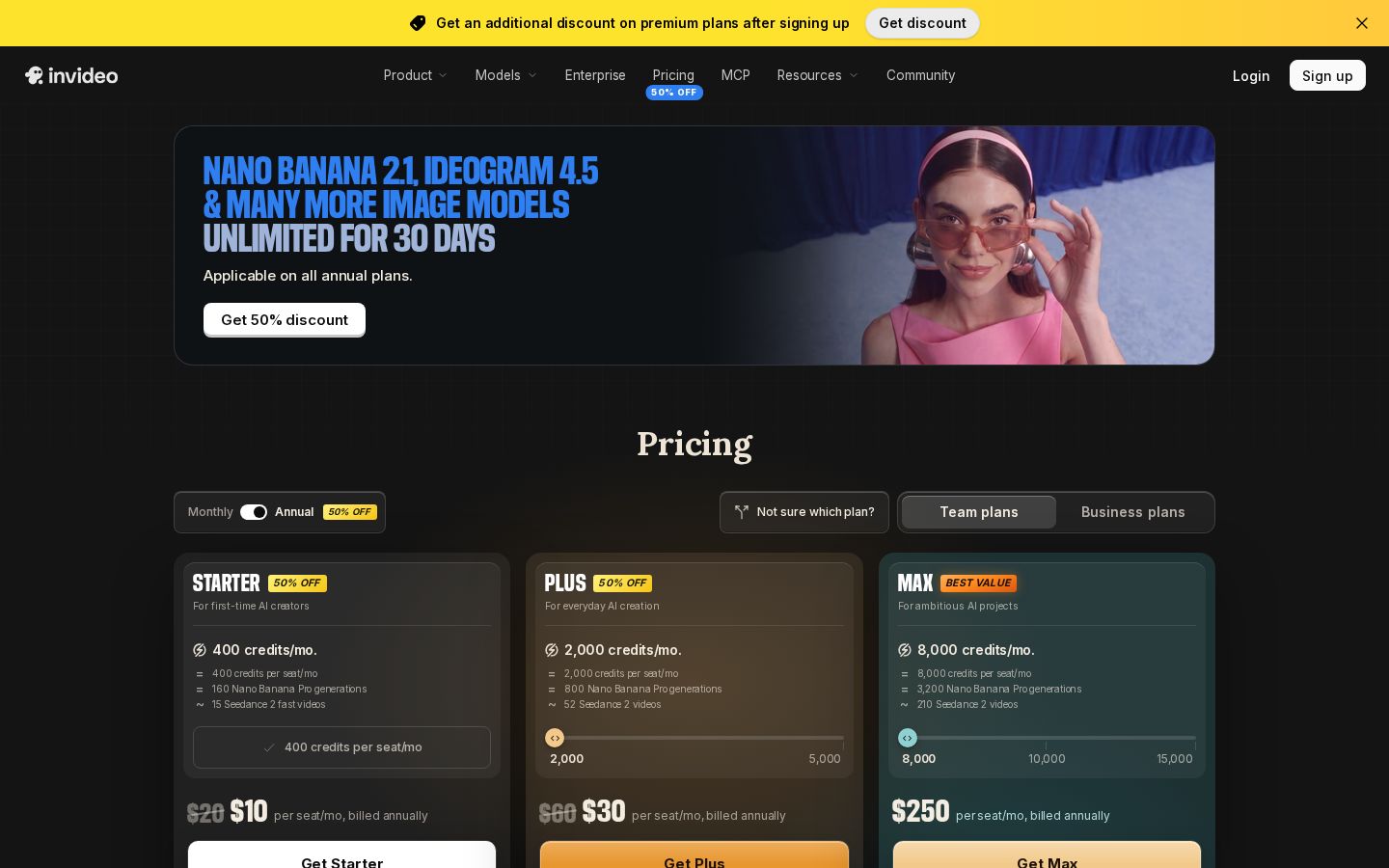
2026年11月5日に確認した料金ページでは、次のプランが表示されていました。金額は米ドルの1席あたり月額換算で、年払いの表示です。StarterとPlusには50%オフの表示があり、恒常的な料金として扱うことはできません。公式料金ページ
プラン | 年払い時の表示月額/席 | 月間クレジット/席 | 選ぶ際の確認点 |
|---|---|---|---|
Starter | US$10 | 400 | Agent Two Lite、一部モデルに限定 |
Plus | US$30 | 2,000 | Lite・Pro・Ultra、利用可能モデルの範囲 |
Max | US$250 | 8,000 | 生成量、必要席数、上位のクレジット枠 |
表は各プランの最初に表示されたクレジット枠を抜粋しています。PlusやMaxには別の枠の選択肢もあります。年払いの月額換算を「毎月この金額だけ払えばよい」と読まず、契約期間と決済総額を申込画面で確認してください。
クレジットは動画の本数と同じではない
クレジットは生成などに使う利用枠です。公式ヘルプでは、モデル、長さ、解像度で消費量が変わり、確定前に費用を確認できると説明しています。月間の契約分は年払いでも毎月リセットされ、未使用分は繰り越されません。追加購入分は購入から12か月有効と案内されています。クレジットの仕組み
制作量を考えるときは、公開する完成動画の数だけでなく、候補素材を何回作るかも分けて見積もりましょう。たとえば月に数本しか公開しなくても、同じシーンを繰り返し生成する使い方なら、確認すべき項目は「完成本数」より「生成ごとの消費量」です。
編集部が勧める見積もり方は、完成させたい動画を一本決め、その中で生成が必要な場面を先に数えることです。撮影済み素材だけで足りる場面と、新しい映像や音が必要な場面を分けます。そのうえで、実際に選んだモデルと条件で表示される費用を見て、何回試す余裕を持たせるかを決めましょう。
たとえば、冒頭の演出を複数案から選びたいなら、その候補作りも制作予算に含めます。逆に、すでに確定した商品写真や音声があるなら、毎回作り直す必要があるかを考えます。これは費用を必ず下げられるという約束ではなく、どこに生成を使うかを明確にするための整理です。
チームで選ぶ場合も、まず同時に編集する人と、完成内容を確認する人を書き出しましょう。料金は席数に関わるため、担当者が一人で作る場合と複数人で進める場合では、確認すべき契約条件が変わります。必要な人数、利用枠、決済総額を同じメモに残せば、月額換算だけで比較することを避けられます。
同日に読んだ公式ヘルプ「Plan Limits」では、1プランで使える席数の目安がStarterは1〜5席、Plusは1〜10席、Maxは1〜20席と案内されていました。料金ページにはStarterでゲスト席を使えないという表示もあります。チームで使う場合は、必要な席数がプランの範囲に収まるかも申込画面で確認しましょう。プラン上限の案内
使い方の手順(素材の準備から書き出しまで)
公式トップが示す「素材のアップロード、編集内容の指示、結果の確認、書き出し」という流れに沿って説明します。ボタンの位置やログイン後の画面を再現した実機レビューではありません。公式の制作フロー
1.最初に作る動画と、使う素材を決める
まず、短い動画を一つ題材にします。練習用には、自分で撮影した素材や、利用できることを確認済みの素材を用意しましょう。編集部の例なら「商品を一つ紹介する動画」と決め、商品の全体、使う様子、特徴が見える場面を分けておきます。
この段階で、動画に必ず入れる情報も整理します。商品名、伝える特徴、最後の案内を別々に書けば、完成後の確認項目にも使えます。元の素材にない事実を、AIの説明だけで補わないことが大切です。
2.素材をアップロードし、編集方針を伝える
公式サイトから編集を始め、用意した素材をアップロードします。続いて、何をどう編集したいかを言葉で伝えます。公式ページは、通常の言葉で編集内容を説明する方式を案内しています。編集の始め方
指示を考える際は「目的、順序、残す情報」を分けましょう。編集部の指示例は「商品の全体、使用場面、特徴の順に構成。商品名が見える場面は残す」です。これは構成の考え方の例で、実行結果や日本語指示の品質を保証するものではありません。
3.最初のカットを確認する
公式ガイド一覧には、Agent Twoに素材を組み立ててもらい、編集可能な最初のカットをタイムラインで調整する流れがあります。最初のカットの案内
確認するときは、最初から細かい色や演出を追わず、伝える順序が合っているかを見ます。冒頭で何の動画か伝わるか、途中で話が飛ばないか、最後に必要な案内があるか。構成が決まってから細部へ進むと、修正の目的を保ちやすくなります。
4.直す場所と意図を具体的にする
公式ガイドでは、修正する時刻、変更内容、制作意図を使って指示する考え方を紹介しています。修正指示の案内
編集部の例なら「冒頭の商品が映る場面をもう少し長く。形を見てほしいため」のように、場所と理由を一緒に書きます。「もっとよくして」だけでは、残したいものまで変わったかを判断しづらくなります。修正は一度に詰め込みすぎず、意図した箇所が変わったかを見直しましょう。
5.書き出した動画を再生して確かめる
編集を終えたら書き出しへ進みます。編集部としては、編集画面での確認に加え、書き出した動画を最初から最後まで再生することを勧めます。文字が読めるか、音声が途中で切れないか、残したい場面が入っているかを確認します。
確認の順序も決めておくと便利です。まず音を出して内容と音声を確認し、次に文字がある場面を止めて読みます。最後に、想定する視聴者の立場で通して見て、前提知識がなくても意味が伝わるかを確かめます。編集した本人だけが分かる説明になっていないかが、見直しのポイントです。
一本目で記録したいのは「よくできた」という感想だけではありません。欲しい場面を探せたか、修正指示で狙った箇所が変わったか、最後に人が何を直したかを短く残します。これなら、次の動画で同じ工程を任せるか判断できます。作業時間を比較するなら、生成を待つ時間だけでなく、確認と修正に使った時間も含めて考えましょう。
試用時には、最初の指示から完成までに自分が直した箇所も簡単に記録しましょう。その記録があれば、次回も任せたい工程と、自分で調整したい工程を分けて判断できます。
向いている人・向かない人
以下は、確認した機能と料金条件にもとづく編集部の見方です。
向いている人
- 撮影した素材を整理し、最初のカットを組む作業を支援してほしい人。
- AIに指示しながら、最後はタイムラインで調整したい人。
- 台本、素材生成、編集をつなげて進めたい人。
向かない人
- 結果を見直さず、生成だけで納品を終えたい人。
- 月間の契約クレジットを翌月へ繰り越すことが必須の人。
- モデルや生成条件ごとの費用を確認せずに使いたい人。
似たツールとの違い
比較候補のVEEDも、タイムライン編集やAI生成を備えています。VEEDの公式ページは、字幕、音声の調整、文字起こしを使った編集を紹介しています。一方、invideoはエージェントへの編集指示と、素材からカットを組む流れを前面に出しています。VEEDの編集機能、invideoの機能
字幕を含む投稿動画の仕上げから始めたいならVEED、素材の整理やカットの組み立てをAIに頼みたいならinvideo、という入り口で比べるとよいでしょう。これは機能紹介にもとづく選び方で、画質や処理速度の優劣を測定した比較ではありません。
注意点
料金ページの割引率や「無制限」という表示は、対象と期間をセットで読みましょう。確認時の料金ページには、年払いプランで対象画像モデルを30日間利用できる案内がありました。これを、すべての動画生成が契約期間中ずっと無制限という意味に広げないようにしてください。料金・キャンペーン表示
残りクレジットは、公式ヘルプでは右上のプロフィールからUsageへ進んで確認すると案内されています。試す前後に残量を見て、どの作業にどれだけ使ったかを把握すると、継続利用の予算を考えやすくなります。利用枠の確認方法
まとめ
invideoは、素材を用意し、AIに編集方針を伝え、人が結果を調整する制作に向いた候補です。最初は一つの短い動画で、カットの組み立て、修正の伝えやすさ、生成費用を確かめてみましょう。契約を決める基準は、使えるモデルの数だけでなく、自分の制作工程でどこを任せられるかです。
出典(2026年11月5日に本文を確認)
- invideo公式サイト:機能、制作フロー。
- 公式料金ページ:プランと年払い表示、キャンペーン。
- How Do Credits Work?:消費、リセット、追加枠。
- Plan Limits:残量の確認、プラン別の席数。
- 公式ガイド一覧:カット作成と修正指示の概要。個別ガイド本文は根拠に使用していません。
- VEED Video Editor:比較対象の機能。


