O que é o invideo? Recursos, preços e como usar a edição de vídeos com IA
Da organização das gravações à geração por IA e à edição na linha do tempo. Conheça os recursos, preços e etapas para criar seu primeiro vídeo no invideo, com base em informações oficiais.
Informações verificadas em 5 de novembro de 2026. Os recursos e preços se baseiam no conteúdo das páginas oficiais consultadas nessa data. Confira as condições mais recentes na tela de contratação. Não realizamos testes práticos de uso.
Introdução
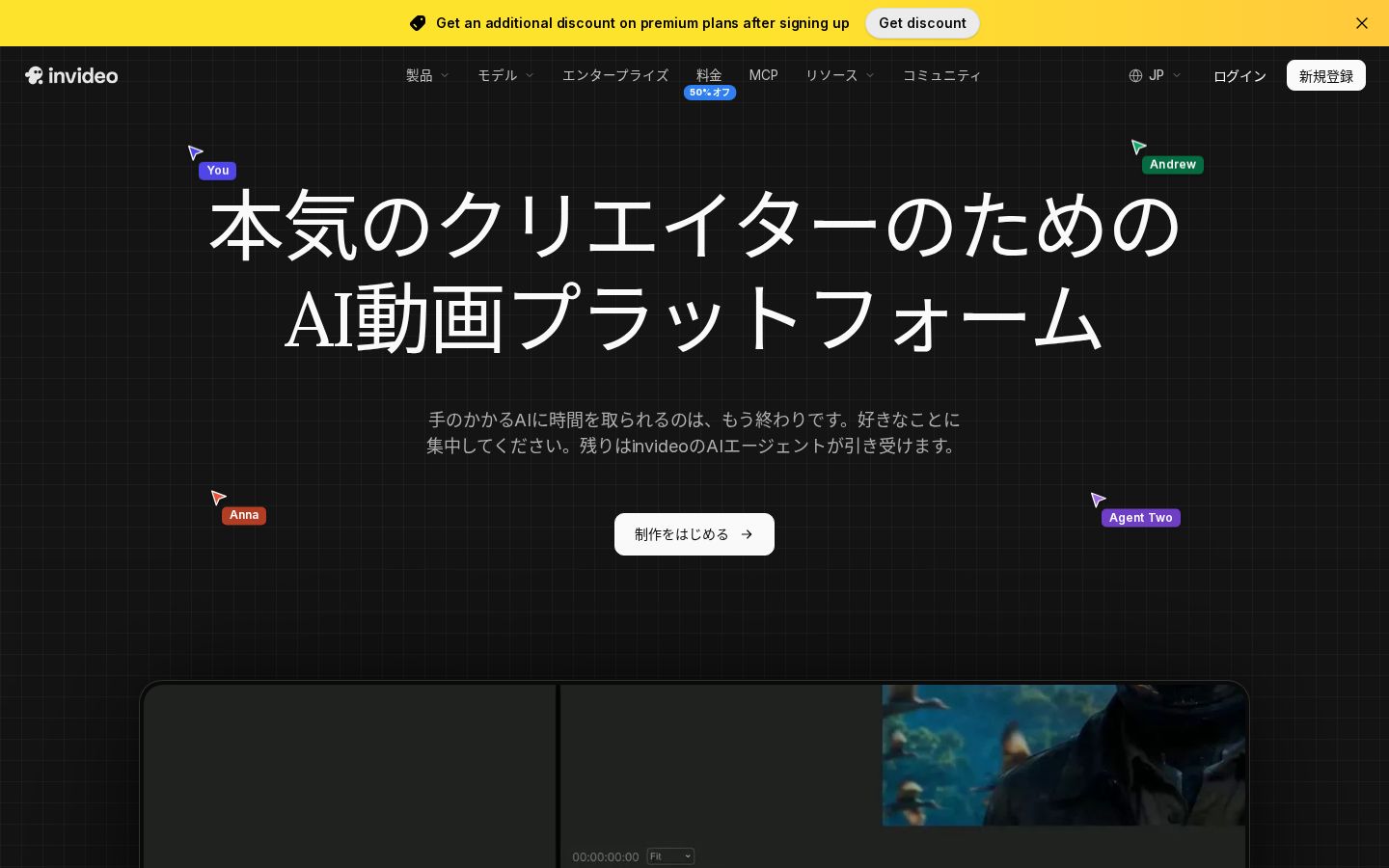
Você já tem as gravações, mas trava na hora de encontrar e organizar as cenas necessárias. Mesmo quando consegue criar materiais com IA, ainda falta transformá-los em um vídeo completo. É nesse momento que vale considerar o invideo. Atualmente, o site oficial o apresenta como um serviço de edição de vídeos que combina instruções a um agente de IA com uma linha do tempo que pode ser editada manualmente. Site oficial
Neste artigo, apresentamos principalmente o processo de enviar os materiais, explicar como deseja editá-los, conferir o resultado e exportar. O conteúdo é voltado a quem quer escolher uma ferramenta considerando não apenas os modelos disponíveis, mas também os custos de refazer materiais e as etapas que exigem revisão manual.
O que é o invideo
O invideo é um serviço que oferece um agente de IA ao qual você dá instruções de edição por texto, além de uma linha do tempo para organizar vídeo e áudio em sequência. A página oficial apresenta recursos para localizar materiais enviados, aplicar alterações a várias tomadas, criar roteiros e storyboards e editar em conjunto. Um de seus diferenciais é permitir que uma pessoa ajuste, na linha do tempo, o resultado produzido pela IA. Apresentação dos recursos
Para criar um vídeo de apresentação de uma loja, por exemplo, você pode começar definindo a estrutura: “Mostrar a fachada, o interior e os produtos, nessa ordem”. Depois, pode pedir à IA que organize as gravações existentes e monte a sequência. Esse é um exemplo de uso sugerido pela equipe editorial, e não significa que uma instrução específica sempre produzirá o mesmo vídeo.
Ao escolher, evite avaliar a ferramenta apenas pelo primeiro resultado gerado. Você consegue explicar o que quer corrigir? Consegue recuperar o conteúdo pretendido? Consegue revisar tudo até o fim? Testar esses três pontos com os vídeos que costuma produzir ajuda a entender em quais situações a ferramenta pode ser útil.
O que você pode fazer: principais recursos
Encontrar materiais e editar várias tomadas
O site oficial apresenta recursos para encontrar as cenas necessárias descrevendo o conteúdo dos materiais e aplicar instruções de edição a várias tomadas de uma só vez. Há também uma linha do tempo com várias faixas, que permite assumir manualmente a edição com camadas de vídeo e áudio. Recursos de edição
O que vale testar aqui é o alcance das suas instruções. Antes de pedir “Encurte a abertura”, por exemplo, anote as falas e as cenas que mostram o produto que você deseja manter. Conferir se elas continuam presentes após a alteração evita que você se dê por satisfeito apenas porque o vídeo ficou mais curto.
Planejar a estrutura com roteiro e storyboard antes de gerar
A ferramenta apresenta recursos de apoio à criação de roteiros e à transformação de ideias em um planejamento por tomadas. Nossa recomendação editorial é começar definindo, em uma linha para cada ponto, “Quem vai assistir?”, “O que essa pessoa deve lembrar?” e “O que você quer que ela faça depois de assistir?”. Apresentação de roteiro e storyboard
Uma explicação para quem não conhece o produto exige materiais diferentes de uma explicação para quem já está considerando comprá-lo. Revisar a estrutura e eliminar cenas desnecessárias antes de começar a gerar também facilita explicar o que você quer mudar na hora de corrigir.
Integrar a geração de imagens, vídeos e áudio ao processo de edição
A lista de guias oficiais apresenta formas de produção que combinam modelos de vídeo, imagem, áudio e música com a edição na linha do tempo. Também mostra um fluxo em que o Agent Two cria a primeira montagem, que depois é ajustada na linha do tempo. Guias oficiais
Mesmo quando faltam materiais, defina a função da cena antes de gerar mais conteúdo. O resultado desejado muda conforme você precise de imagens que complementem uma explicação ou de uma transição entre cenas. Ao apresentar um produto real, confira também se o uso de materiais gerados não levou a uma representação incorreta de sua aparência ou especificações.
Planos e preços
Valores exibidos para pagamento anual e créditos mensais
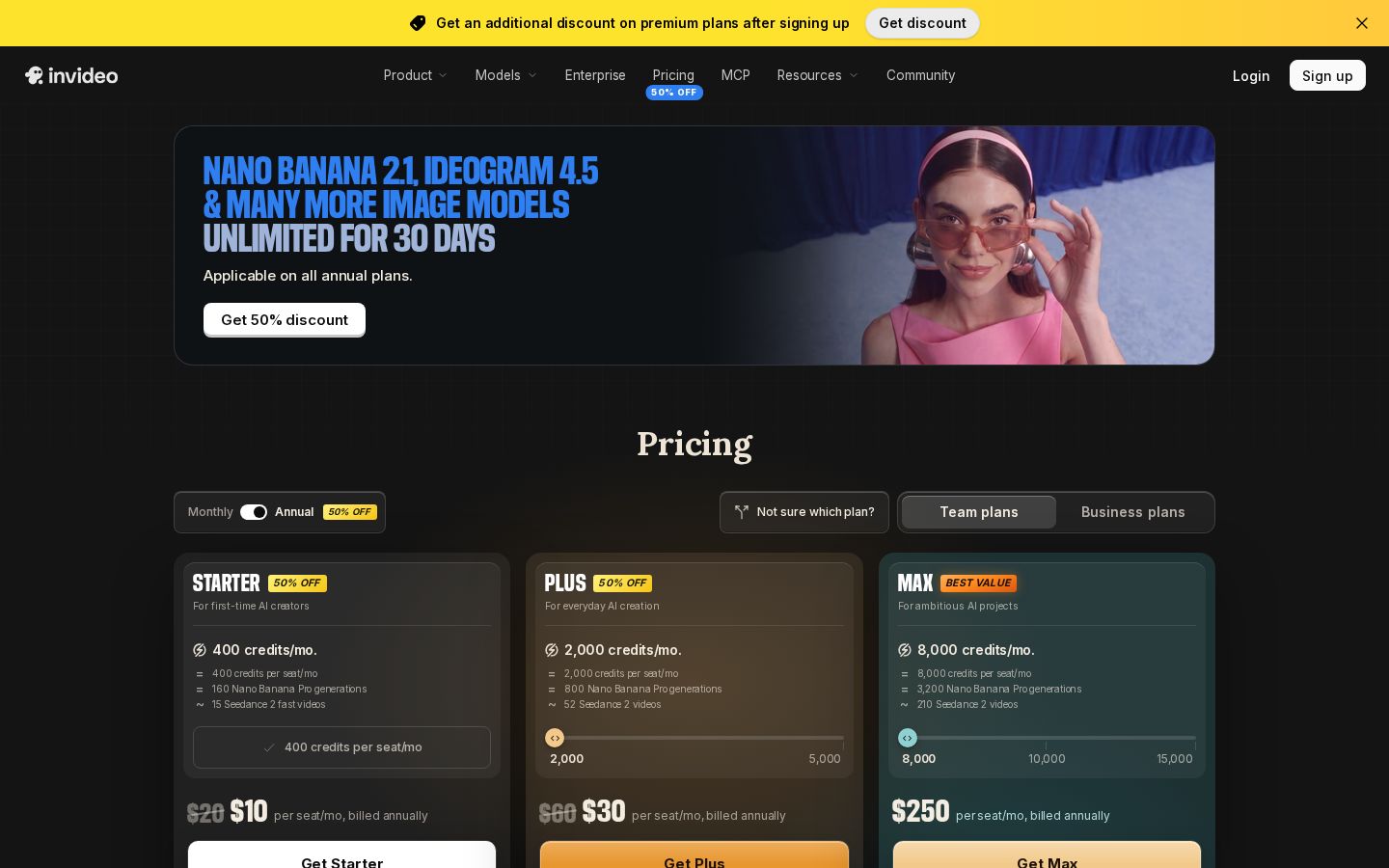
Na página de preços consultada em 5 de novembro de 2026, eram exibidos os planos abaixo. Os valores estão em dólares americanos e correspondem ao equivalente mensal por usuário, com pagamento anual. Starter e Plus apareciam com 50% de desconto, portanto esses valores não devem ser tratados como preços permanentes. Página oficial de preços
Plano | Valor mensal exibido por usuário com pagamento anual | Créditos mensais por usuário | O que conferir ao escolher |
|---|---|---|---|
Starter | US$10 | 400 | Agent Two Lite, acesso limitado a alguns modelos |
Plus | US$30 | 2,000 | Lite, Pro e Ultra, variedade de modelos disponíveis |
Max | US$250 | 8,000 | Volume de geração, número de usuários necessário e opções com mais créditos |
A tabela reúne a primeira opção de créditos exibida em cada plano. Plus e Max também oferecem outras opções de quantidade de créditos. Não interprete o equivalente mensal do pagamento anual como “Basta pagar esse valor a cada mês”: confira o período de contratação e o valor total a pagar na tela de contratação.
Créditos não equivalem ao número de vídeos
Os créditos são uma cota de uso consumida em atividades como a geração de conteúdo. Segundo a ajuda oficial, o consumo varia conforme o modelo, a duração e a resolução, e o custo pode ser consultado antes da confirmação. A cota mensal contratada é renovada a cada mês, mesmo no pagamento anual, e os créditos não utilizados não são acumulados. Já os créditos adicionais comprados têm validade de 12 meses a partir da compra. Como funcionam os créditos
Ao estimar o volume de produção, considere separadamente o número de vídeos finalizados que pretende publicar e quantas vezes vai gerar materiais para escolher entre eles. Mesmo que publique apenas alguns vídeos por mês, se você gerar a mesma cena repetidamente, o ponto a conferir será o “Consumo por geração”, mais do que a “Quantidade de vídeos finalizados”.
Nossa recomendação editorial para fazer essa estimativa é escolher um vídeo que você queira concluir e contar primeiro as cenas que exigirão geração. Separe as cenas para as quais as gravações existentes são suficientes daquelas que precisam de novas imagens ou sons. Depois, confira o custo exibido para o modelo e as condições escolhidos e decida quantas tentativas quer incluir na sua margem de uso.
Se quiser escolher entre várias opções de abertura, por exemplo, inclua a criação dessas alternativas no orçamento de produção. Por outro lado, se já houver fotos de produto ou áudios definidos, avalie se é necessário recriá-los a cada vez. Essa organização não promete reduzir os custos em todos os casos; serve para esclarecer em quais partes você usará a geração.
Ao escolher para uma equipe, comece também listando quem vai editar ao mesmo tempo e quem vai conferir o resultado final. Como o preço depende do número de usuários, as condições contratuais a verificar mudam conforme a produção fique a cargo de uma pessoa ou de várias. Registrar o número de pessoas necessário, a cota de uso e o valor total a pagar na mesma anotação ajuda a evitar uma comparação baseada apenas no equivalente mensal.
Na página de ajuda oficial “Plan Limits”, consultada na mesma data, a referência para o número de usuários por plano era de 1 a 5 no Starter, de 1 a 10 no Plus e de 1 a 20 no Max. A página de preços também informava que o Starter não permite acessos para convidados. Para uso em equipe, confira na tela de contratação se o número de usuários necessário está dentro dos limites do plano. Informações sobre os limites dos planos
Como usar: da preparação dos materiais à exportação
A explicação segue o fluxo apresentado na página inicial oficial: enviar os materiais, dar instruções de edição, conferir o resultado e exportar. Não se trata de uma análise prática que reproduza a localização dos botões ou as telas exibidas após o login. Fluxo oficial de produção
1. Defina o primeiro vídeo e os materiais que vai usar
Comece com um vídeo curto. Para praticar, prepare materiais gravados por você ou cujo uso já tenha sido autorizado. No exemplo da equipe editorial, a proposta seria “Um vídeo que apresenta um produto”, separando as cenas que mostram o produto inteiro, seu uso e suas características.
Nessa etapa, organize também as informações que precisam aparecer no vídeo. Anotar separadamente o nome do produto, as características a comunicar e a orientação final permite usar esses pontos como uma lista de conferência ao concluir. É importante não preencher lacunas de informação dos materiais originais apenas com explicações da IA.
2. Envie os materiais e explique como deseja editá-los
Inicie a edição pelo site oficial e envie os materiais preparados. Em seguida, descreva o que deseja editar e de que forma. A página oficial apresenta um método em que você explica a edição com palavras do dia a dia. Como começar a editar
Ao formular as instruções, separe “Objetivo, ordem e informações a manter”. Um exemplo da equipe editorial seria: “Organize na ordem: produto inteiro, cenas de uso e características. Mantenha as cenas em que o nome do produto aparece”. Esse é um exemplo de como pensar a estrutura, sem garantia sobre o resultado da execução ou a qualidade das instruções em japonês.
3. Confira a primeira montagem
A lista de guias oficiais apresenta um fluxo em que o Agent Two organiza os materiais e cria uma primeira montagem editável, que pode ser ajustada na linha do tempo. Orientações sobre a primeira montagem
Ao revisar, confira primeiro se a ordem da apresentação faz sentido, sem se concentrar logo nos detalhes de cor ou nos efeitos. A abertura deixa claro o assunto do vídeo? Há saltos no raciocínio durante a apresentação? A orientação necessária aparece no final? Definir a estrutura antes de passar aos detalhes ajuda a manter claro o objetivo das correções.
4. Especifique o que corrigir e com qual intenção
Os guias oficiais apresentam uma abordagem de instruções que combina o momento do vídeo a corrigir, a alteração desejada e a intenção criativa. Orientações para pedir correções
Em um exemplo da equipe editorial, você poderia escrever: “Deixe um pouco mais longa a cena do produto na abertura, para que as pessoas possam observar seu formato”, indicando o trecho e o motivo juntos. Pedir apenas “Melhore” dificulta avaliar se até aquilo que você queria preservar foi alterado. Evite acumular muitas correções de uma vez e confira se o trecho pretendido foi realmente modificado.
5. Reproduza o vídeo exportado para conferir
Ao terminar a edição, prossiga para a exportação. Nossa recomendação editorial é que, além de conferir o resultado no editor, você reproduza o vídeo exportado do começo ao fim. Verifique se os textos estão legíveis, se o áudio não é cortado no meio e se as cenas que você queria manter estão presentes.
Também ajuda definir uma ordem para a revisão. Primeiro, assista com o som ligado para conferir o conteúdo e o áudio; depois, pause nas cenas com texto para ler. Por fim, assista ao vídeo inteiro do ponto de vista do público pretendido e confira se a mensagem faz sentido mesmo sem conhecimento prévio. O ponto central da revisão é verificar se a explicação pode ser entendida por outras pessoas, além de quem editou.
No primeiro vídeo, vale registrar mais do que a impressão de que “Ficou bom”. Anote brevemente se conseguiu encontrar as cenas desejadas, se as instruções de correção alteraram os trechos pretendidos e o que precisou ser ajustado manualmente no final. Assim, você terá uma base para decidir se quer delegar as mesmas etapas no próximo vídeo. Se for comparar o tempo de trabalho, inclua não apenas a espera pela geração, mas também o tempo gasto em revisão e correções.
Durante o teste, faça também um registro simples dos pontos que você precisou corrigir, da primeira instrução até a conclusão. Com esse registro, será possível avaliar separadamente quais etapas quer delegar novamente e quais prefere ajustar por conta própria.
Para quem é indicado e para quem não é
A seguir, apresentamos a avaliação da equipe editorial com base nos recursos e nas condições de preço verificados.
Indicado para
- Quem quer ajuda para organizar as gravações e criar a primeira montagem.
- Quem quer dar instruções à IA e fazer os ajustes finais na linha do tempo.
- Quem quer integrar roteiro, geração de materiais e edição no mesmo processo.
Não indicado para
- Quem quer concluir a entrega apenas com a geração, sem revisar o resultado.
- Quem precisa obrigatoriamente acumular os créditos mensais do plano para o mês seguinte.
- Quem quer usar a ferramenta sem conferir os custos de cada modelo e condição de geração.
Diferenças em relação a ferramentas semelhantes
O VEED, uma alternativa para comparação, também oferece edição na linha do tempo e geração por IA. Sua página oficial apresenta legendas, ajustes de áudio e edição por transcrição. Já o invideo destaca as instruções de edição dadas ao agente e o processo de montar uma sequência a partir dos materiais. Recursos de edição do VEED, Recursos do invideo
Um ponto de partida para a comparação é considerar o VEED se você quer começar pela finalização de vídeos para publicação, incluindo legendas, e o invideo se quer pedir à IA que organize os materiais e monte a sequência. Essa orientação se baseia na apresentação dos recursos; não é uma comparação com medições de qualidade de imagem ou velocidade de processamento.
Pontos de atenção
Ao ler os descontos e a indicação de uso “Ilimitado” na página de preços, confira sempre a quais recursos e períodos se aplicam. Na consulta, a página informava que os planos anuais davam acesso a determinados modelos de imagem por 30 dias. Não interprete isso como geração ilimitada de todos os tipos de vídeo durante todo o contrato. Preços e condições promocionais
Segundo a ajuda oficial, você pode consultar os créditos restantes acessando o perfil no canto superior direito e, depois, Usage. Conferir o saldo antes e depois de testar ajuda a entender quanto cada tarefa consumiu e a planejar o orçamento para continuar usando a ferramenta. Como consultar a cota de uso
Conclusão
O invideo é uma opção adequada a um processo em que você prepara os materiais, explica à IA como deseja editá-los e ajusta o resultado manualmente. Comece com um vídeo curto para avaliar a montagem da sequência, a facilidade de comunicar correções e os custos de geração. A decisão de contratar deve considerar não apenas o número de modelos disponíveis, mas quais etapas do seu processo de produção você pode delegar.
Fontes: conteúdo consultado em 5 de novembro de 2026
- Site oficial do invideo: recursos e fluxo de produção.
- Página oficial de preços: planos, valores exibidos para pagamento anual e promoções.
- How Do Credits Work?: consumo, renovação e créditos adicionais.
- Plan Limits: consulta de saldo e número de usuários por plano.
- Lista de guias oficiais: visão geral da criação da primeira montagem e das instruções de correção. O conteúdo dos guias individuais não foi usado como fonte.
- VEED Video Editor: recursos da ferramenta usada na comparação.


