¿Qué es invideo? Funciones, precios y cómo usar su editor de video con IA
Desde organizar grabaciones hasta generar contenido con IA y editar en la línea de tiempo. Explicamos las funciones, los precios y los pasos para crear tu primer video con invideo a partir de información oficial.
Información verificada el 5 de noviembre de 2026. Las funciones y los precios se basan en el contenido de las páginas oficiales consultadas ese día. Revisa las condiciones vigentes en la pantalla de contratación. No hemos probado directamente el funcionamiento de la herramienta.
Introducción
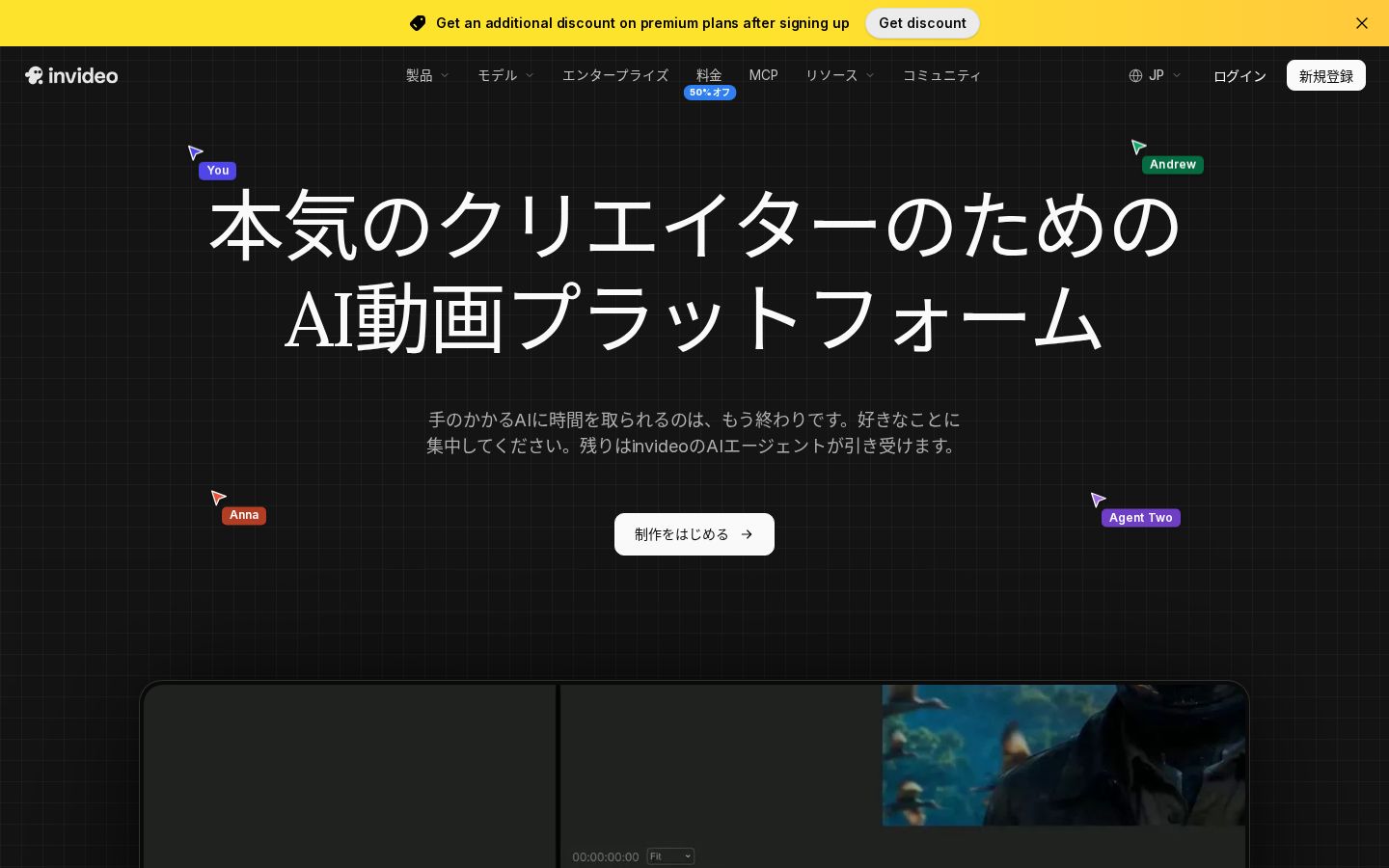
Tienes videos grabados, pero te atascas al buscar las escenas que necesitas y ordenarlas. Aunque puedas crear material con IA, todavía queda convertirlo en un video terminado. En esos casos, invideo es una opción que conviene considerar. Su sitio oficial lo presenta actualmente como un servicio de edición de video que combina instrucciones a un agente de IA con una línea de tiempo que puedes editar manualmente. Sitio oficial
Este artículo se centra en el proceso de subir material, indicar cómo quieres editarlo, revisar el resultado y exportarlo. Está dirigido a quienes quieren elegir una herramienta teniendo en cuenta no solo los modelos disponibles, sino también el costo de repetir el trabajo y las revisiones que tendrán que hacer por su cuenta.
Qué es invideo
invideo es un servicio que incluye un agente de IA al que puedes dar instrucciones de edición por escrito y una línea de tiempo para organizar video y audio en secuencia. Su página oficial presenta funciones para buscar material subido, aplicar cambios a varios planos, escribir guiones, crear guiones gráficos y editar en equipo. Una de sus características es que permite ajustar manualmente en la línea de tiempo los resultados creados por la IA. Presentación de funciones
Por ejemplo, para crear un video de presentación de un local, puedes empezar por definir la estructura: «Mostrar primero la fachada, después el interior y, por último, los productos». A partir de ahí, puedes pedirle a la IA que organice las grabaciones y arme el montaje. Este es un ejemplo de uso propuesto por el equipo editorial; no significa que una instrucción concreta produzca siempre el mismo video.
Al elegir la herramienta, evita juzgarla únicamente por el primer resultado generado. ¿Puedes explicar qué quieres corregir? ¿Puedes recuperar el contenido que tenías en mente? ¿Puedes revisarlo de principio a fin? Probar estos tres aspectos con el tipo de videos que sueles crear te ayudará a valorar para qué te sirve.
Qué puedes hacer: funciones principales
Buscar material y editar varios planos
El sitio oficial presenta funciones para encontrar las escenas necesarias describiendo su contenido con palabras y aplicar instrucciones de edición a varios planos a la vez. También ofrece una línea de tiempo multipista para que puedas continuar manualmente una edición con capas de video y audio. Funciones de edición
Aquí conviene comprobar hasta dónde llegan los cambios que pides. Por ejemplo, antes de indicar «Acorta el inicio», anota las frases o las escenas en las que aparece el producto que quieres conservar. Revisar si siguen presentes después del cambio te ayudará a no darlo por bueno solo porque el video dura menos.
Planificar la estructura con un guion y un guion gráfico antes de generar
Se presentan funciones de asistencia para escribir guiones y convertir ideas en una planificación por planos. El equipo editorial recomienda empezar por definir, en una línea para cada punto, quién verá el video, qué quieres que recuerde y qué quieres que haga después de verlo. Presentación de guiones y guiones gráficos
El material necesario cambia según expliques el producto a alguien que no lo conoce o a alguien que está considerando comprarlo. Si revisas la estructura y reduces las escenas innecesarias antes de generar, también te resultará más fácil explicar qué quieres cambiar al hacer correcciones.
Integrar la generación de imágenes, video y audio en el proceso de edición
El índice de guías oficiales presenta métodos de producción que combinan modelos de video, imagen, voz y música con la edición en la línea de tiempo. También describe un proceso en el que Agent Two arma un primer montaje y luego se ajusta en la línea de tiempo. Guías oficiales
Aunque te falte material, define la función de la escena antes de generar más. El resultado que necesitas será distinto según busques imágenes que complementen una explicación o una transición entre escenas. Si presentas un producto real, comprueba también que el material generado no transmita una idea equivocada de su aspecto o sus especificaciones.
Planes y precios
Precios mostrados con pago anual y créditos mensuales
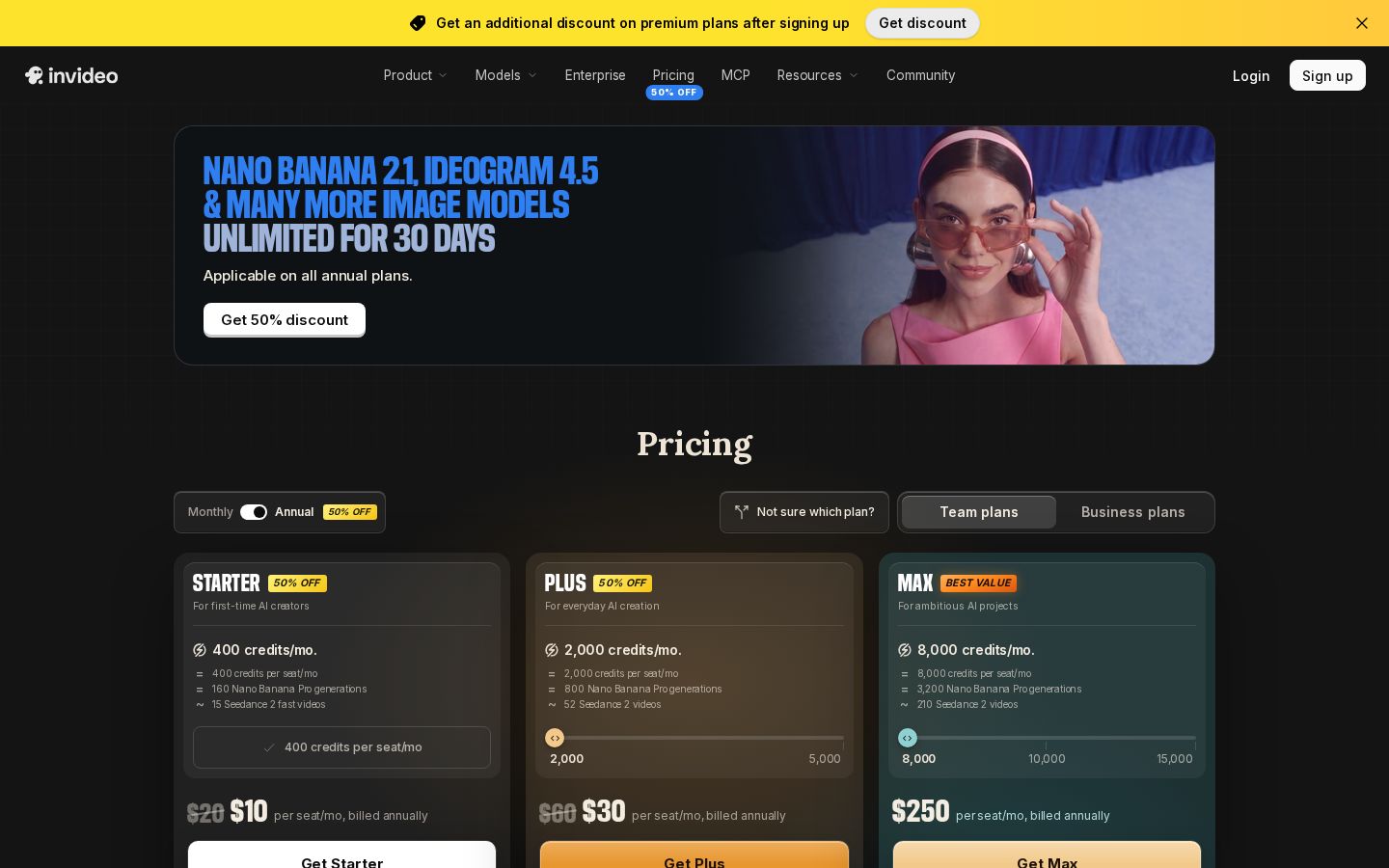
La página de precios consultada el 5 de noviembre de 2026 mostraba los siguientes planes. Los importes están expresados en dólares estadounidenses por puesto y mes, como equivalente mensual del pago anual. Starter y Plus mostraban un descuento del 50%, por lo que no se pueden considerar precios permanentes. Página oficial de precios
Plan | Precio mensual mostrado por puesto con pago anual | Créditos mensuales por puesto | Aspectos que conviene revisar al elegir |
|---|---|---|---|
Starter | US$10 | 400 | Agent Two Lite, limitado a determinados modelos |
Plus | US$30 | 2,000 | Lite, Pro y Ultra; gama de modelos disponibles |
Max | US$250 | 8,000 | Volumen de generación, puestos necesarios y opciones con más créditos |
La tabla recoge la primera opción de créditos que se mostraba en cada plan. Plus y Max también ofrecen otras cantidades. No interpretes el equivalente mensual del pago anual como «solo tengo que pagar esta cantidad cada mes»: comprueba la duración del contrato y el importe total del pago en la pantalla de contratación.
Los créditos no equivalen al número de videos
Los créditos son unidades de uso que se consumen al generar contenido y realizar otras operaciones. La ayuda oficial explica que el consumo varía según el modelo, la duración y la resolución, y que puedes consultar el costo antes de confirmar. Los créditos mensuales incluidos en el plan se restablecen cada mes, incluso con pago anual, y los que no uses no se acumulan. Según la información publicada, los créditos comprados por separado tienen una validez de 12 meses desde la compra. Cómo funcionan los créditos
Al calcular tu volumen de producción, estima por separado cuántos videos terminados publicarás y cuántas veces generarás posibles materiales. Por ejemplo, aunque solo publiques unos pocos videos al mes, si generas una misma escena repetidamente, lo que debes revisar es el consumo de cada generación más que el número de videos terminados.
El equipo editorial recomienda elegir un video que quieras terminar y contar primero las escenas que requieren generación. Separa las que puedes resolver con material ya grabado de las que necesitan nuevas imágenes o sonidos. Después, consulta el costo que se muestra para el modelo y las condiciones que hayas elegido, y decide cuántos intentos quieres contemplar.
Por ejemplo, si quieres elegir entre varias propuestas para el inicio, incluye también la creación de esas opciones en el presupuesto de producción. Si ya tienes fotos del producto o audio definitivos, considera si necesitas volver a crearlos cada vez. Esto no garantiza una reducción de costos: sirve para aclarar en qué partes usarás la generación.
Si eliges un plan para un equipo, empieza también por anotar quiénes editarán al mismo tiempo y quiénes revisarán el resultado final. Como el precio depende del número de puestos, las condiciones que debes comprobar cambian según una sola persona se encargue de la producción o participen varias. Anotar juntos el número de personas necesario, la cantidad de uso incluida y el importe total del pago te ayudará a comparar más allá del equivalente mensual.
La página de ayuda oficial «Plan Limits», consultada ese mismo día, indicaba como referencia los siguientes rangos de puestos por plan: de 1 a 5 en Starter, de 1 a 10 en Plus y de 1 a 20 en Max. La página de precios también indicaba que Starter no permite puestos de invitado. Si vas a usarlo en equipo, comprueba en la pantalla de contratación que el plan admite el número de puestos que necesitas. Información sobre los límites de los planes
Cómo usarlo: desde preparar el material hasta exportar
Explicamos el proceso que presenta la página de inicio oficial: subir el material, indicar los cambios, revisar el resultado y exportar. No se trata de una reseña basada en pruebas directas que reproduzca la ubicación de los botones o las pantallas tras iniciar sesión. Proceso de producción oficial
1. Elegir el primer video y el material que usarás
Empieza con un video corto. Para practicar, prepara material que hayas grabado o cuyo uso hayas confirmado que está permitido. En el ejemplo del equipo editorial, el objetivo sería «presentar un producto», separando las escenas que muestran el producto completo, su uso y sus características.
En esta etapa, organiza también la información que debe aparecer en el video. Si anotas por separado el nombre del producto, las características que quieres comunicar y la indicación final, podrás usar esa lista para revisar el resultado. Es importante no completar los datos que faltan en el material original basándote únicamente en las explicaciones de la IA.
2. Subir el material y explicar cómo quieres editarlo
Accede a la edición desde el sitio oficial y sube el material que preparaste. Después, explica con palabras qué quieres editar y de qué manera. La página oficial describe un método en el que las instrucciones de edición se dan con lenguaje cotidiano. Cómo empezar a editar
Al preparar las instrucciones, separa el objetivo, el orden y la información que quieres conservar. Un ejemplo del equipo editorial sería: «Organiza el video mostrando primero el producto completo, después su uso y, por último, sus características. Conserva las escenas en las que se ve el nombre del producto». Es un ejemplo de cómo plantear la estructura; no garantiza el resultado ni la calidad de las instrucciones en japonés.
3. Revisar el primer montaje
El índice de guías oficiales describe un proceso en el que Agent Two organiza el material y después puedes ajustar en la línea de tiempo ese primer montaje editable. Información sobre el primer montaje
Al revisarlo, empieza por comprobar que el orden de la explicación sea correcto, sin centrarte todavía en detalles de color o efectos. ¿Se entiende desde el principio de qué trata el video? ¿Hay saltos en la explicación? ¿Aparece al final la indicación necesaria? Pasar a los detalles una vez definida la estructura ayuda a mantener claro el propósito de las correcciones.
4. Concretar qué quieres corregir y con qué intención
Las guías oficiales presentan una forma de dar instrucciones que combina el momento exacto que quieres corregir, el cambio deseado y la intención creativa. Información sobre las instrucciones de corrección
En el ejemplo del equipo editorial, puedes indicar tanto el lugar como el motivo: «Alarga un poco la escena inicial en la que aparece el producto, porque quiero que se aprecie su forma». Si solo pides «Mejóralo», será más difícil valorar si también cambió algo que querías conservar. Evita acumular demasiadas correcciones de una vez y revisa si se modificaron las partes previstas.
5. Reproducir y comprobar el video exportado
Cuando termines la edición, pasa a la exportación. Además de revisar el video en el editor, el equipo editorial recomienda reproducir el archivo exportado de principio a fin. Comprueba que el texto sea legible, que el audio no se corte y que estén las escenas que querías conservar.
También resulta útil definir un orden de revisión. Primero, reproduce el video con sonido para comprobar el contenido y el audio; después, pausa las escenas que incluyen texto para leerlo. Por último, míralo completo desde la perspectiva del público previsto y comprueba que se entienda sin conocimientos previos. La clave es verificar que la explicación no sea comprensible únicamente para quien lo editó.
Al terminar el primer video, conviene registrar algo más que la impresión de que «quedó bien». Anota brevemente si encontraste las escenas que buscabas, si las instrucciones de corrección cambiaron las partes previstas y qué tuviste que ajustar manualmente al final. Así podrás decidir si delegar los mismos pasos en el siguiente video. Si comparas tiempos de trabajo, incluye tanto la espera durante la generación como el tiempo dedicado a revisar y corregir.
Durante la prueba, registra también de forma sencilla qué partes corregiste desde la primera instrucción hasta el resultado final. Ese registro te permitirá distinguir entre los pasos que quieres volver a delegar y los que prefieres ajustar personalmente.
Para quién es adecuado y para quién no
Lo que sigue es la valoración del equipo editorial basada en las funciones y las condiciones de precios consultadas.
Para quién es adecuado
- Personas que buscan ayuda para organizar sus grabaciones y preparar un primer montaje.
- Personas que quieren dar instrucciones a la IA y hacer los ajustes finales en la línea de tiempo.
- Personas que quieren conectar la escritura del guion, la generación de material y la edición en un mismo proceso.
Para quién no es adecuado
- Personas que quieren entregar el trabajo con solo generar el video, sin revisar el resultado.
- Personas que necesitan que los créditos mensuales incluidos en el plan se acumulen para el mes siguiente.
- Personas que quieren usarlo sin comprobar los costos de cada modelo o condición de generación.
Diferencias frente a herramientas similares
VEED, otra opción que puedes comparar, también ofrece edición en la línea de tiempo y generación con IA. Su página oficial presenta funciones de subtítulos, ajustes de audio y edición mediante transcripciones. Por su parte, invideo destaca las instrucciones de edición al agente y el proceso de crear un montaje a partir del material disponible. Funciones de edición de VEED, Funciones de invideo
Puedes tomar como punto de partida VEED si quieres dar los últimos retoques a videos para publicar, incluidos los subtítulos, e invideo si buscas que la IA te ayude a organizar el material y armar el montaje. Esta orientación se basa en la presentación de sus funciones; no es una comparación que haya medido cuál ofrece mejor calidad de imagen o mayor velocidad de procesamiento.
Aspectos que debes tener en cuenta
Lee los descuentos y las menciones a uso «ilimitado» de la página de precios junto con su alcance y duración. En el momento de la consulta, la página indicaba que los planes de pago anual permitían usar determinados modelos de imagen durante 30 días. No lo interpretes como si toda la generación de video fuera ilimitada durante el contrato completo. Precios y promociones
La ayuda oficial indica que puedes consultar los créditos restantes accediendo a Usage desde el perfil situado en la esquina superior derecha. Revisar el saldo antes y después de una prueba para saber cuánto consume cada tarea te ayudará a calcular un presupuesto de uso continuado. Cómo consultar el uso disponible
Conclusión
invideo es una opción adecuada para un proceso en el que preparas el material, explicas a la IA cómo quieres editarlo y ajustas personalmente el resultado. Empieza con un video corto para comprobar cómo arma el montaje, qué tan fácil resulta comunicar las correcciones y cuánto cuesta generar el contenido. La decisión de contratarlo no depende solo del número de modelos disponibles, sino también de qué partes de tu proceso de producción puedes delegar.
Fuentes: contenido consultado el 5 de noviembre de 2026
- Sitio oficial de invideo: funciones y proceso de producción.
- Página oficial de precios: planes, precios mostrados con pago anual y promociones.
- How Do Credits Work?: consumo, restablecimiento y créditos adicionales.
- Plan Limits: consulta del saldo restante y número de puestos por plan.
- Índice de guías oficiales: descripción general de la creación de montajes y las instrucciones de corrección. No se utilizó el contenido de las guías individuales como fuente.
- VEED Video Editor: funciones de la herramienta comparada.


