¿Qué es Leonardo AI? Cómo generar y editar imágenes, precios y ajustes de visibilidad
Conoce la generación de imágenes, las referencias, la edición parcial y el sistema de tokens de Leonardo AI. Repasamos cómo terminar una imagen y qué diferencias hay entre la cuota gratuita y los ajustes de visibilidad.

Fecha de verificación: 5 de noviembre de 2026. Este artículo se ha redactado tras consultar el contenido de las páginas oficiales. No se han generado imágenes, contratado planes ni publicado contenido. Los precios están en dólares estadounidenses y no incluyen impuestos.
Introducción
Quieres crear una imagen para un artículo o una propuesta, pero aún no tienes clara la composición. Leonardo AI es un servicio que permite generar imágenes a partir de texto o imágenes de referencia, y después editarlas y aumentar su resolución. Su sitio oficial también presenta funciones de creación de video. Sitio oficial de Leonardo AI
El estilo visual no es lo único que conviene revisar al empezar. Los tokens necesarios para generar imágenes, su visibilidad y las opciones de edición también ayudan a decidir si seguir usando el servicio. En este artículo repasamos las funciones, los precios y el uso de la herramienta tomando como ejemplo la creación de una imagen de cabecera para un artículo.
Qué es Leonardo AI
Leonardo AI es una herramienta para crear contenido visual describiendo lo que quieres con texto o utilizando imágenes como referencia. Su página oficial de generación de imágenes explica el proceso de generar una imagen, editarla, aumentar su resolución y descargarla. Funciones de generación de imágenes
Desde el equipo editorial, la consideramos una opción para comparar distintas composiciones y ambientes visuales, más que para obtener una versión definitiva al primer intento. Especificar por separado el elemento principal, el fondo, los colores y el espacio libre también ayuda a aclarar qué quieres cambiar.
Por ejemplo, en una imagen de cabecera para un artículo, además de su atractivo visual, importa que haya espacio para el título y que el elemento principal se distinga en una pantalla pequeña. Antes de generar imágenes sin un uso definido, anota los requisitos del lugar donde las vas a publicar.
Si la imagen incluye personas o productos, piensa también qué aspectos deben conservarse con precisión. Una ilustración que transmite una atmósfera y una fotografía que explica la forma de un objeto real requieren comprobaciones distintas.
Qué permite hacer: funciones principales
Crear propuestas a partir de texto o imágenes de referencia
La guía oficial explica cómo introducir instrucciones en el campo de la página de inicio y cómo elegir el modelo y los ajustes de imagen en AI Creation. Las opciones de proporción, tamaño y cantidad de imágenes varían según el modelo elegido. Pasos para generar imágenes
Desde el equipo editorial, recomendamos pensar la primera instrucción en este orden: «elemento principal», «escena», «composición» y «color». Por ejemplo: «Un cuaderno sobre un escritorio, visto en diagonal desde arriba, con espacio libre a la izquierda y tonos azules suaves». La idea es expresar los elementos necesarios en frases breves.
Esta instrucción es un ejemplo elaborado para el artículo, no un resultado de generación real. No conviene dar por hecho que se reflejará todo lo solicitado: revisa el resultado y corrige lo que falte, un aspecto a la vez.
Si utilizas una imagen de referencia, decidir si quieres tomar como guía los colores o la posición del elemento principal también aclara los criterios de evaluación. Antes de añadir varias referencias a la vez, asegúrate de poder explicar qué características quieres conservar.
Modificar imágenes generadas mediante instrucciones de texto
La guía del modelo Omni y de Inline Editor explica cómo seleccionar Edit en una imagen e introducir instrucciones para modificarla. También muestra cómo añadir otra imagen de referencia y elegir el modelo o la cantidad de resultados. Omni e Inline Editor
Desde el equipo editorial, recomendamos indicar tanto lo que quieres cambiar como lo que deseas conservar. Una instrucción como «Cambia el fondo a azul claro y mantén la posición del elemento principal» ayuda a delimitar qué revisar. Comprueba no solo el fondo modificado, sino también la forma y los detalles del elemento principal.
Si cambias al mismo tiempo los colores, la composición y los objetos secundarios, resulta más difícil identificar por qué el resultado mejoró o se deterioró. Cuando tengas una imagen que parezca aprovechable, puedes limitar la siguiente corrección a un solo aspecto.
Empezar con los Blueprints disponibles
Blueprints es una función que ofrece un proceso de creación y unos campos de entrada ya definidos. Se utiliza aportando las imágenes o la información necesarias, y hay opciones que generan imágenes, videos o ambos. El consumo de tokens varía según cada Blueprint. Información sobre Blueprints
Desde el equipo editorial, lo consideramos un punto de partida cuando encuentras un ejemplo cercano a lo que quieres crear. Aunque requiera pocos datos de entrada, debes comprobar que el uso previsto del resultado encaje con tu objetivo. Para elegir, revisa no solo el ejemplo final, sino también los materiales necesarios, el formato de salida y el consumo.
Revisar y exportar las imágenes generadas
Puedes consultar las imágenes generadas en el historial de AI Creation o en Library y, desde allí, editarlas, aumentar su resolución o descargarlas. Las instrucciones oficiales muestran cómo elegir la siguiente acción en el menú de opciones de la imagen. Pasos para generar imágenes
Desde el equipo editorial, recomendamos decidir la composición antes de considerar un aumento de resolución. Elegir primero la imagen que vas a publicar y revisar después sus detalles ayuda a mantener el objetivo del trabajo, en lugar de dar el acabado final a todas las imágenes cuando aún no has elegido una.
Revisa también la imagen descargada al tamaño real de publicación. Aunque resulte llamativa al verla en grande, comprueba si al reducirla el elemento principal se pierde en el fondo o queda poco espacio libre.
Planes y precios
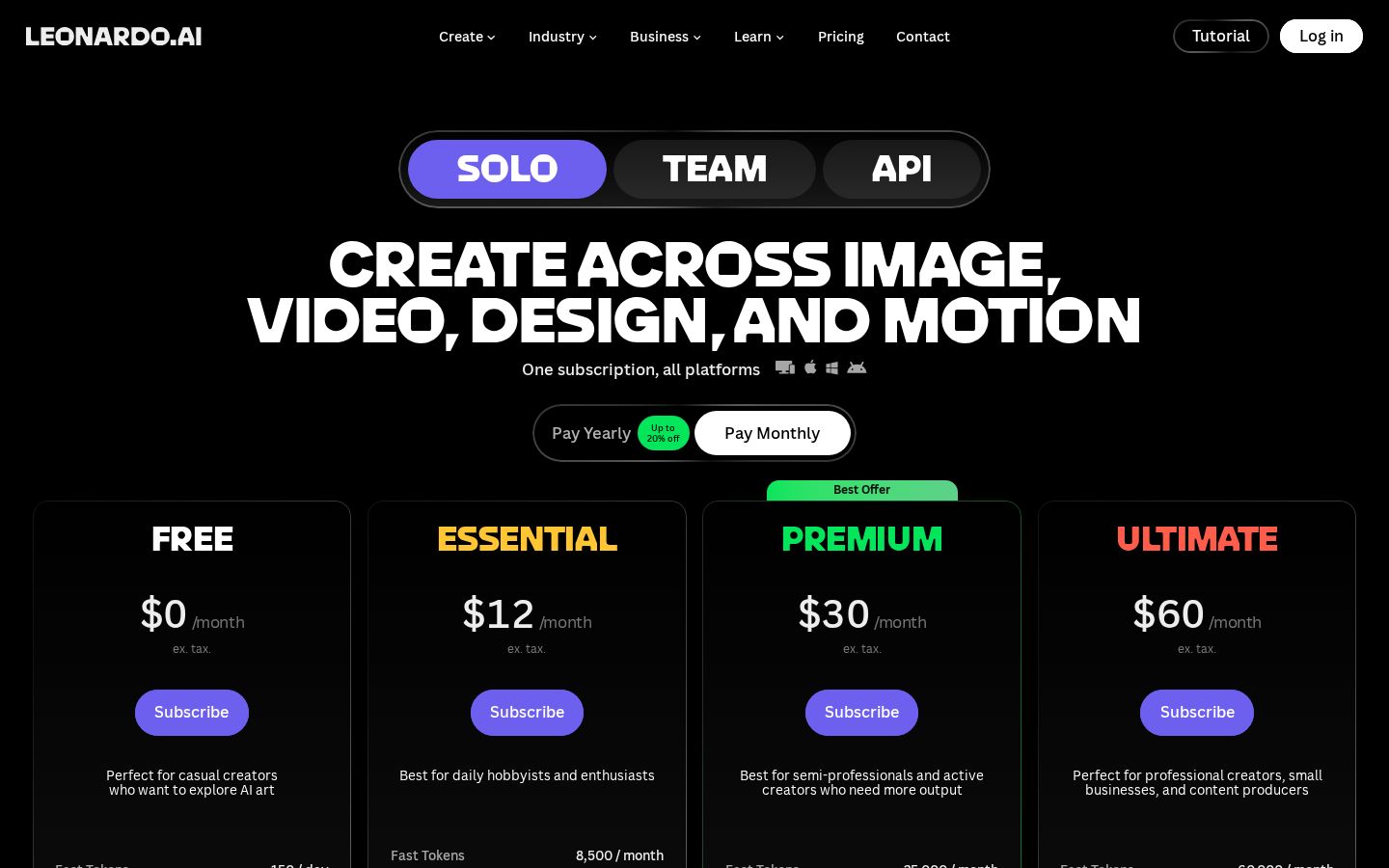
En la sección Solo de la página oficial de precios, con la modalidad de pago mensual seleccionada, pudimos confirmar los siguientes planes. Los precios del pago anual, los planes para equipos y la API se presentan por separado. Página oficial de precios
Plan | Precio indicado con pago mensual | Cuota básica de Fast Tokens | Orientación sobre la visibilidad |
|---|---|---|---|
Free | 0 dólares | 150 al día | Public, solo el modelo Auto |
Essential | 12 dólares al mes | 8,500 al mes | Private Mode disponible |
Premium | 30 dólares al mes | 25,000 al mes | Private Mode disponible |
Ultimate | 60 dólares al mes | 60,000 al mes | Private Mode disponible |
Los planes Premium y Ultimate indican que permiten utilizar la generación Relaxed con los modelos compatibles. Sin embargo, existen condiciones relativas a los modelos incluidos y a la velocidad, por lo que esto no significa que todos los modelos puedan usarse sin límites en las mismas condiciones.
Los tokens no equivalen al número de imágenes. La FAQ oficial explica que el consumo varía según el modelo, el tamaño y la cantidad de imágenes, las imágenes de referencia y otros factores, y que puedes consultar la cantidad necesaria en el botón antes de ejecutar la acción. FAQ sobre tokens
La cuota gratuita se renueva cada día y los tokens no utilizados no se acumulan. La cuota mensual de pago se renueva en la fecha de facturación, y el Token Bank que conserva los tokens no utilizados tiene un límite. Revisa también las condiciones de uso y los tiempos de espera de la generación Relaxed.
Desde el equipo editorial, recomendamos decidir primero cuántas imágenes necesitas para cada ronda de propuestas y prever después el consumo de edición y acabado. Si calculas el presupuesto solo según la cantidad de imágenes finales, puedes pasar por alto la cuota necesaria para comparar y corregir.
Si utilizas el servicio de forma gratuita, la visibilidad de las imágenes puede pesar más en tu decisión que los tokens. Antes de introducir materiales que todavía no puedas hacer públicos, revisa los ajustes de visibilidad que explicamos a continuación.
Cómo usarlo: crear una imagen de cabecera para un artículo
Los siguientes pasos sirven para repasar el funcionamiento a partir de las guías oficiales. No son el relato de una experiencia real de generación de imágenes. Como ejemplo editorial, planteamos crear una ilustración de un escritorio para un artículo ficticio.
1. Definir dónde se publicará la imagen y los requisitos de los materiales
Empieza por definir dónde irá la imagen, la proporción necesaria, el elemento principal y el espacio libre para el título. Si no necesitas reproducir un producto o una persona reales, también puedes optar por una ilustración abstracta con fines explicativos.
Si vas a utilizar imágenes de referencia, elige materiales propios o para los que tengas permiso de uso acorde con tu propósito. Evita hacer pruebas con documentos no publicados de clientes o colaboradores, o con imágenes que no sepas si puedes hacer públicas.
2. Comprobar la visibilidad
La ayuda oficial explica que Private Mode está disponible para usuarios de pago y que las imágenes son privadas cuando está activado. Las generaciones realizadas con esta opción desactivada se consideran públicas, por lo que no debes asumir que contratar un plan de pago las hace privadas automáticamente. Imágenes públicas y privadas
Desde el equipo editorial, recomendamos incluir los ajustes de visibilidad entre las comprobaciones previas a la generación. Revisa en conjunto el contenido de los materiales, la cuenta que vas a utilizar y la configuración, sin avanzar dando por hecho que podrás resolverlo cambiándola después.
3. Elegir el modelo y los ajustes de imagen
Abre la generación de imágenes en AI Creation y revisa los modelos disponibles, la proporción, el tamaño y la cantidad de imágenes. En el plan gratuito se utiliza Auto. Los ajustes de calidad, como Fast o Ultra, también varían según el modelo compatible. Pasos para generar imágenes
Desde el equipo editorial, recomendamos empezar con ajustes que permitan comparar composiciones y valorar los ajustes de acabado una vez elegida una propuesta. Si cambias de modelo, no asumas que podrás conservar los ajustes anteriores y vuelve a comprobar el consumo.
4. Introducir las instrucciones y comprobar el consumo
Especifica el elemento principal, el fondo, el punto de vista, los colores y el espacio libre. En este ejemplo, introduce solo la información necesaria, centrándote en «un escritorio con un cuaderno», «visto en diagonal desde arriba» y «espacio libre a la izquierda para el título».
Comprueba el consumo indicado en el botón de generación antes de ejecutarla. Al comparar propuestas, evita modificar muchos elementos a la vez. Separar los objetivos, como comparar composiciones o comparar colores, facilita la formulación de la siguiente instrucción.
5. Elegir una propuesta y corregir lo necesario
Cuando tengas las imágenes, comprueba si el elemento principal se reconoce, si hay espacio para el título y si aparecen textos innecesarios o formas poco naturales. La guía explica cómo seleccionar Edit en la imagen que quieres modificar e indicar los cambios deseados. Guía de edición
Después de la corrección, compara la imagen completa, no solo la zona modificada. Es importante revisar también otras partes: por ejemplo, el fondo puede haber mejorado mientras cambia la forma del elemento principal. Mantén diferenciadas la versión candidata a publicación y la imagen anterior a la corrección.
6. Revisar al tamaño de publicación y guardar
Una vez elegida la imagen, aumenta su resolución si es necesario y descárgala. Colócala en el artículo y comprueba qué zonas se recortan, cómo se superpone el texto y cómo se ve en un teléfono.
Desde el equipo editorial, recomendamos anotar brevemente el uso de la imagen, la fecha de creación, los materiales de referencia utilizados y el motivo de la elección. Así será más fácil retomar esos criterios cuando quieras crear una composición similar para otro artículo o sustituir los materiales.
Para quién puede ser adecuado y para quién no
Desde el equipo editorial, lo consideramos una opción para quienes quieran describir sus ideas con texto y crear distintas propuestas de composición y color, y puedan revisar por sí mismos las modificaciones posteriores a la generación. Entre sus posibles usos están las ilustraciones para artículos o los bocetos visuales en la fase de planificación, comparando resultados con un propósito definido.
En cambio, conviene valorar su uso con cuidado si necesitas fotografías que documenten fielmente un objeto real o si pretendes publicar las imágenes sin revisarlas. Cuando el objetivo sea mostrar detalles de un producto o la identidad de una persona, primero debes definir qué necesitas representar con la imagen generada.
Si quieres crear contenido privado sin dejar el plan gratuito, comprueba también si sus condiciones de visibilidad se ajustan a lo que necesitas. No elijas solo por el precio: da prioridad a que las condiciones de uso sean compatibles con los materiales que vas a introducir.
Diferencias frente a herramientas similares
OpenArt, otra opción para comparar, también presenta funciones de generación y edición de imágenes, uso de imágenes de referencia y creación de video. Saber únicamente si una herramienta permite crear imágenes no basta para encontrar un motivo claro para elegir entre ambas. Sitio oficial de OpenArt
Desde el equipo editorial, recomendamos plantear una imagen para el mismo uso y comparar el proceso de creación de propuestas a partir de instrucciones, las correcciones parciales, los ajustes de visibilidad y la forma de mostrar el consumo de la cuota. En lugar de asumir que una siempre ofrece más calidad, evalúalas con las tareas que realizas habitualmente.
Las guías oficiales de Leonardo AI explican por separado los procesos de generación de imágenes, uso de Inline Editor y uso de Blueprints. Preferir escribir instrucciones libremente o empezar con un proceso de creación ya preparado también puede ayudarte a elegir por dónde comenzar.
Aspectos que conviene tener en cuenta
La guía oficial de uso comercial contempla el uso comercial de imágenes creadas tanto con planes gratuitos como de pago. Sin embargo, existen diferencias entre la licencia de uso de las imágenes públicas y el tratamiento de las imágenes generadas de forma privada con un plan de pago. Información sobre el uso comercial
En particular, la ayuda sobre los ajustes de visibilidad explica los derechos de uso para operar y mejorar el servicio, entre otros fines, sobre las entradas y los resultados que sean públicos o lo hayan sido en el pasado. Conviene no asumir que hacerlos privados después equivale a haberlos mantenido privados desde el principio. Información sobre los ajustes de visibilidad
Desde el equipo editorial, distinguimos entre que exista información sobre el uso comercial y que estén resueltas todas las cuestiones relacionadas con los materiales de entrada y los resultados. Revisa los permisos de los materiales, el uso de logotipos y personas, y las normas del lugar de publicación según el uso concreto que vayas a darles.
Comprueba también que las imágenes generadas no transmitan información incorrecta. Deja clara su función dentro del artículo para no presentar una ilustración ficticia como un registro de un lugar o producto reales.
Conclusión
Leonardo AI es una opción para crear imágenes a partir de texto o referencias y continuar con modificaciones mediante instrucciones y ajustes finales. Empezar con un solo uso definido y revisar la composición, la facilidad de edición y el consumo de tokens puede ayudarte a decidir si seguir utilizándolo.
La cuota gratuita implica generar imágenes públicas, y los planes de pago también requieren comprobar la configuración de Private Mode. Revisa primero los precios y la visibilidad, y elige la imagen que vas a publicar según tus propios criterios.
Fuentes
Se consultó el contenido de todas las fuentes el 5 de noviembre de 2026.