¿Qué es HeyGen? Funciones, precios y uso de los videos con avatares de IA y la traducción
Conoce AI Studio de HeyGen, sus avatares, los ajustes de guion y voz y la traducción de videos. Repasamos el sistema actual de créditos y qué revisar al crear un video explicativo breve.

Información verificada el 5 de noviembre de 2026. Este artículo se elaboró tras consultar el contenido de las páginas oficiales. No se crearon avatares, se generaron videos, se contrataron planes ni se publicó contenido. Los precios están en dólares estadounidenses.
Introducción
Volver a grabar a la persona que presenta una explicación cada vez que cambia el contenido puede resultar laborioso. HeyGen es un servicio que permite crear videos en los que un avatar habla a partir de un guion y traducir videos existentes a otros idiomas. En AI Studio, la producción combina el guion, el presentador, la voz y los elementos en pantalla. Sitio oficial de HeyGen
Al elegir una herramienta, conviene valorar no solo el aspecto del avatar, sino también si el texto se entiende bien al escucharlo, si la información es correcta y si se puede seguir actualizando. En este artículo presentamos las funciones, los precios y las comprobaciones anteriores y posteriores a la generación, tomando como ejemplo un video informativo breve.
Qué es HeyGen
HeyGen es un servicio de creación de videos que combina imágenes de personas hablando, voz, texto, imágenes y otros elementos. La guía oficial de AI Studio explica cómo elegir un avatar prediseñado o uno propio, configurar el guion y la voz y añadir fondos y texto. Descripción general de AI Studio
Desde la redacción, lo consideramos una opción para quienes quieren gestionar por escrito lo que van a comunicar, por ejemplo, en explicaciones de productos o procedimientos, introducciones a cursos de formación y actualizaciones de información. Es necesario planificar tanto quién parecerá estar hablando como qué se va a transmitir.
Aunque el avatar parezca natural, hay que comprobar por separado que lo que dice sea cierto. Antes de incorporar al guion políticas de la empresa, precios de servicios o información sobre su alcance, contrástalos con la documentación original.
Tampoco es necesario mostrar toda la explicación únicamente mediante la imagen de una persona. Puedes adaptar la estructura al contenido: centrarte en pantallas y diagramas para explicar un procedimiento y mostrar al presentador en la introducción o el resumen.
Qué permite hacer: funciones principales
Crear videos con avatares a partir de un guion
AI Studio permite asignar un guion a cada escena y configurar el avatar y la voz. La guía oficial explica cómo cambiar de avatar y añadir escenas para dividir el contenido. Cómo crear tu primer video
Desde la redacción recomendamos limitar cada escena a una sola idea. Si divides el video en objetivo, pasos y precauciones, por ejemplo, también será más fácil localizar después la parte que necesitas modificar.
En lugar de mostrar el guion completo en pantalla, también puedes destacar los puntos clave o los elementos sobre los que hay que actuar. Pensar cómo se reparte la información entre la voz y la pantalla ayuda a plantear una estructura que no resulte monótona como simple lectura de un texto.
Ajustar la voz, la pronunciación y las pausas
La ayuda oficial explica cómo elegir una voz, ajustar aspectos como la velocidad y escuchar una vista previa del audio del guion. La guía de guiones también describe cómo insertar Pause y ajustar la pronunciación de palabras con Pronunciation. Escribir un guion
La comprobación que recomendamos desde la redacción es escuchar primero una frase que incluya nombres de productos, siglas y números. Si eliges la voz solo con frases comunes, podrías pasar por alto cómo pronuncia los términos que realmente necesitas.
Un texto fácil de leer puede parecer largo al escucharlo. Considera evitar varias instrucciones en una sola frase y dejar pausas para que quien escucha pueda asimilar la información.
Preparar tu propio avatar
HeyGen presenta Digital Twin, que utiliza imágenes de la propia persona. Según la guía oficial sobre el video de consentimiento, para crear un Digital Twin a partir de un video se necesita un video de consentimiento de esa persona. Explicación del video de consentimiento
La guía indica que, incluso al crear el avatar de otra persona, es esa misma persona quien debe grabar el video de consentimiento. Disponer de fotos o videos de alguien no basta para asumir que se le puede hacer decir cualquier cosa en su nombre.
Desde la redacción también recomendamos probar primero el proceso de creación con un avatar prediseñado y decidir después si necesitas usar tu propia imagen. Si vas a utilizar imágenes de una persona real, definir el uso y quién se encargará de las actualizaciones facilitará la planificación de su gestión.
Traducir videos existentes
El proceso de traducción consiste en importar el material y elegir el idioma de origen, el de destino y el método de procesamiento. Hay una modalidad que traduce solo el audio y otra que también sincroniza los movimientos de la boca. Cómo empezar a traducir videos
El japonés también figura en la página oficial de traducción. Sin embargo, la ayuda aclara expresamente que esta función no traduce automáticamente los textos, los diagramas ni los subtítulos incrustados en la imagen del video. Funciones de traducción
Desde la redacción recomendamos revisar por separado el audio, los subtítulos y el texto en pantalla. Aunque la voz esté en otro idioma, el público puede confundirse si las etiquetas de los botones o los documentos siguen en el idioma original.
Crear una estructura a partir de una idea
La información oficial presenta Video Agent como una forma de empezar a crear videos a partir de instrucciones. También explica cómo ajustar después el texto, los colores, los tiempos y la distribución en AI Studio. Video Agent Sitio oficial
Desde la redacción aconsejamos distinguir entre necesitar una propuesta de estructura y querer introducir un guion ya definido. Si la explicación ya está aprobada, comprueba que las reformulaciones generadas no hayan cambiado su significado.
Planes y precios
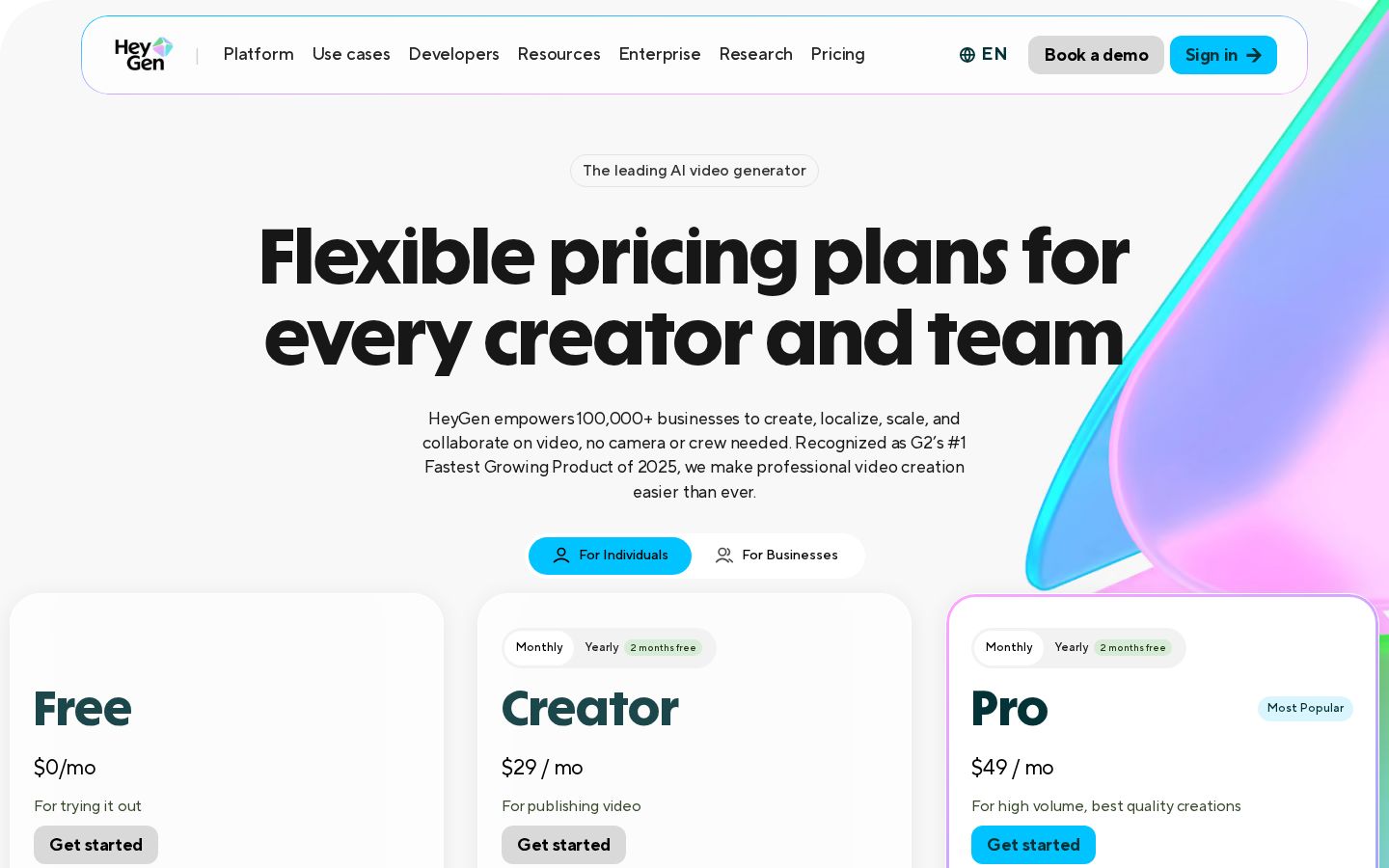
En el momento de la consulta, la oferta oficial se dividía en un plan gratuito y planes de pago basados en créditos. Estas son las opciones de entrada con facturación mensual. Precios oficiales
Plan | Pago mensual | Principales límites y condiciones de uso |
|---|---|---|
Free | 0 dólares | 3 videos al mes, de hasta 1 minuto cada uno, con marca de agua |
Creator | 29 dólares | 600 créditos al mes, 1080p, eliminación de la marca de agua |
Pro | Desde 49 dólares | Desde 1,000 créditos al mes, 4K y otras funciones |
Business | 149 dólares + costo por puestos adicionales | 1,500 créditos al mes, espacio de trabajo compartido y otras funciones |
Enterprise | Condiciones personalizadas | Contrato y límites de uso para organizaciones |
El precio indicado para cada miembro adicional de Business es de 20 dólares al mes por puesto. Creator también muestra un precio equivalente a 24 dólares mensuales con pago anual; al compararlo con los 29 dólares del pago mensual, hay que distinguir los ciclos de facturación.
Las preguntas frecuentes oficiales explican que los créditos consumidos por los videos y los recursos varían según el modelo, la duración y la complejidad de la generación. Comprueba no solo qué modelos están disponibles, sino también cuántos créditos puedes destinar a cada uno.
Según la explicación oficial, los créditos no utilizados de los planes mensuales se transfieren al mes siguiente, mientras que los de los planes anuales se acumulan hasta la fecha de renovación anual. Los créditos no utilizados no se conservan después de cancelar, por lo que conviene revisar tanto el saldo como la fecha de renovación.
Desde la redacción recomendamos estimar el costo teniendo en cuenta no solo los videos terminados, sino también cuántas correcciones y versiones traducidas vas a crear. Antes de producir de una vez videos largos o versiones en varios idiomas, utiliza un video breve y representativo para entender el trabajo necesario.
Que una función aparezca incluida en la tabla de precios no significa que pueda utilizarse sin límites. Revisa por separado las condiciones que necesitas, como la duración del video, la calidad de imagen, los avatares y la revisión de las traducciones.
Cómo usarlo: crear un video informativo breve
Los siguientes pasos se basan en las guías oficiales de AI Studio e incluyen ejemplos de comprobaciones propuestas por la redacción. No muestran resultados obtenidos mediante la generación real de avatares o la traducción de videos.
1. Definir el público y el guion
En nuestro ejemplo, planteamos un video que explique a quienes acaban de incorporarse dónde encontrar los documentos. Definimos que basta con que entiendan «qué abrir, qué consultar y qué hacer si tienen dificultades», y preparamos un guion breve.
Delimitar desde el principio lo que se va a comunicar facilita relacionar la explicación del presentador con la información en pantalla. En lugar de leer reglamentos extensos o todas las condiciones detalladas, considera separar el resumen de las referencias donde consultar el resto.
2. Elegir el formato y el presentador en AI Studio
La guía oficial indica que hay que ir de Create a Create a Video, elegir el formato horizontal o vertical y seleccionar un método de creación, como AI Studio. Cómo empezar
Elige un avatar adecuado para el propósito del video. Desde la redacción recomendamos fijarse no solo en la impresión que transmite su rostro, sino también en si permite colocar los documentos y textos necesarios y si el público puede ver con facilidad al presentador y lo que está explicando al mismo tiempo.
3. Dividir el contenido en escenas
Añade escenas con Add Scene e introduce el guion correspondiente a cada una. En el ejemplo de la redacción, la primera presenta el objetivo, la siguiente muestra cómo abrir los documentos y la última explica qué hacer en caso de dificultades. Guion y escenas
Asigna a cada escena las imágenes y los títulos necesarios. Comprueba que el lugar al que se refiere la voz coincida con el que aparece en pantalla.
Sobre todo al explicar procedimientos, evita mezclar pantallas reales con otras ficticias de aspecto similar. En las partes que requieren precisión, utiliza pantallas o documentos que hayas verificado y adapta también la explicación a lo que se muestra actualmente.
4. Escuchar el audio y corregir la pronunciación y la velocidad
Después de elegir la voz, escucha una vista previa del audio del guion. Ajusta la pronunciación de nombres propios o números que no se entiendan bien e introduce pausas donde sea necesario.
La ayuda oficial explica que no se puede previsualizar el video completo con el avatar durante la edición: para ver al avatar en movimiento, es necesario generar el video. Por eso, la comprobación previa del audio y la revisión de las imágenes después de la generación deben considerarse etapas distintas. Explicación sobre la vista previa
Desde la redacción recomendamos comprobar si es posible seguir los pasos después de escuchar el audio una vez. Si quien escucha necesita detenerlo constantemente para entenderlo, revisa no solo la velocidad del habla, sino también dónde divides la información.
5. Revisar el video generado
Revisa el guion y la configuración, genera el video y reprodúcelo completo. Comprueba que los movimientos de la boca, la voz, los subtítulos y el momento en que aparecen las imágenes se correspondan con la explicación.
La comprobación que recomendamos desde la redacción es comparar el guion previo a la generación con el video final. Aunque el texto sea correcto, los cambios de pantalla demasiado rápidos o un texto destacado que no corresponda pueden dificultar la comprensión.
Reproduce también el video guardado y comprueba su duración, la calidad de imagen, la marca de agua y cómo termina el audio. Si vas a entregarlo a alguien externo, identifica la versión revisada para evitar que se utilice por error un archivo anterior a las correcciones.
Si vas a crear versiones traducidas, revisa primero el contenido en un solo idioma. Organiza la revisión de modo que una persona que conozca el idioma de destino pueda contrastar el significado, los nombres propios, los subtítulos y el texto en pantalla.
Para quién es adecuado y para quién no
Para quién es adecuado
Según nuestra valoración, es adecuado para quienes quieren gestionar por escrito sus explicaciones y actualizar videos informativos o de formación. Es una opción a considerar si buscas organizar la presentación del narrador y los documentos y establecer un proceso de producción recurrente.
También puede ser una opción para quienes desean ofrecer videos explicativos existentes en otro idioma. Eso sí, se parte de la condición de contar con alguien que pueda revisar la traducción y los textos que permanezcan en pantalla.
Para quién no es adecuado
Cuando lo principal son las reacciones reales de una persona, la sensación de estar presente durante una entrevista o el registro de lo ocurrido en un lugar, es difícil considerar que una explicación con un avatar pueda sustituirlo por sí sola. Conviene definir primero qué valor se espera del video.
También consideramos que es mejor no apresurarse a adoptarlo si no se dispone de tiempo para revisar y corregir el resultado generado. Mostrar a una persona en movimiento y conseguir una explicación clara y precisa son cosas distintas.
Diferencias frente a herramientas similares
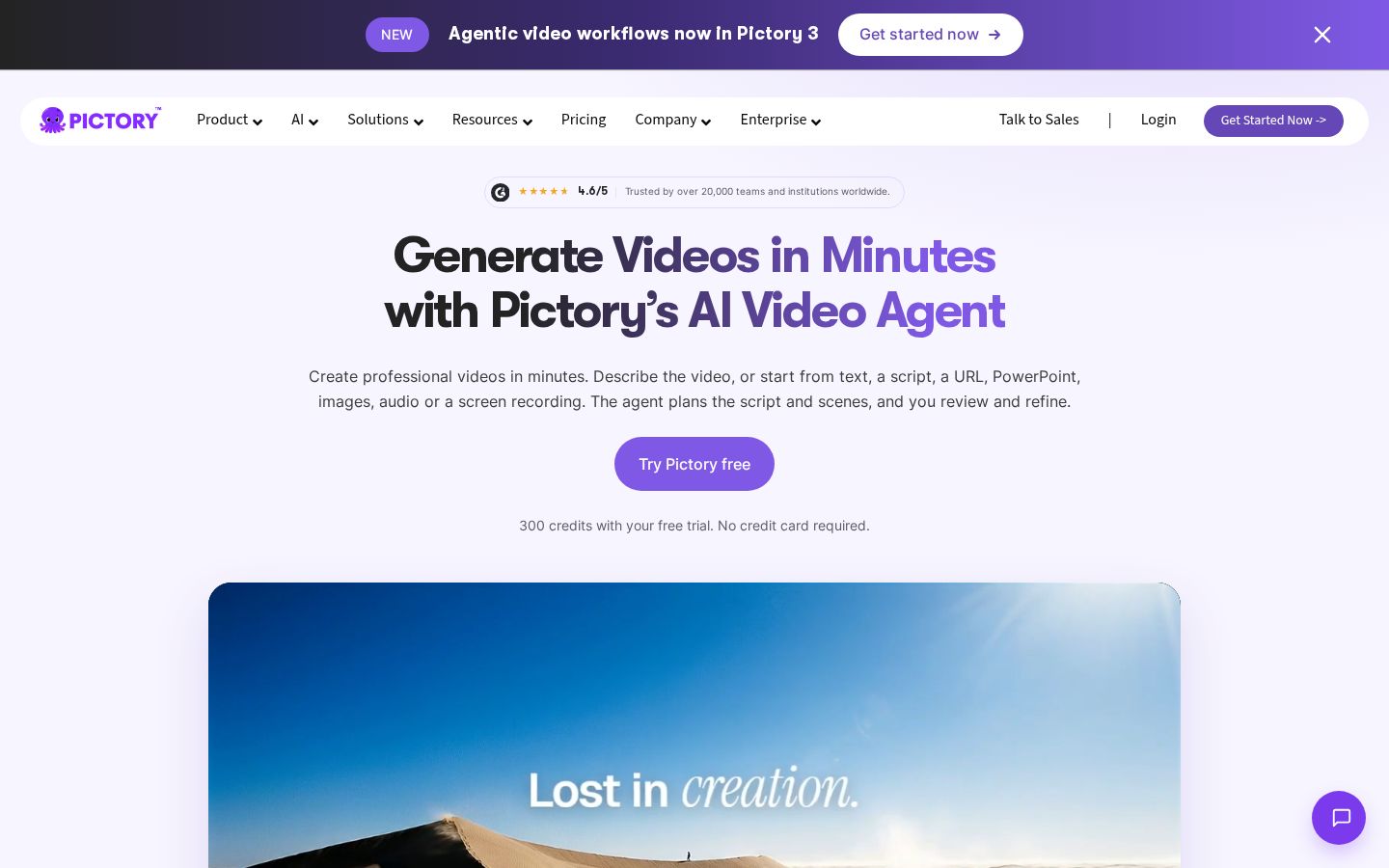
Pictory describe un proceso que parte de artículos, documentos o URL para crear guiones y escenas y ajustar después las imágenes y el audio. Sitio oficial de Pictory
Desde la redacción creemos que la comparación resulta más clara si defines qué tiene más peso: la forma de presentar a quien habla o la creación de una estructura completa a partir de artículos y materiales existentes. Ambas herramientas tienen funciones variadas, por lo que conviene no elegir basándose únicamente en el nombre de una función.
Aspecto que comparar | Qué conviene comprobar |
|---|---|
Presentador | Presentación visual, voz y cambios en el guion |
Estructura | Correspondencia entre la explicación y las imágenes o los documentos |
Versiones en varios idiomas | Idiomas de origen y destino, revisión y texto en pantalla |
Uso continuado | Frecuencia de actualización, límites de uso y responsable de la revisión |
Comparar los procesos de creación y revisión utilizando la misma explicación breve facilita valorar si la herramienta se ajusta al uso que necesitas.
Aspectos que tener en cuenta
Si utilizas la imagen o la voz de una persona, comprueba los consentimientos necesarios y el uso previsto. También hay que procurar que lo dicho por el avatar no se presente como si fuera una grabación de esa persona pronunciando realmente esas palabras en ese momento.
La ayuda oficial indica que, para traducir un video, el original debe estar en un solo idioma. Explica que mezclar varios idiomas puede provocar fallos en la traducción o transcripciones imprecisas, por lo que también conviene revisar el estado del material de origen. Condiciones para la traducción
Aunque la IA reformule un texto para facilitar su lectura, los hechos deben revisarse por separado. Comprueba que se conserven el objeto de la explicación, las condiciones y las excepciones, y procura que alguien que conozca el contenido pueda evaluar la versión final.
Conclusión
HeyGen es un servicio que combina avatares y voces a partir de un guion para crear videos explicativos y versiones traducidas. Tener presente el proceso de revisar primero el audio y comprobar después de la generación los movimientos y la pantalla ayuda a identificar qué hay que corregir.
Al evaluar el precio, compara el sistema actual de créditos con las funciones que necesitas. Empieza con un video informativo breve y revisa el guion, la voz, las imágenes y el archivo guardado para comprobar si encaja en tu proceso de producción.
Fuentes
El contenido de todas las fuentes oficiales se consultó el 5 de noviembre de 2026.