O que é o Make? Recursos, preços e como automatizar tarefas entre apps
Entenda os cenários, módulos e créditos do Make. Veja como montar sua primeira automação com base no exemplo oficial de notificações do Google Sheets para o Slack.

Informações verificadas em 5 de novembro de 2026. Este texto foi elaborado após a consulta ao conteúdo das páginas oficiais. Não conectamos apps externos nem executamos cenários. Confira as condições atualizadas de preços ao contratar.
Introdução
Identificar informações adicionadas a uma planilha e copiá-las para um chat. Avisar outra pessoa responsável sobre o mesmo assunto. O Make é um serviço que permite organizar essas tarefas repetitivas conectando apps. O site oficial apresenta automações que conectam apps, dados e IA de forma visual. Site oficial do Make
Você não precisa automatizar todo o trabalho logo de início. Pode começar definindo uma única regra: “Quando algo acontecer, quais informações devem ser enviadas e para onde?”. Neste artigo, explicamos os termos básicos e como entender o consumo, além de apresentar o processo de criação de notificações com base no exemplo introdutório oficial.
O que é o Make
No Make, uma sequência de ações automatizadas é chamada de “cenário”. Cada ação de um app inserida nessa sequência é um “módulo”. O guia oficial para iniciantes usa como exemplo um cenário que identifica novas linhas no Google Sheets e envia notificações ao Slack. Seu primeiro cenário
Nesse exemplo, é possível separar a função de detectar novas linhas na planilha da função de enviar mensagens. Mesmo que os módulos estejam conectados na tela, isso não significa que o conteúdo enviado será definido corretamente de forma automática. Nossa equipe editorial recomenda listar os campos necessários para o trabalho antes de escolher os destinos das conexões.
Para compartilhar uma solicitação de atendimento, por exemplo, talvez sejam necessários a data de recebimento, o conteúdo da solicitação e a pessoa responsável. Por outro lado, nem sempre é preciso incluir todos os dados pessoais na notificação. Definir quais informações permitem que a próxima pessoa dê continuidade ao trabalho ajuda a delimitar tanto a configuração quanto os pontos a verificar.
O que você pode fazer: principais recursos
Conectar a condição de início às ações seguintes
O gatilho que inicia um cenário representa o evento que dá início ao processamento, como uma resposta a um formulário, a chegada de um e-mail ou a inclusão de uma linha em uma planilha. No exemplo do Google Sheets do guia oficial, a opção Watch New Rows é usada para monitorar novas linhas. Adicionar o primeiro app
Na visão da equipe editorial, escrever a condição de início em uma frase ajuda a esclarecê-la. Em vez de “dar uma olhada todos os dias”, defina algo como “ao encontrar uma nova linha de inscrição, avisar uma vez no canal responsável”. Se o que deve ser processado e o resultado esperado continuarem vagos, não será possível avaliar se a automação cumpriu seu objetivo, mesmo que esteja funcionando.
Pense também em como lidar com linhas que não precisam gerar notificações ou que ainda estão sendo preenchidas. No primeiro protótipo, evitar condições em excesso e verificar se um caso básico percorre o fluxo corretamente facilita identificar onde fazer ajustes.
Passar informações de uma etapa para a seguinte
O “mapeamento” no Make consiste em atribuir a saída de um módulo à entrada do módulo seguinte. No exemplo oficial com o Slack, os valores do Google Sheets são inseridos nas posições necessárias do corpo da mensagem. Mapeamento de dados
O ponto principal é separar o texto fixo dos valores que variam. A frase “Recebemos uma nova solicitação” pode ser fixa, enquanto o nome e o conteúdo da solicitação mudam a cada linha. Nossa equipe editorial começaria escrevendo um exemplo completo de notificação e marcando os trechos que seriam substituídos pelos dados.
Verifique também o espaço entre nome e sobrenome, os campos vazios e os casos em que há textos longos. Uma notificação difícil de ler continua dando trabalho a quem a recebe, mesmo que o conteúdo esteja correto. Ao avaliar o protótipo, considere não apenas se os dados foram transferidos, mas também se a pessoa que os recebe consegue entendê-los.
Conferir entradas, saídas e quantidade de operações
Cada módulo trabalha com “pacotes”, que são conjuntos de dados. A ajuda oficial explica que é possível conferir entradas e saídas na visualização de saída do módulo e que a quantidade de registros pode aumentar o número de operações nas etapas seguintes. Explicação de Operations
Isso não significa que duas conexões na tela resultarão necessariamente em apenas duas operações. Se a etapa inicial passar vários registros adiante, a próxima etapa poderá processar cada um deles. É preciso distinguir a aparência do fluxo na tela do consumo gerado por ele.
Nossa equipe editorial recomenda registrar lado a lado, durante os testes, a “quantidade de registros de entrada”, a “quantidade de registros recebidos” e o “número de operações exibido”. Em vez de avaliar apenas o sucesso de um único registro, conferir o que muda ao processar vários ajuda a prever o comportamento durante o uso.
Definir a frequência de execução
O agendamento de cenários permite definir intervalos regulares, execuções diárias ou dias da semana, entre outras opções. O intervalo padrão é de 15 minutos, e o menor intervalo disponível depende do plano. A opção On demand aguarda uma execução manual, uma chamada de API ou outro acionamento desse tipo. Configuração do agendamento
Escolha a frequência de acordo com o tempo que o trabalho pode esperar, sem partir da ideia de que “quanto mais rápido, melhor”. Uma consolidação de dados que pode ser consultada no próximo dia útil exige um intervalo diferente do recebimento de solicitações que precisam ser comunicadas rapidamente à pessoa responsável. Nossa equipe editorial definiria primeiro o tempo de espera aceitável para depois escolher a configuração.
Planos e preços
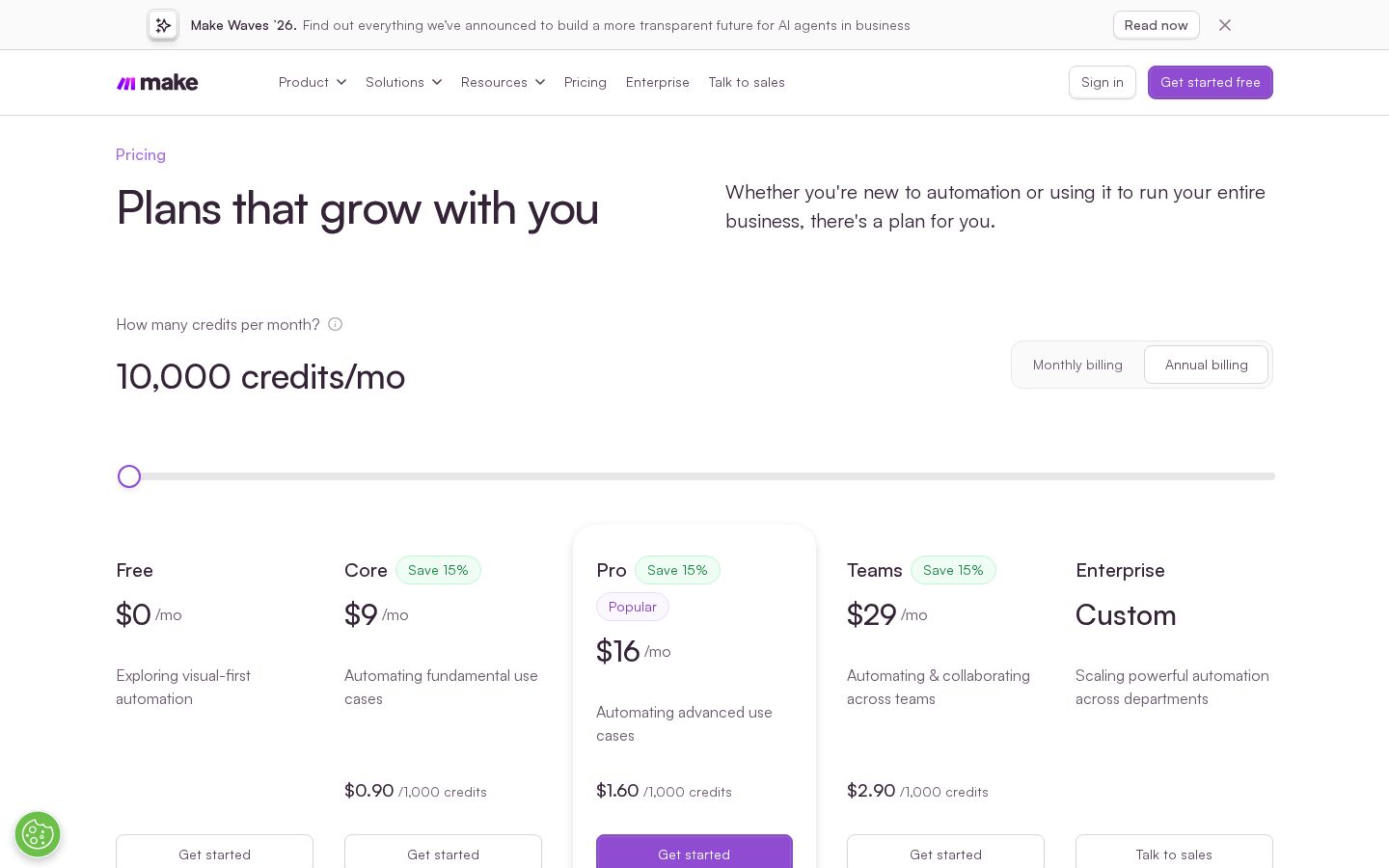
O artigo oficial do Make informa que o Free inclui 1,000 créditos por mês e apresenta Core, Pro, Teams e Enterprise como opções pagas. Na verificação, não foi possível obter de forma consistente a lista de valores atuais no conteúdo da página de preços. Por isso, este artigo não apresenta valores fixos para os planos pagos. Apresentação oficial dos planos / Página de preços
O que verificar | Como avaliar |
|---|---|
Franquia do Free | Confira a informação de 1,000 créditos por mês |
Preços dos planos pagos | Confira na página de preços a quantidade de créditos escolhida e o ciclo de cobrança |
Frequência de execução | Verifique se o plano permite o intervalo necessário |
Custos de IA externa | Separe o consumo no Make dos valores cobrados pelo serviço externo |
Custo total de operação | Além do processamento habitual, considere o consumo durante testes e ajustes |
O consumo de créditos não é sempre igual em todas as ações. Segundo a ajuda oficial, em apps comuns sem IA, uma operation corresponde a um crédito. Já alguns recursos de IA têm consumo variável, calculado com base em tokens ou outros fatores. Explicação de Credits
Ao usar uma IA externa com sua própria conexão, algumas configurações geram cobranças do fornecedor de IA além dos créditos consumidos pelo processamento no Make. Não presuma que ter créditos suficientes no Make significa que todos os custos de serviços externos também estão incluídos.
Nossa equipe editorial recomenda observar o consumo de um pequeno protótipo antes de definir a franquia necessária, em vez de escolher um plano supondo que já será possível processar o volume desejado no primeiro mês. Considere não apenas a quantidade habitual de registros de entrada, mas também possíveis aumentos concentrados no fim do mês e o trabalho de ajustar configurações e repetir testes.
Ao estimar o consumo mensal a partir do processamento de um registro, use os valores obtidos na sua própria configuração. Relatos de outras pessoas de que “essa quantidade foi suficiente no mês” podem envolver apps, frequências e volumes diferentes. Registrar as condições usadas na estimativa também facilita entender os motivos de um aumento no consumo.
Passo a passo: transformar dados de uma planilha em notificações
A sequência abaixo segue o guia oficial. Antes de conectar os apps e executar o cenário, defina quais dados podem ser usados e para onde as notificações serão enviadas. Nossa equipe editorial não conectou apps externos nem enviou mensagens para a elaboração deste artigo.
1. Prepare uma planilha de teste e um modelo completo de notificação
Recomendamos começar com algumas linhas de dados fictícios fáceis de entender, sem usar informações reais de clientes. Relacione os nomes das colunas ao texto da notificação e defina onde cada campo será inserido. Prepare também situações que possam ocorrer no dia a dia, como “apenas o nome preenchido” ou “corpo da mensagem vazio”.
Defina antecipadamente o critério de conclusão. Por exemplo: “Uma nova linha gera uma notificação, e os campos necessários podem ser lidos corretamente”. Isso facilita verificar se a configuração deu certo. O ponto principal é não considerar a simples ausência de erros na tela como critério de conclusão.
2. Crie um cenário e adicione o primeiro módulo
No procedimento oficial, você abre a tela de criação em Create a new scenario e dá um nome ao cenário. Em seguida, usa o controle de adição no centro da tela para procurar Google Sheets e selecionar Watch New Rows. Procedimento oficial para adicionar módulos
Um nome que indique a origem dos dados e o objetivo facilita a organização. Um exemplo da equipe editorial seria “Notificar novas linhas da planilha de teste”. Usar nomes que diferenciem os protótipos dos cenários de produção ajuda a evitar confusões ao revisar as configurações depois.
3. Confira a conta que será conectada
No exemplo do Google Sheets, você cria uma conexão em Create a connection, escolhe a conta Google e autoriza o acesso. Essa conexão também pode ser usada em cenários posteriores. O método de autenticação varia conforme o app. Procedimento oficial de conexão
Se você tem contas pessoais e de trabalho, confira se está usando a conta que contém a planilha desejada. Verifique separadamente se a autenticação foi concluída e se o acesso aos dados pretendidos funcionou. Incluir a finalidade no nome da conexão também ajuda quem for consultar a configuração posteriormente.
4. Atribua os valores ao conteúdo da notificação no Slack
O guia oficial combina Send a Message, do Slack, com o módulo do Google Sheets e configura o destino e o corpo da notificação. Insira no texto os valores da etapa anterior e salve as configurações do módulo e o cenário. Procedimento oficial de mapeamento
Escolha um destino de teste em que seja permitido visualizar o conteúdo enviado. Ao montar a mensagem, associe cada nome de campo ao valor correspondente. Compare o resultado com o modelo completo de notificação para conferir se o conteúdo da solicitação e os dados de contato não foram trocados e se a mensagem continua compreensível quando algum valor não está preenchido.
5. Execute uma vez e confira o resultado nos dois apps
No teste com Run once, abra a visualização de saída dos módulos para conferir o processamento e compare com o conteúdo recebido no Slack. O exemplo do guia oficial que seleciona “All” também inclui as linhas existentes, portanto entenda quais dados serão processados antes de executar. Teste do cenário
Lembre-se de que as notificações são realmente enviadas, mesmo durante um teste. Se o resultado for diferente do esperado, em vez de refazer tudo desde o início, confira nesta ordem: os valores da planilha, a saída da etapa anterior, a entrada da etapa seguinte e a notificação recebida. Isso ajuda a identificar onde surgiu a divergência.
6. Defina a frequência e registre quem será responsável pela operação
Quando o conteúdo e a quantidade estiverem corretos, configure o agendamento necessário. No guia oficial, o fluxo consiste em salvar as configurações e depois ativar o cenário. Configuração das execuções agendadas
Nossa equipe editorial recomenda definir, antes de iniciar a operação, quem fará a verificação caso as notificações parem e quem deve ser contatado para alterações nas configurações. Se apenas a pessoa que criou a automação entender seu funcionamento, a transferência de responsabilidades ficará mais difícil. Registre em uma nota breve a origem dos dados, o destino das notificações, a frequência e o volume esperado.
Para quem é indicado — e para quem não é
Na avaliação da equipe editorial, o Make é uma opção para quem copia as mesmas informações entre vários apps e consegue descrever de forma concreta os dados de entrada e o resultado esperado. Também pode ser uma alternativa a considerar para quem deseja começar com uma configuração pequena e aperfeiçoá-la conferindo as entradas e saídas.
Por outro lado, se os critérios de decisão do trabalho ainda não estão definidos e você não consegue explicar o que caracteriza sua conclusão, é preciso organizar o processo primeiro. Se a intenção for deixar tudo por conta da automação sem verificar seu funcionamento ou seus custos nenhuma vez, as exigências de operação após a adoção também podem não corresponder às expectativas.
O valor de uma automação não depende apenas da quantidade de apps conectados. Recomendamos avaliá-la no contexto do trabalho real: ela permite que a pessoa responsável confira as informações mais rapidamente? Facilita identificar dados que deixaram de ser copiados?
Diferenças em relação a ferramentas semelhantes
O Zapier também oferece fluxos de trabalho que conectam apps, e sua página oficial apresenta recursos como ramificações condicionais, formatação de dados e agendamento. No caso do Make, o exemplo introdutório deste artigo mostrou como montar o fluxo conferindo os módulos e os pacotes de dados no cenário. Fluxos de trabalho do Zapier
Avalie qual é mais simples de acordo com os apps que pretende usar e as ações que precisa realizar. Nossa equipe editorial compararia as duas ferramentas usando o mesmo caso de “enviar uma notificação a partir de uma linha da planilha”, observando a conexão, a seleção dos campos, a verificação dos resultados e a forma de calcular a cobrança. É importante não chegar a uma conclusão apenas pelo número total de apps disponíveis para conexão.
Pontos de atenção
Não é possível avaliar o consumo apenas pela quantidade de cenários ou módulos. Considere também o volume de registros, a frequência de execução e, se houver uso de IA, a forma de calcular o consumo. As explicações oficiais de Credits e Operations tratam de conceitos diferentes, portanto evite aplicar diretamente a “quantidade de operações” mencionada em artigos antigos aos preços atuais.
Além disso, mudanças nas colunas da planilha ou na forma de usar o destino das notificações podem exigir a revisão de configurações que antes estavam corretas. Como sugestão de operação, nossa equipe editorial recomenda definir um procedimento para conferir também o conteúdo das notificações sempre que o formato dos dados de origem mudar.
Mesmo depois de automatizar, confira se as informações continuam úteis para quem as recebe. Se houver tantas notificações que ninguém as lê, pode ser necessário rever o processo de trabalho, independentemente do sucesso no envio.
Conclusão
O Make é um serviço que permite organizar ações entre apps em cenários e planejar automações conferindo entradas e saídas. Começar com um pequeno caso em que a origem dos dados e o destino das notificações estejam claros facilita entender a relação entre módulos, mapeamento e créditos.
Não encerre o trabalho assim que os apps estiverem conectados: confira se as informações necessárias chegaram e se a quantidade de registros processados e o consumo correspondem ao esperado. Recomendamos usar esses resultados para decidir se vale ampliar os processos automatizados ou mudar de plano.


