¿Qué es Make? Funciones, precios y cómo automatizar tareas entre aplicaciones
Conoce los escenarios, módulos y créditos de Make y cómo crear tu primera automatización con el ejemplo oficial de notificaciones de Google Sheets a Slack.

Fecha de consulta: 5 de noviembre de 2026. Este artículo se elaboró tras consultar el contenido de las páginas oficiales. No se conectaron aplicaciones externas ni se ejecutaron escenarios. Consulta las condiciones y los precios vigentes al contratar.
Introducción
Detectar información añadida a una hoja de cálculo y copiarla en un chat. Comunicar esos mismos datos a otra persona responsable. Make es un servicio que permite organizar estas tareas repetitivas mediante conexiones entre aplicaciones. Su sitio oficial presenta una forma de automatizar procesos conectando visualmente aplicaciones, datos y IA. Sitio oficial de Make
No hace falta automatizar todo el trabajo desde el principio. Puedes empezar por definir una sola regla: qué debe ocurrir, qué información se enviará y a dónde. En este artículo explicamos los conceptos básicos y cómo entender el consumo, y presentamos los pasos para crear un sistema de notificaciones a partir del ejemplo oficial de introducción.
Qué es Make
En Make, una secuencia de procesos automáticos se llama «escenario». Cada acción de una aplicación que se incluye en él es un «módulo». La guía oficial de introducción utiliza como ejemplo un escenario que detecta nuevas filas en Google Sheets y envía una notificación a Slack. Tu primer escenario
En este ejemplo se pueden distinguir dos funciones: detectar las nuevas filas de la hoja de cálculo y enviar un mensaje. Aunque estén conectadas en pantalla, eso no garantiza que el contenido que se enviará quede definido correctamente de forma automática. Desde el equipo editorial recomendamos identificar los campos necesarios para el trabajo antes de decidir a qué aplicaciones conectarlos.
Por ejemplo, para compartir una consulta podrían hacer falta la fecha de recepción, el contenido y la persona responsable. Sin embargo, no siempre es necesario incluir todos los datos personales en la notificación. Decidir qué información necesita la siguiente persona para actuar ayuda a acotar tanto la configuración como los aspectos que hay que revisar.
Qué puedes hacer: funciones principales
Conectar la condición de inicio con las acciones posteriores
El disparador que inicia un escenario representa el evento que pone en marcha el proceso, como una respuesta a un formulario, la llegada de un correo o la incorporación de una fila a una hoja de cálculo. En el ejemplo de Google Sheets de la guía oficial, se selecciona Watch New Rows para detectar nuevas filas. Añadir la primera aplicación
Desde el equipo editorial proponemos escribir la condición de inicio en una frase para definirla mejor. En lugar de «revisar todos los días sin un criterio concreto», conviene formularla como «cuando se detecte una nueva fila de solicitud, avisar una vez al canal responsable». Si no están claros los datos a los que se aplica y el resultado esperado, no podrás determinar si el proceso cumple su objetivo, aunque esté funcionando.
Piensa también cómo quieres tratar las filas que no necesitan notificación o que todavía están incompletas. En el primer prototipo, evitar un exceso de condiciones y comprobar que un caso básico se procesa correctamente facilita identificar dónde hay que hacer ajustes.
Pasar la información de una acción a la siguiente
El «mapeo» de Make consiste en asignar la salida de un módulo a la entrada del siguiente. En el ejemplo oficial de Slack, los valores de Google Sheets se colocan en las posiciones correspondientes del cuerpo del mensaje. Mapeo de datos
La clave es distinguir el texto fijo de los valores que cambian. «Ha llegado una nueva consulta» puede ser una frase fija, mientras que el nombre y el contenido de la consulta varían en cada fila. El equipo editorial empezaría por redactar un ejemplo completo de la notificación y marcar las partes que se sustituirán por datos.
Comprueba también el espacio entre el nombre y el apellido, los campos vacíos y los casos en los que se introduce un texto largo. Una notificación difícil de leer sigue dando trabajo a quien la recibe, aunque su contenido sea correcto. Al evaluar el prototipo, no basta con comprobar que los datos se han copiado: también hay que verificar que la persona que los recibe pueda entenderlos.
Comprobar las entradas, las salidas y el número de operaciones
Cada módulo trabaja con «paquetes», que son conjuntos de datos. La ayuda oficial explica que se pueden revisar las entradas y salidas desde el indicador de salida del módulo, y que el número de ejecuciones de las acciones posteriores puede aumentar según la cantidad de datos. Explicación de Operations
Esto significa que conectar dos líneas no garantiza que solo se realicen dos operaciones. Si el primer paso transmite varios conjuntos de datos, el siguiente puede procesar cada uno por separado. Es necesario distinguir entre lo que se ve en el diagrama y el consumo que genera.
Desde el equipo editorial recomendamos registrar juntos durante las pruebas el número de elementos introducidos, el número de elementos recibidos y el número de operaciones mostrado. En lugar de basarte únicamente en el éxito de un caso, comprobar qué cambia al procesar varios facilita prever cómo funcionará en el uso habitual.
Definir la frecuencia de ejecución
La programación de los escenarios permite establecer intervalos regulares, ejecuciones diarias o días de la semana, entre otras opciones. El intervalo predeterminado es de 15 minutos, y el mínimo que se puede configurar depende del plan. On demand es un modo que espera una ejecución manual, una llamada a la API u otra activación similar. Configurar la programación
La frecuencia debe elegirse según cuánto pueda esperar el trabajo, no con la idea de que cuanto más rápida sea, mejor. Un resumen que puede revisarse el siguiente día laborable y la recepción de una solicitud que requiere avisar pronto a una persona necesitan intervalos distintos. El equipo editorial definiría primero el tiempo de espera aceptable y después elegiría la configuración.
Planes y precios
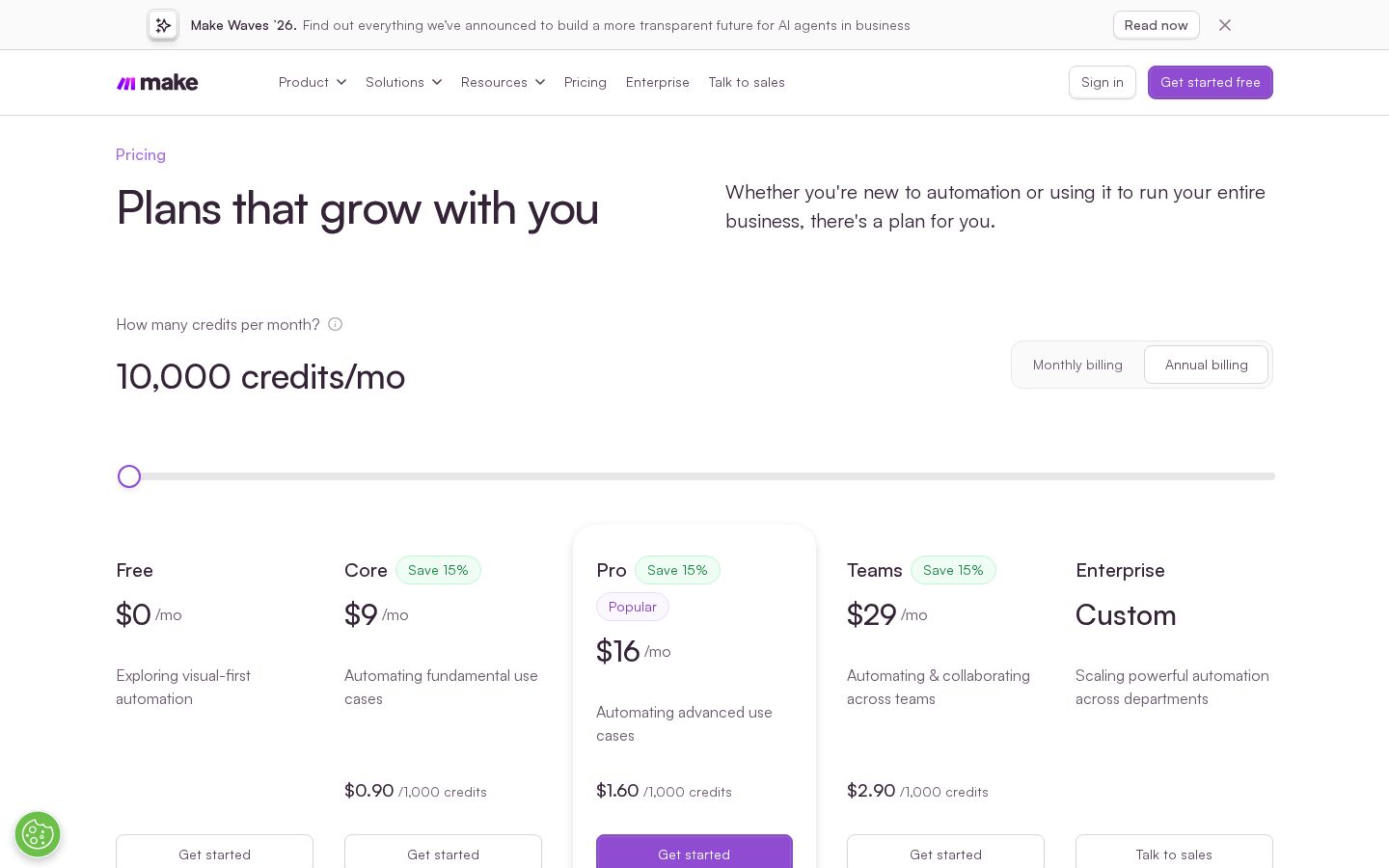
El artículo oficial de Make indica que Free incluye 1,000 créditos al mes y presenta Core, Pro, Teams y Enterprise como opciones de pago. Durante la consulta no fue posible obtener de forma consistente una lista de precios actuales a partir del contenido de la página de precios, por lo que este artículo no publica importes fijos para los planes de pago. Presentación oficial de los planes / Página de precios
Qué comprobar | Cómo evaluarlo |
|---|---|
Cupo de Free | Consultar la información sobre los 1,000 créditos al mes |
Precio de los planes de pago | Comprobar en la página de precios la cantidad de créditos elegida y el ciclo de facturación |
Frecuencia de ejecución | Comprobar si el plan permite elegir el intervalo necesario |
Costos de AI externa | Distinguir el consumo en Make de las tarifas del servicio externo |
Costo total de funcionamiento | Prever el consumo de las pruebas y los ajustes, además del procesamiento habitual |
No todas las operaciones consumen siempre la misma cantidad de créditos. Según la ayuda oficial, en las aplicaciones habituales que no usan AI, una operation corresponde a un crédito. En cambio, algunas funciones de IA tienen un consumo variable según los tokens u otros factores. Explicación de Credits
Si utilizas un servicio externo de IA mediante tu propia conexión, algunas configuraciones generan cargos del proveedor de IA además de los créditos consumidos por el procesamiento en Make. No debes asumir que disponer de suficientes créditos en Make significa que también están incluidos todos los costos de los servicios externos.
Desde el equipo editorial recomendamos observar el consumo de un pequeño prototipo antes de calcular el cupo necesario, en lugar de elegir un plan dando por hecho que desde el primer mes podrás procesar el volumen ideal. Considera no solo la cantidad habitual de entradas, sino también posibles aumentos concentrados a final de mes y las tareas de ajuste y repetición de pruebas.
Para estimar el consumo mensual a partir del consumo de un caso, utiliza siempre los valores obtenidos con tu propia configuración. Los ejemplos de otras personas que afirman que cierta cantidad les bastó para un mes pueden corresponder a aplicaciones, frecuencias y volúmenes distintos. Guardar las condiciones utilizadas en la estimación facilita comprobar después por qué aumentó el consumo.
Cómo usar Make: convertir los datos de una hoja de cálculo en notificaciones
Los siguientes pasos siguen la guía oficial. Antes de conectar las aplicaciones y ejecutar el escenario, define qué datos puedes utilizar y a dónde se enviarán las notificaciones. El equipo editorial no conectó aplicaciones externas ni envió mensajes para elaborar este artículo.
1. Preparar una hoja de prueba y un ejemplo completo de la notificación
Para empezar, recomendamos preparar unas pocas filas con datos ficticios comprensibles, sin utilizar información real de clientes. Relaciona los nombres de las columnas con el texto de la notificación y decide dónde irá cada campo. Prepara también situaciones que puedan darse habitualmente, como una fila que solo contenga el nombre o cuyo cuerpo esté vacío.
Define también de antemano los criterios para considerar la prueba completada. Por ejemplo, establecer que «por cada nueva fila debe llegar una notificación y sus campos necesarios deben poder leerse correctamente» facilita comprobar si la configuración funciona. La clave es no considerar suficiente que no aparezca ningún error en pantalla.
2. Crear un escenario y añadir el primer módulo
Según las instrucciones oficiales, se abre la pantalla de creación desde Create a new scenario y se asigna un nombre. Con el botón para añadir situado en el centro, se busca Google Sheets y se selecciona Watch New Rows. Instrucciones oficiales para añadir un módulo
Un nombre que indique el origen de los datos y el objetivo facilita la gestión. Un ejemplo del equipo editorial sería «Notificar nuevas filas de la hoja de prueba». Usar nombres que permitan distinguir los prototipos de los escenarios de producción ayuda a evitar confusiones al revisar la configuración más adelante.
3. Comprobar la cuenta que se va a conectar
En el ejemplo de Google Sheets, se crea la conexión desde Create a connection, se selecciona una cuenta de Google y se autoriza el acceso. La conexión se puede reutilizar en otros escenarios. El método de autenticación varía según la aplicación. Instrucciones oficiales de conexión
Si tienes cuentas personales y de trabajo, comprueba que utilizas la cuenta que contiene la hoja correspondiente. Verifica por separado que la autenticación haya funcionado y que hayas podido acceder a los datos que necesitas. Indicar el uso previsto en el nombre de la conexión también ayuda a quien revise la configuración más adelante.
4. Asignar los valores al contenido de la notificación de Slack
La guía oficial combina Send a Message de Slack con el módulo de Google Sheets y configura el destino y el cuerpo de la notificación. Se insertan en el texto los valores del paso anterior y se guardan tanto la configuración del módulo como el escenario. Instrucciones oficiales de mapeo
Para las notificaciones de prueba, elige un destino en el que esté permitido revisar ese contenido. Al redactar el cuerpo, relaciona cada etiqueta con su valor. Compara el resultado con el ejemplo completo de la notificación para comprobar que el contenido de la consulta y los datos de contacto no estén intercambiados y que el mensaje siga siendo comprensible si falta algún valor.
5. Ejecutar una vez y revisar el resultado en ambas aplicaciones
Al probar con Run once, abre el indicador de salida del módulo para revisar lo que se ha procesado y contrástalo con el contenido recibido en Slack. El ejemplo de la guía oficial que selecciona «All» también incluye las filas existentes, así que asegúrate de entender qué datos se procesarán antes de ejecutarlo. Probar el escenario
Ten presente que, aunque sea una prueba, se envían notificaciones reales. Si el resultado no es el esperado, revisar en este orden los valores de la hoja, la salida del paso anterior, la entrada del siguiente y la notificación recibida ayuda a localizar la discrepancia, en lugar de rehacer todo desde el principio.
6. Definir la frecuencia y dejar constancia de quién se encargará del funcionamiento
Cuando coincidan el contenido y la cantidad esperados, configura la programación necesaria. La guía oficial indica que primero se guardan los ajustes y después se activa el escenario. Configurar las ejecuciones programadas
Desde el equipo editorial recomendamos decidir, antes de ponerlo en marcha, quién revisará el sistema si dejan de llegar notificaciones y a quién se debe contactar para cambiar la configuración. Si solo entiende la automatización quien la creó, será difícil transferir su gestión a otra persona. Deja una nota breve con el origen de los datos, el destino de las notificaciones, la frecuencia y el volumen previsto.
Para quién puede ser adecuado y para quién no
Según el criterio del equipo editorial, Make puede ser una opción adecuada para quienes copian la misma información entre varias aplicaciones y pueden describir con precisión las entradas y los resultados esperados. También puede resultar una opción a considerar para quienes quieran empezar con una configuración pequeña y mejorarla comprobando las entradas y salidas.
En cambio, si todavía no están definidos los criterios de decisión del trabajo y no puedes explicar qué debe ocurrir para darlo por terminado, primero necesitas organizar el proceso. Si esperas delegarlo sin comprobar ni una vez su funcionamiento o su costo, el uso cotidiano después de la implementación también podría no ajustarse a tus expectativas.
El valor de una automatización no depende únicamente del número de aplicaciones conectadas. Recomendamos evaluarla en relación con el trabajo real: por ejemplo, si permite a la persona responsable revisar antes la información o detectar con mayor facilidad los datos que no se han copiado.
Diferencias con herramientas similares
Zapier también ofrece flujos de trabajo que conectan aplicaciones, y en su página oficial presenta funciones como las bifurcaciones condicionales, el formato de datos y la programación. En el caso de Make, el ejemplo introductorio de este artículo ha mostrado cómo configurar un escenario revisando sus módulos y paquetes de datos. Flujos de trabajo de Zapier
Para decidir cuál resulta más sencillo, considera las aplicaciones que quieres utilizar y las acciones que necesitas realizar. El equipo editorial compararía ambos con el mismo caso de «enviar una notificación a partir de una fila de una hoja de cálculo», revisando la conexión, la selección de campos, la comprobación del resultado y la forma de calcular los cargos. Es importante no decidir basándose solo en el número total de aplicaciones compatibles.
Aspectos a tener en cuenta
El consumo no se puede determinar únicamente por el número de escenarios o módulos. Hay que considerar también el volumen de datos, la frecuencia de ejecución y, si se utiliza AI, su modelo de consumo. La documentación oficial de Credits y Operations explica conceptos distintos, por lo que no conviene aplicar directamente el «número de operaciones» de artículos antiguos a las tarifas actuales.
Además, si cambian las columnas de la hoja o la forma de trabajar en el destino de las notificaciones, puede ser necesario revisar una configuración que antes funcionaba correctamente. Como propuesta de gestión, el equipo editorial sugiere establecer un procedimiento para revisar también el contenido de las notificaciones cada vez que se modifique el formato de los datos de origen.
Después de automatizar, sigue comprobando que la información resulte útil para quien la recibe. Si se envían tantas notificaciones que nadie las lee, puede ser necesario revisar el diseño del proceso de trabajo, aunque los envíos se completen correctamente.
Conclusión
Make es un servicio que permite organizar las acciones entre aplicaciones en escenarios y plantear automatizaciones comprobando sus entradas y salidas. Empezar con un caso pequeño en el que estén claros el origen de los datos y el destino de la notificación facilita entender la relación entre módulos, mapeo y créditos.
No des el trabajo por terminado al conectar las aplicaciones: comprueba que haya llegado la información necesaria y que tanto el número de elementos procesados como el consumo coincidan con lo previsto. Recomendamos usar esos resultados para decidir si ampliar los procesos automatizados o cambiar a un plan superior.


