情報確認日:2026年11月5日。機能・料金は同日に読んだ公式ページ本文にもとづきます。操作例は公式仕様から組み立てた編集部の練習例で、実行検証は行っていません。契約時は最新料金をご確認ください。
リード
毎回同じ情報をコピーし、項目を整え、別のツールへ移す。こうした繰り返しを、手順としてつないで動かしたいときの候補がn8nです。画面上で処理を組み合わせるワークフローの仕組みを持ち、データ連携やAIを使う処理を構成できます。n8n公式サイト
使い始める際は、大きな業務を丸ごと自動化するより、何を受け取り、どう変え、何を出すかを一つずつ確かめることを勧めます。この記事ではCloudとセルフホストの違い、実行回数の考え方、手動で試す小さなワークフローを紹介します。
n8nとは
n8nでは、一つずつの処理を「ノード」と呼び、ノードをつないで作業の流れを作ります。ノードには、処理を始める、データを取得・送信する、データを加工するといった役割があります。この一連の流れがワークフローです。ノードの公式説明
たとえば編集部の例なら、受け取った情報から必要な項目を取り出し、条件を満たすものだけ別の処理へ進める、といった構成が考えられます。ツールをつなげる前に、普段の作業を「開始条件」「加工」「結果」に分けると、何を作りたいかを整理できます。
ここで大切なのは、画面上の線がつながったことと、業務の意図どおりに動くことを分けて考えることです。必要な項目が残っているか、条件に合わない情報が次へ進んでいないかを確かめながら、少しずつ組み立てましょう。
できること(主な機能)
複数の処理を、見える形でつなぐ
公式サイトは、視覚的なビルダーでワークフローを作り、必要に応じてコードも使えることを紹介しています。各ステップを開いて処理内容を確認できる構成です。ワークフローの紹介
導入を考えるなら、まず一つの作業を文章にしてみましょう。「届いた情報を確認する」だけでは広すぎるため、どの情報を受け取るか、どの項目を見るか、何を結果として残すかまで書きます。その説明を処理の単位へ分けると、組み立てる前の検討がしやすくなります。
データの項目を整える
Edit Fields(Set)ノードは、新しいデータを設定したり、既存の値を書き換えたりするための機能です。画面で項目を設定するManual Mappingと、JSON形式で出力を記述する方法があります。Edit Fieldsの公式説明
これは、別の処理に渡す前に項目を整えたいときの検討材料になります。編集部の例なら、元データから記事タイトルと公開状態だけを使う、といった整理です。必要な情報と不要な情報を先に決めておくと、次の処理へ何が渡るべきか確認できます。
条件によって進む先を分ける
Ifノードでは、比較条件にもとづいて処理を分けられます。文字列、数値、日付などの比較があり、複数条件をすべて満たすANDと、いずれかを満たすORを選べます。Ifの公式説明
条件を作るときは、通すデータだけでなく、通さないデータも考えるのがおすすめです。たとえば確認済みの情報だけを進めたいなら、未確認、空欄、想定外の値をどう扱うかも整理します。実務へ使う前に、その違いを試せる入力例を用意しましょう。
APIを通じてサービスにつなぐ
HTTP Requestノードでは、REST APIを持つサービスへリクエストを送れます。公式ドキュメントは、APIの基本用語や概念の理解が必要と説明しています。接続先の仕様に合わせ、URL、認証、送る項目などを設定します。HTTP Requestの公式説明
あらかじめ用意された画面操作だけで完結する部分と、接続先の仕様を読む部分があると考えるとよいでしょう。利用したいサービスの名前が見つかっただけで、必要な操作までできると判断せず、取得、追加、更新のどれを行いたいかを決めて確認します。
AIを業務の一工程として使う
公式サイトでは、AIエージェント、構造化した入出力、人による承認を組み合わせる仕組みを紹介しています。AIを単独で使うだけでなく、前後の処理や確認の段階も含めて構成できることが特徴です。AIを含むワークフロー
編集部としては、最初にAIへ任せる判断の範囲を決めることを勧めます。文章の下書きを作る処理と、その文章を送信する処理では、確認すべき内容が異なります。結果を人が読む段階をどこに置くか、設計時に考えておきましょう。
料金プラン
Cloudとセルフホストを分けて考える
n8n Cloudは、n8n側が基盤を管理する利用方法です。セルフホストは、自分の環境で動かし、設定や管理を行います。公式は、インストールをせずに始めたい人や基盤管理を避けたい人にはCloud、自分で環境を管理したい人にはセルフホストを案内しています。利用方法の選び方
セルフホストには無料のCommunity版があり、BusinessやEnterpriseのライセンスを加える構成もあります。ただし、ソフトウェアの無料枠と、動かす環境の費用や管理作業は分けて考えましょう。セルフホストの公式説明
年払い時の料金と実行回数
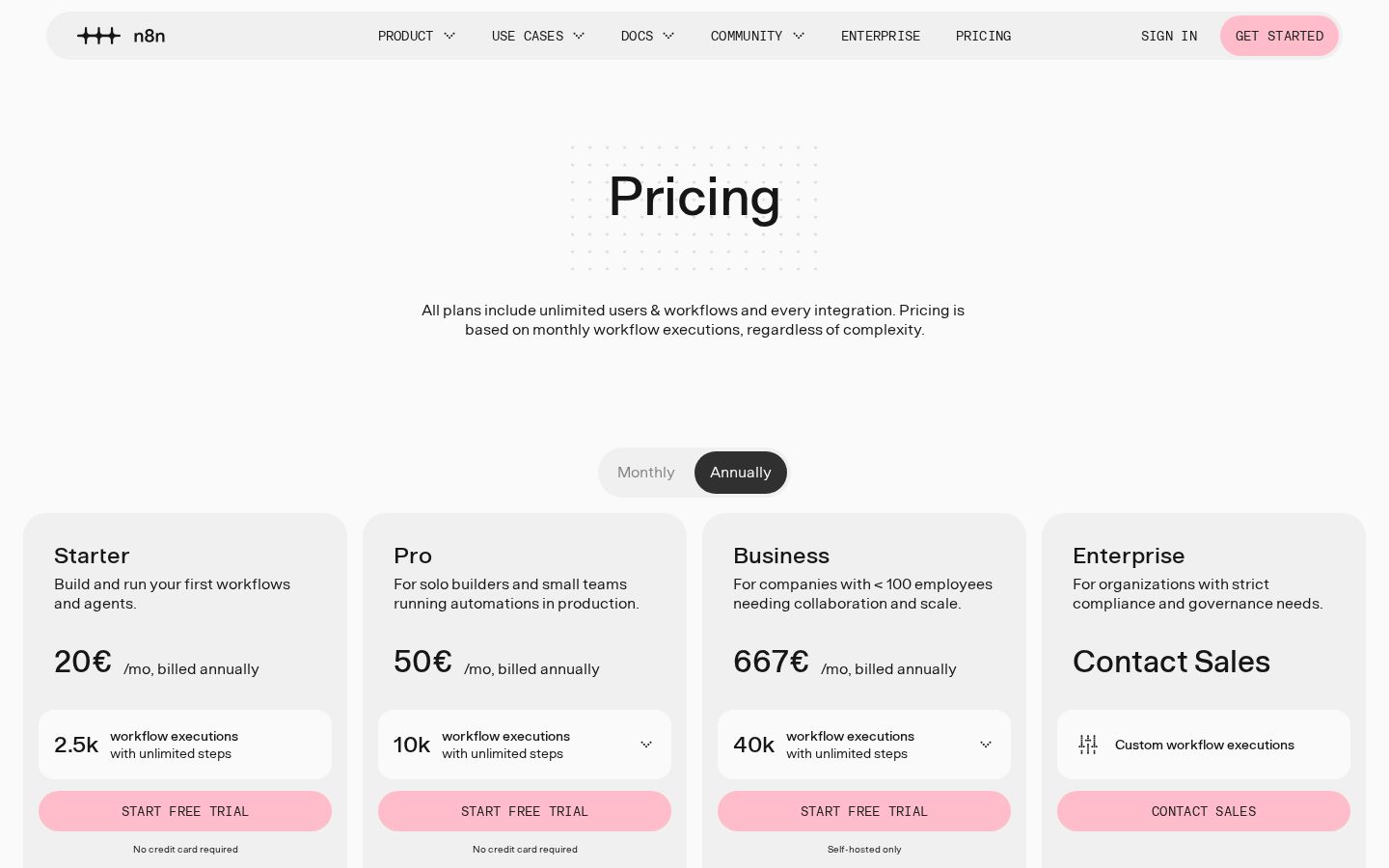
以下は2026年11月5日に確認した料金ページの表示です。金額はユーロ建ての年払い時の月額換算です。月払い契約の金額や円換算額としては扱わないでください。公式料金ページ
プラン | 年払い時の表示月額 | 月間実行回数 | 提供形態 |
|---|---|---|---|
Starter | 20ユーロ | 2,500回 | n8nがホスト |
Pro | 50ユーロ | 10,000回 | n8nがホスト |
Business | 667ユーロ | 40,000回 | セルフホスト |
Enterprise | 個別相談 | カスタム | Cloudまたはセルフホスト |
料金ページは、ワークフロー実行回数を基本にし、ステップ数は無制限と説明しています。一方、同時に動かせる数や共有プロジェクトなどにはプラン差があります。利用人数だけでなく、処理を何回動かすか、どう共同管理するかも確認しましょう。
実行回数は、ノード数と同じではない
公式ドキュメントでは、一つのワークフローを一回動かすことを実行と呼びます。有料プランの枠へ数えるのは、自動トリガーやスケジュールなどによる実行で、エディターからの手動実行は対象外と説明されています。実行回数の数え方
編集部の単純な見積もり例なら、毎日一回、30日間動かす処理は30回です。一時間ごとに一回、30日間なら720回になります。これは頻度を考えるための計算例であり、すべての構成にそのまま当てはまる請求見積もりではありません。
スケジュール起点は動くたびに数え、ポーリングは新しいデータが見つかった場合に数えるなど、開始方法にも違いがあります。自分の処理が何をきっかけに始まるかを決め、その条件に合う数え方を確認してください。トリガー別の扱い
使い方の手順(最初の小さなワークフロー)
最初の練習例は、手動で実行し、記事名などの値を作り、出力を見る流れです。公式のManual TriggerとEdit Fieldsの仕様を組み合わせた例で、外部サービスへの送信やデータベースへの書き込みは組み込みません。
1.利用環境を選ぶ
Cloudかセルフホストを選び、使えるn8n環境を用意します。初めて画面を触る段階なら、公式が案内するCloudの無料試用が候補です。セルフホストを選ぶ場合は、インストール方法と管理体制も合わせて考えます。利用方法の案内
この練習で確認するのは、ノードを追加し、データがどのように出力されるかを読むことです。接続先を増やす前に、入力と出力の関係を理解するのを目標にしましょう。
2.手動実行の開始点を置く
空のワークフローで「Add first step」から開始ノードを選びます。Manual Triggerは、「Execute Workflow」を選んだときに処理を開始するためのノードで、自動実行を使わずに試す用途として案内されています。ノードの追加、Manual Trigger
開始点が決まると、「いつ動くか」が明確になります。この段階では、スケジュールや外部イベントを追加せず、手動で一回ずつ結果を見る構成にします。
3.Edit Fieldsをつなぎ、練習用の値を設定する
次にEdit Fieldsを追加し、開始点からつなぎます。Manual Mappingで、次のような文字列の項目を設定する例が考えられます。固定値を使う場合は、入力欄のFixedとExpressionの違いを確認してください。Edit Fieldsの設定
項目名の例 | 型 | 固定値の例 |
|---|---|---|
title | 文字列 | はじめての自動化 |
status | 文字列 | draft |
これらは編集部が用意した架空の練習データです。自分の顧客情報や本番データを使う必要はありません。項目名は「何の情報か」、値は「実際の内容」と分けて考えると、画面に表示された結果を読みやすくなります。
4.手動で実行し、出力を確認する
「Execute Workflow」で処理を動かし、ノードの出力を確認します。公式ドキュメントは、手動実行で処理の流れやデータの変換を見ながら試す方法を案内しています。手動実行の説明
この練習の期待結果は、設定したtitleとstatusが出力に現れることです。文字列として入っているか、項目名に誤りがないかを見ます。次に固定値を一つ変えて再実行し、出力も変わるかを確認すると、設定と結果の関係をつかめます。
5.慣れたら条件を一つ加える
次の練習として、statusがdraftに等しいかをIfノードで比較する構成が考えられます。比較対象の値には前のノードのstatusを使い、文字列の一致条件を設定します。Ifの比較条件
draftの場合と、別の値の場合をそれぞれ試しましょう。ここでも外部への送信は追加せず、どちらの分岐へデータが進むかを見ます。期待する結果を先に書いておき、それと実行結果を見比べる方法が練習になります。
向いている人・向かない人
以下は、公式の機能と利用方法にもとづく編集部の見方です。
向いている人
- 繰り返し作業を、開始条件と処理の順番に分けられる人。
- 複数サービスのデータを整え、つなげたい人。
- 実行結果を見ながら、設定を調整して運用したい人。
向かない人
- 手順や例外を考えず、仕事を丸ごと任せたい人。
- 結果を確認する担当を置かずに自動運用したい人。
- 環境管理の準備をせず、無料という理由だけでセルフホストを選ぶ人。
似たツールとの違い
Makeも複数アプリをつなぐ自動化サービスですが、公式の料金説明では、シナリオ内のアクションごとにクレジットを消費すると案内しています。n8nはワークフローの実行回数を基本とするため、同じ「一回動かす」でも料金の見積もり方が異なります。Makeの料金説明、n8nの料金説明
どちらが安いかは、必要な処理数や起動頻度を具体化してから比べましょう。n8nではCloudとセルフホストも選択軸になります。月額表示だけでなく、管理を誰が担うかまで含めて検討するのがおすすめです。
注意点
保存と、自動実行の開始を区別する
現在の公式ドキュメントでは、編集内容は自動保存され、公開したバージョンが自動実行に使われると説明しています。自動トリガーを持つワークフローを公開すると、設定したスケジュールやイベントによる実行が有効になります。保存と公開の説明
練習用の構成から実務へ進むときは、何をきっかけに動くかを見直しましょう。完成したつもりで画面を閉じる前に、自動で動いてよい状態なのかを確認します。
手動テストでも、つないだ処理は実行される
手動実行は、処理そのものを動かして結果を見る方法です。部分実行でも、そのノードの入力を用意するために前段が実行される場合があります。実行の種類
そのため編集部は、最初は架空データと内部の整形だけで試すことを勧めています。外部への追加や更新を組み込む段階では、接続先と対象を確認し、同じ処理をもう一度動かした場合にどうなるかも考えましょう。
作る人と、使い続ける人のために手順を残す
運用を始めるなら、何を入力し、何を結果として期待するかを短く記録しておくことを勧めます。設定した本人以外が見ても、どの条件で動き、どこで止めればよいかが分かる形を目指しましょう。自動化する範囲と、人が確認する範囲を決めておくと、改善するときにも判断しやすくなります。
まとめ
n8nは、データを受け取り、整え、条件に合わせて処理をつなぐ自動化の候補です。最初は手動実行と小さなデータ整形から試し、入力と出力の関係を確かめましょう。Cloudかセルフホストか、月に何回動くか、誰が管理するかを決めると、導入の判断が具体的になります。
出典(2026年11月5日に本文を確認)
- n8n公式サイト:ビジュアル構築、AI、人による確認。
- 料金ページ:年払い料金、実行枠、提供形態。
- Choose how to use n8n:Cloudとセルフホスト。
- Host n8n:Community版と環境管理。
- Work with nodes:ノードの役割と追加。
- Manual Trigger:手動開始。
- Edit Fields:項目設定と固定値。
- If:条件と分岐。
- HTTP Request:APIと認証設定。
- Understand executions:実行枠の数え方。
- Types of executions:手動、部分、自動実行。
- Save and publish workflows:保存と公開。
- Make Pricing:比較対象の課金単位。


