Grammarlyとは?英文チェックの使い方、Proの料金と日本語対応を解説
Grammarlyの文法チェック、言い換え、トーン調整を紹介。FreeとProの料金、日本語対応の確認範囲、英文メールを見直す手順を整理します。

情報確認日:2026年11月5日。公式ページ本文を確認した原稿です。アカウント作成、実際の添削、契約、メール送信は実行していません。料金は米ドルです。
リード
英語のメールを書いたものの、文法や言葉の強さに自信がない。Grammarlyは、文章の誤りや伝わり方を確認し、表現を見直すための文章作成支援ツールです。公式サイトでは、校正、言い換え、トーンの調整などが案内されています。Grammarly公式
大切なのは、提案された表現をそのまま採用することではなく、自分が伝えたい意味と合っているかを判断することです。この記事では、英文メールを整える場面を例に、機能、料金、対応言語、確認の手順を紹介します。
Grammarlyとは
Grammarlyは、文法、スペル、句読点などの確認に加え、文章の明確さや読みやすさを支援するサービスです。公式の文法チェックページは、基本的な誤りの指摘と、表現を整える提案を分けて紹介しています。文法チェック機能
利用方法には、ブラウザ上のエディター、ブラウザ拡張、WindowsやMac向けのアプリなどがあります。公式の開始ガイドでは、アプリを追加せずブラウザで文章を編集する入口も案内されています。利用開始ガイド
編集部としては、まず短い文章を一つ見直し、どんな提案が自分に必要かを確かめる方法を勧めます。文法の確認をしたいのか、長い文を短くしたいのか、依頼を丁寧に伝えたいのかで、見るべき機能が変わります。
たとえば日程調整のメールなら、英語として自然かだけでなく、候補日、時間帯、返信してほしい内容が明確かも重要です。文章の表現を整える作業と、伝える情報をそろえる作業を一緒に進めましょう。
できること(主な機能)
文法やスペルの見直しを支援する
公式の文法チェック機能は、文法上の誤り、スペル、句読点などに対する提案を案内しています。英文を書いた後の見直しだけでなく、文章を入力しながら確認する使い方も示されています。文法チェック機能
編集部としては、誤りを直した箇所の理由も読むことを勧めます。同じ種類の指摘が続くなら、冠詞、単数・複数、時制など、自分が迷いやすい部分を知る材料になります。
ただし、指摘の数を減らすことだけを目的にはしません。社内の正式名称や、相手と合意した表現など、変更すべきでない言葉もあります。辞書や元の資料と照合しながら判断しましょう。
文を言い換え、トーンを調整する
Grammarly Proには、文全体の言い換えやトーンの調整が含まれます。公式ページは、読者や状況に合わせて表現を整える機能として紹介しています。Grammarly Pro
編集部としては、短くすることと丁寧にすることを別々に考える方法を勧めます。情報を減らして簡潔に見えても、期限や依頼の条件が消えてしまえば、目的を果たせません。
依頼文なら、相手に何をしてほしいか、いつまでに必要か、対応が難しい場合にどうしてほしいかを残します。変更前後を比べ、言葉の印象だけでなく、要求の強さや約束の範囲が変わっていないかも確認します。
下書きや修正の案を出す
生成AIの公式ガイドでは、構成を考える、文章を作る、書き換える、返信の案を出すといった用途が紹介されています。利用するアプリや画面により、入力欄や呼び出し方は異なります。生成AI機能の説明
編集部としては、まず自分が伝えるべき事実を整理し、その範囲で案を出してもらう使い方を勧めます。「丁寧なメールにして」だけでなく、相手、目的、必ず残したい情報も指定すると、採用する基準を持てます。
下書きに追加された説明は、元の情報と照合します。実績、日付、価格、対応できる範囲など、書き手が確認していない内容を、そのまま自分の発言にしないようにします。
チームの表現をそろえる
Proの説明では、個人での利用に加え、スタイルガイド、ブランドのトーン、定型文などのチーム機能も案内されています。Proは最大149席までの契約として説明されています。Proの概要
編集部としては、複数人で使う前に、そろえたい表現を少数に絞ることを勧めます。製品名の表記、よく使う案内、避けたい言い回しなど、判断が分かれやすいものから整理します。
文章をそろえるための機能があっても、会社として何を約束してよいかは別に決める必要があります。担当者が迷ったときの確認先も用意すると、表現の変更と内容の承認を混同しにくくなります。
日本語を含む対応言語を確認する
確認日時点の公式ヘルプは、提案に対応する言語として日本語を列挙しています。また、多言語の提案はFreeを含む各プランに含まれると説明しています。英語以外の対応言語
一方、言語紹介ページの基本対応一覧には日本語が見当たらず、翻訳の対象には日本語が載っています。公式ページ間で一覧に差があるため、この記事では「日本語でも英語と同じすべての機能が使える」とは扱いません。言語別の機能
特に、誤りへの提案、文章全体の書き換え、翻訳は別の機能です。日本語中心の用途なら、必要な操作が自分の利用画面で提供されているかを確認してから判断してください。
料金プラン
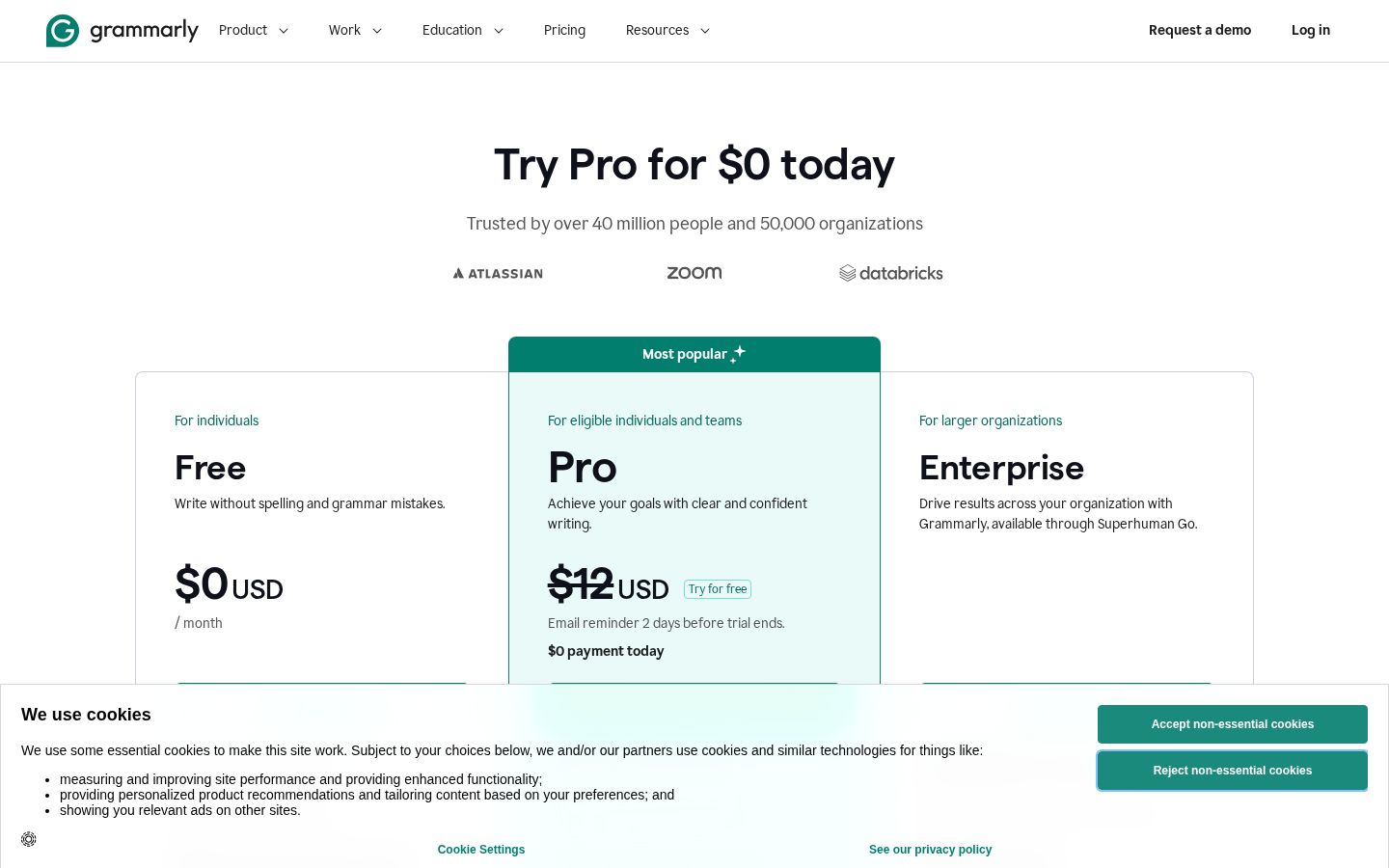
公式料金ページではFree、Pro、Enterpriseを案内しています。Proの支払周期と金額は公式ヘルプで確認しました。公式料金ページ Proの料金詳細
プラン・支払周期 | 1人あたりの表示額 | 主な確認点 |
|---|---|---|
Free | 0ドル | 基本的な文章チェック、生成AIは月100プロンプト |
Pro・月払い | 30ドル/月 | 文の言い換え、トーン調整、生成AIは月2,000プロンプト |
Pro・3か月払い | 60ドル/3か月 | 3か月分の契約額 |
Pro・年払い | 144ドル/年 | 月額換算12ドル |
Enterprise | 要問い合わせ | 組織向けの管理・セキュリティ機能など |
年払いの「月額換算12ドル」は、毎月12ドルだけ支払う契約という意味ではありません。メンバーを増やす場合も人数分の費用がかかります。税や地域別の通貨を含む実際の請求額は、契約時の表示で確認します。
FreeとProの生成AI枠は、完成したメールや文書の本数とは異なります。編集部としては、下書きから修正まで何回の指示を使うかを考え、日常の利用頻度と合わせて比較することを勧めます。
無料プランと有料プランの無料体験も別です。公式ヘルプでは、体験は時期によって提供すると説明されています。常に同じ期間の体験があると考えず、表示される対象条件や終了後の料金を確認しましょう。無料体験の案内
使い方の手順:英文メールを見直す
以下は公式のGrammarly Editorガイドをもとにした確認手順です。生成AIのヘルプは従来のEditorと新しいDocsを分けて案内しているため、ここでは従来のEditorの操作を例にします。表示される画面やボタン名が異なる場合は、その画面のガイドを参照してください。
1. 伝える内容と確認する文章を用意する
編集部の例では、打ち合わせ候補日を尋ねる短い英文メールを想定します。まず、相手に依頼すること、候補日時、時間帯、返信期限を箇条書きにし、その内容が入った下書きを用意します。
最初の確認には、実名や未公開情報を含まない架空の文章を使う方法があります。会社の文章を扱う場合は、入力してよい情報の範囲を、社内の利用ルールと合わせて確認しましょう。
2. Editorで文書を開く
公式ガイドでは、ブラウザのGrammarly EditorでNew documentを選ぶか、ファイルをアップロードして文章を編集できます。新規文書に文章を貼り付ける方法も案内されています。Editorの操作ガイド
編集部としては、最初は短い文章で提案の読み方を確認することを勧めます。長い資料を一度に入れるより、変更前後の意味を追いやすい文章から始めると、自分が確認する範囲を決めやすくなります。
3. 読者と文体を意識する
EditorにはGoalsの設定があります。公式の説明では、想定読者や文章のフォーマルさなどをもとに提案を調整する考え方が示されています。Goalsの説明
編集部の例なら、初めて連絡する取引先なのか、日常的に話す同僚なのかを区別します。丁寧さだけを上げるより、相手との関係やメールの目的に合う文体を選ぶことを優先します。
英語には米国、英国などの表記の違いもあります。公式ヘルプは英語の種類を選ぶ設定を案内しているため、社内や掲載先の基準があるなら先に確認しましょう。言語設定の説明
4. 提案を一つずつ読んで判断する
Editorでは、下線の付いた箇所に対して提案カードが表示されます。Acceptで採用、Dismissで見送り、Learn moreで説明を確認できます。Editorの操作ガイド
編集部としては、まず意味を変えずに直せる誤記を確認し、その後に表現の提案を読む方法を勧めます。提案の意図が分からない場合は、単に指摘を消すために採用せず、元の文と説明を読み比べます。
一つの変更で文の主語や時制が変わっていないか、依頼が決定事項のように見えないかも確認します。文章として自然でも、自分が伝える内容と異なるなら採用しない判断が必要です。
5. 必要な場合だけ言い換えを試す
長く感じる箇所や、強く聞こえそうな依頼文に絞って修正案を検討します。生成AIには、短くする、丁寧にする、指定した情報を残すといった目的を分けて伝える方法が考えられます。生成AI機能の説明
「候補日は変更せず、依頼を丁寧にする」は編集部が考えた指示例です。実際の出力例ではありません。結果を確認するときは、候補日、タイムゾーン、返信先など、変更してほしくない情報を先に照合します。
6. 送信先の画面で最後に確認する
編集後の文章はコピーしたり、文書としてダウンロードしたりできます。コピー時には書式が変わる可能性も公式ガイドで説明されています。Editorの操作ガイド
編集部としては、メール作成画面に戻した後、件名、宛先、添付、改行も確認することを勧めます。本文を整えた段階と、送信できる状態になった段階を分けて扱うと、文章以外の見落としも確認できます。
向いている人・向かない人
編集部としては、英語のメールや資料を定期的に書き、表現の提案を読んで判断したい人に向く候補と考えます。文章を短くする、依頼の印象を整えるなど、自分が改善したい点を持って使うと評価しやすくなります。
一方、内容の事実確認まで任せたい人や、文章を読まずに自動で送信したい人には、期待する役割を見直す必要があります。名前、金額、納期、約束する内容は、書き手が元の情報と照合します。
日本語だけで高度な言い換えまで使いたい場合も、英語の機能説明をそのまま当てはめないようにします。対応言語と、使いたい機能、利用する画面の組み合わせを確認して選んでください。
似たツールとの違い
比較候補のDeepL Writeも、スペルや文法、単語や文の言い換え、文体やトーンの調整を案内しています。英文を整える目的が共通するため、出力の印象だけでなく修正の流れを比べると判断しやすくなります。DeepL Write公式
編集部としては、同じ短文を想定し、変更理由が分かるか、元の意味を保っているか、普段の執筆場所で使いやすいかを確認することを勧めます。どちらかが常に自然な文章を作るという順位は付けません。
Grammarlyを選ぶ際は、提案カードを読みながら見直す作業や、チームの表記をそろえる用途も検討材料になります。必要な機能と料金を照合し、一つの文章を直す場面から比べてみましょう。
注意点
修正後の文章が流暢でも、元の情報が正しいとは限りません。編集部としては、文章の見直しとは別に、固有名詞、数値、条件、引用元を確認する工程を残すことを勧めます。
チームや学校で使う場合は、利用できる機能やAIの使い方に関するルールも確認します。自分の判断で文章を整える場合と、提出物の作成をどこまで支援させてよいかは、用途ごとに考える必要があります。
また、提案をすべて取り込むより、変更しない理由を説明できることも大切です。相手との合意や専門用語の定義があるなら、それを優先して文章全体の意味を保ちます。
まとめ
Grammarlyは、文法やスペルの確認から、言い換えやトーンの調整まで、文章を見直すための支援を提供しています。英文メールなら、内容を整理し、提案を読み、変更前後の意味を照合する流れで使い方を評価できます。
無料枠、Proの支払周期、対応言語はそれぞれ分けて確認しましょう。最初は短い文章を一つ選び、自分が必要とする修正を判断できるかを確かめるところから始められます。
出典
すべて2026年11月5日に本文を確認。