Gammaとは?AI資料作成の機能・料金・使い方をやさしく解説
メモや既存資料から、伝わる構成と見た目へ。Gammaの作成方法、無料枠、PowerPointへの書き出し、最初の資料を仕上げる流れを紹介します。
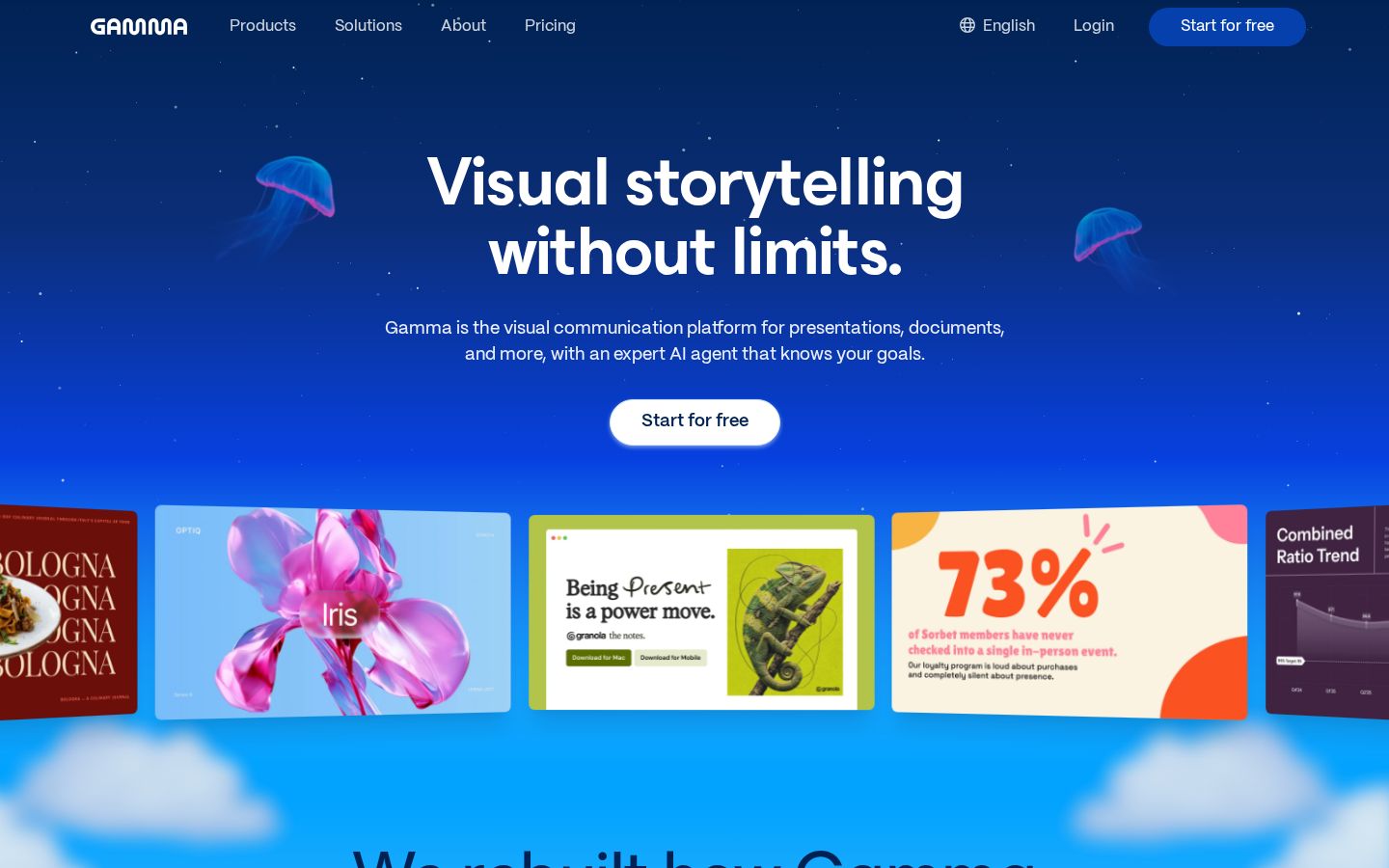
情報確認日:2026年11月5日。製品の機能・利用条件は公式ページ本文で確認しています。有料プランの金額は取得できた料金本文では確認できないため、掲載していません。操作の実機検証は行っていません。
リード
資料の内容は頭にあるのに、白紙のスライドを前にすると作業が進まない。箇条書きはできたが、どの順番で話し、どう見せればよいか決まらない。Gammaは、こうした段階からプレゼンテーションや文書の構成とデザインを考えられるサービスです。公式サイトでは、AIとの対話で下書きを作り、人が編集して仕上げる流れを紹介しています。Gamma公式サイト
検討したいのは、最初の見栄えだけではありません。自分の言葉や根拠を保てるか、伝える順番を直せるか、相手が必要とする形式で渡せるか。この記事では、短い説明資料を作る場面を例に、機能と料金条件、確認しながら進める手順を整理します。
Gammaとは
Gammaは、プレゼンテーション、文書、Webサイトなどを作るためのビジュアルコミュニケーションサービスです。文章でテーマを伝えるだけでなく、用意したテキストや既存ファイルから始め、AIによる修正と手動編集を組み合わせられます。製品概要
編集部の捉え方は、説明したい内容を形にするための作業場所です。すでに結論が決まっている資料なら、その結論と根拠を整理して渡す。まだ構成が曖昧なら、まず見出しの案を作って考える。このように、自分が今どの段階にいるかで使い始め方を選びましょう。
たとえば新サービスの説明資料では、読み手がサービスを初めて知るのか、導入を比較しているのかで必要なページが変わります。前者には背景とできること、後者には条件と導入後の流れが必要になるでしょう。デザインを選ぶ前に、読んだ人に何を判断してもらいたいかを一文にするのがおすすめです。
できること(主な機能)
テーマ、文章、既存ファイルから始める
公式ヘルプにはGenerate、Paste、Importという作成方法が案内されています。テーマから下書きを作る方法、既存の文章を整える方法、ファイルなどを取り込む方法です。生成時には、画像なしや画像の仮置きを選ぶこともできます。新規作成の公式ヘルプ
編集部としては、文章がすでに固まっている場合、わざわざ白紙から作り直さない進め方を勧めます。逆に、内容を考える段階なら、最初の案を完成原稿とみなさず、足りない論点を見つける材料として使います。入力の状態と期待する出力をそろえることが、修正の判断をしやすくします。
元の資料を保つか、作り直すかを選ぶ
現行のGamma 5では、PowerPointやPDFのレイアウト・構成を保つ取り込みと、既存内容を材料に新しく作る流れが説明されています。公式は、元の表現を残す場合と、要約・再構成する場合の指示を分けています。取り込みの公式ヘルプ
この違いは、既存の提案書を扱う際に役立つ検討点です。承認された文章を保ちたいのか、内容を短く組み直したいのかを決めます。「この文章はそのまま使う」「ここは要点だけにする」と自分の中で分けておけば、生成後に何を照合すべきかも明確になります。
対話と手動操作で仕上げる
公式サイトは、AIエージェントへの指示、スマートレイアウト、自由に配置を調整する編集方法を紹介しています。AIへ変更を頼むだけでなく、自分で内容や見た目を直せる構成です。編集方法の紹介
直すときは、何を変えたいかを一つずつ言葉にしましょう。編集部の例なら「このページは比較が目的なので、二つの案を同じ項目で並べる」です。「もっと良くする」だけでなく、読む人にしてほしい判断を伝えます。装飾を増やした結果、結論が見つけにくくなっていないかも確認します。
PDFやPowerPointとして取り出す
公式の書き出しヘルプでは、PDF、PNG、PowerPointを案内しています。資料全体または個別のページを選べ、Googleスライドで扱う方法としてはPPTXのアップロードが示されています。用途に合う形式を選ぶことができます。書き出しの公式ヘルプ
相手が読むだけならPDF、あとで内容を編集するならPowerPoint、といった区別を先に考えておくと便利です。どちらを選ぶ場合も、生成した画面だけで完成とせず、書き出したファイルを開いて、文字や図の収まりを見直しましょう。
料金プラン
プラン名と機能の違い
2026年11月5日に読んだ料金ページでは、個人向けとしてFree、Plus、Pro、Ultraが掲載されていました。取得できた本文に有料の金額表示がなかったため、本稿は料金を推定せず、確認できた主な違いを整理しています。公式料金ページ
プラン | 確認できた主な内容 | 選ぶ際の確認点 |
|---|---|---|
Free | 1回の指示で最大10枚、PDF・PPTXの取り込みと書き出し | まず作成から保存まで試す |
Plus | 1回の指示で最大100枚、Gammaの表示を除去 | 必要な生成量とブランド表示 |
Pro | カスタムブランド、詳細分析、高度な共有 | チームでの見た目と共有方法 |
Ultra | 上位モデル、Proより多いAI利用枠 | 継続的な生成量と使うモデル |
料金ページには月払いと年払いの切り替えがあり、地域によって税が加わる案内もあります。契約する場合は、表示通貨、請求周期、人数、初回決済額を同じ画面で確認しましょう。機能表だけで最終的な支払額は判断できません。
無料クレジットは毎月もらえる枠ではない
公式ヘルプでは、新規Freeユーザーに400クレジットが付与され、無料分は定期的に補充されないと説明しています。有料プランは年払いでも毎月補充され、契約分の繰り越しには上限があります。手動編集はクレジットを使わず、残高がなくなっても行えます。クレジットの仕組み
クレジット数を資料の完成本数に読み替えないようにしましょう。編集部としては、一本の資料を題材に、最初の生成、構成の修正、見た目の修正をどれくらいAIへ頼むかを見ます。単にページが増えることより、必要な内容に仕上げるまでに何度作り直すかが利用量を考える手掛かりになります。
無料枠で最初から長い会社紹介を完成させようとするより、短い企画の説明を一つ試すのがおすすめです。内容が自分で確認できる題材なら、AIが補った説明、削った条件、変えた言い方を見つけやすくなります。その結果を見て、どの工程を任せたいかを判断します。
使い方の手順(メモから最初の説明資料を作るまで)
以下は公式ヘルプの作成・編集・書き出しの流れに沿う説明です。例に出す企画や入力文は編集部が用意した練習案で、生成結果を検証したものではありません。
1.読む人と、伝える結論を決める
最初に、誰に何を判断してもらう資料かを決めます。編集部の例では「社内の担当者に、勉強会の開催案を検討してもらう」とします。目的、対象者、実施内容、判断してほしい点の四つをメモにまとめます。
ここで、決まっていることと未定のことを分けましょう。会場が未定なら未定と書き、候補日を確定日として扱わないようにします。AIへ渡す前のこの整理が、生成後の照合表になります。数字や事例を入れるなら、根拠となる資料も手元に置きます。
2.手持ちの内容に合う開始方法を選ぶ
公式ヘルプでは、ダッシュボードの「Create New AI」からGenerate、Paste、Importを選ぶ流れを説明しています。今回のようにメモがある場合は、その内容を使う方法を検討します。テーマだけから作るならGenerate、完成した資料を使うならImportが候補です。作成方法の選択
元の言い回しを保ちたい場合は、その意図を明示します。編集部の入力例は「未定と書いた項目は未定のまま残す。新しい数値や実績を追加しない」です。この指示だけで誤りがなくなると考えず、出力を確認するための条件として使います。
3.見出しの順番を確認する
生成のPlanモードでは、作成前に計画やテンプレートを確認する流れが案内されています。最初から装飾を追うより、説明の順番を確認する段階として使いましょう。生成モードの説明
勉強会の例なら「何のために行うか」「誰を対象にするか」「何を行うか」「何を決めてほしいか」の順に並べます。これは編集部の構成例です。各ページの見出しだけを続けて読み、話がつながるかを確かめます。背景の説明だけが長く、判断事項が最後まで出てこない構成になっていないかも見ます。
4.文章と図を、役割に合わせて調整する
内容がまとまったら、ページごとに読みやすさを調整します。文章の言い換えを依頼する場合でも、残すべき条件を明確にします。数値の意味、対象期間、単位が元のメモと合っているかを確認してください。
図を入れるときも、その役割を先に決めると選びやすくなります。順序を伝えるなら手順、選択肢を比べるなら同じ項目の表、考え方の違いを見せるなら対比、と整理します。説明と関係のない画像を増やすより、読む人が判断するための図を一つ置くことを勧めます。
勉強会の例なら、予定の流れを図にし、対象者と参加条件は文章として残します。どの情報も同じ大きさにせず、見出しで結論、その下に理由と補足を置きます。資料を読む順序が自然になるかを確認しましょう。
5.発表時の表示と、書き出したファイルを確認する
書き出しは右上のShareまたは三点メニューからExportへ進み、形式を選ぶ流れです。全体を保存したい場合はAll cardsを選びます。公式ヘルプは、書き出しが編集画面ではなくPresent Modeの見た目に対応すると説明しています。保存の手順
編集部としては、保存した資料を別に開き、先頭から順に確認することを勧めます。表の数字、改行、画像の切れ方、最後の依頼事項を見ます。文字が収まっていても、ページを切り替えると前後の説明がつながらない場合があります。通して読む確認と、一ページずつ見る確認を分けると見つけやすくなります。
他の人が編集する資料では、どの数字を更新するのか、どこが未確定なのかも分かる形にしましょう。完成した見た目を渡すことと、次回も使える資料を渡すことは、確認する点が異なります。
向いている人・向かない人
以下は、確認した機能と条件にもとづく編集部の見方です。
向いている人
- メモや文章から、説明資料のたたき台を作りたい人。
- 構成と見た目を見ながら、AIと手動編集を使い分けたい人。
- PDFで配る資料と、PowerPointで編集する資料を検討している人。
向かない人
- 生成した文章や数値を確認せず、そのまま提案に使いたい人。
- 無料のAIクレジットが毎月補充されることを前提にする人。
- 書き出し後の確認をせず、元資料との完全一致を求める人。
似たツールとの違い
Canvaは、公式にプレゼンテーション用テンプレートを多数案内し、オンラインでの編集や共同制作に対応しています。Gammaは、テーマや既存内容から構成を作り、対話しながら資料を組み立てる入口を打ち出しています。Canvaのテンプレート、Gammaの紹介
見た目のテンプレートから始めたいのか、説明の構成から考えたいのかを決めて比べるとよいでしょう。どちらにも複数の作り方があるため、一方にしかできないという比較ではありません。同じ短い資料を題材に、修正しやすい箇所と最後に人が調整する箇所を見て判断します。
注意点
無料で書き出す際のブランド表示を確認する
公式ヘルプでは、FreeのワークスペースからPDFやPPTXを書き出すとGammaのバッジが付くと案内しています。有料プランから作成した資料でも、書き出す時点でFreeなら対象になるという説明です。ブランド表示の条件
納品する資料や社外向け資料では、完成ファイルに何が表示されるかを確認しましょう。過去に作ったファイルを、契約変更だけで自動更新できると考えず、必要な状態で書き出し直して見直します。
取り込み方法による違いを見落とさない
公式ヘルプは、Gamma 5の取り込みと、旧方式のClassic Generatorを区別しています。Classic Generatorでは元資料のデザインではなく文章を取り込むため、既存レイアウトを保ちたい場合は利用する入口を確認してください。取り込み方式の違い
使い始める前に、内容を残すこととレイアウトを残すことを別々に確認します。最初は短い資料で試し、表や図を含めて照合してから、長い資料へ対象を広げるのがおすすめです。
まとめ
Gammaは、資料の構成と見た目を一緒に考え、生成後も自分で仕上げたい人の候補です。まず短いメモから一本の説明資料を作り、内容の確認、編集、書き出しまで試しましょう。無料枠の使い方と必要な出力条件を確認すると、自分の資料作成に合うかを判断できます。
出典(2026年11月5日に本文を確認)
- Gamma公式サイト:制作対象、対話と手動編集。
- 料金ページ:プランと機能差。取得本文で有料金額は未確認。
- 新規作成ガイド:生成方法、モード、画像設定。
- 取り込みガイド:元資料の維持と再構成、旧方式との違い。
- クレジットガイド:初期枠、補充、手動編集。
- 書き出しガイド:形式、保存手順、バッジ。
- Canvaのプレゼンテーションテンプレート:比較対象。


