Fireflies.aiとは?日本語の文字起こし・料金・議事録の使い方を解説
会議の文字起こしと要約をまとめて確認するFireflies.ai。日本語対応、料金と利用枠の違い、録音ファイルから議事録を見直す手順を紹介します。
情報確認日:2026年11月5日。公式サイトとヘルプ本文を確認しています。録音、ファイル送信、文字起こし精度の実測は行っていません。金額は米ドル表記です。
リード
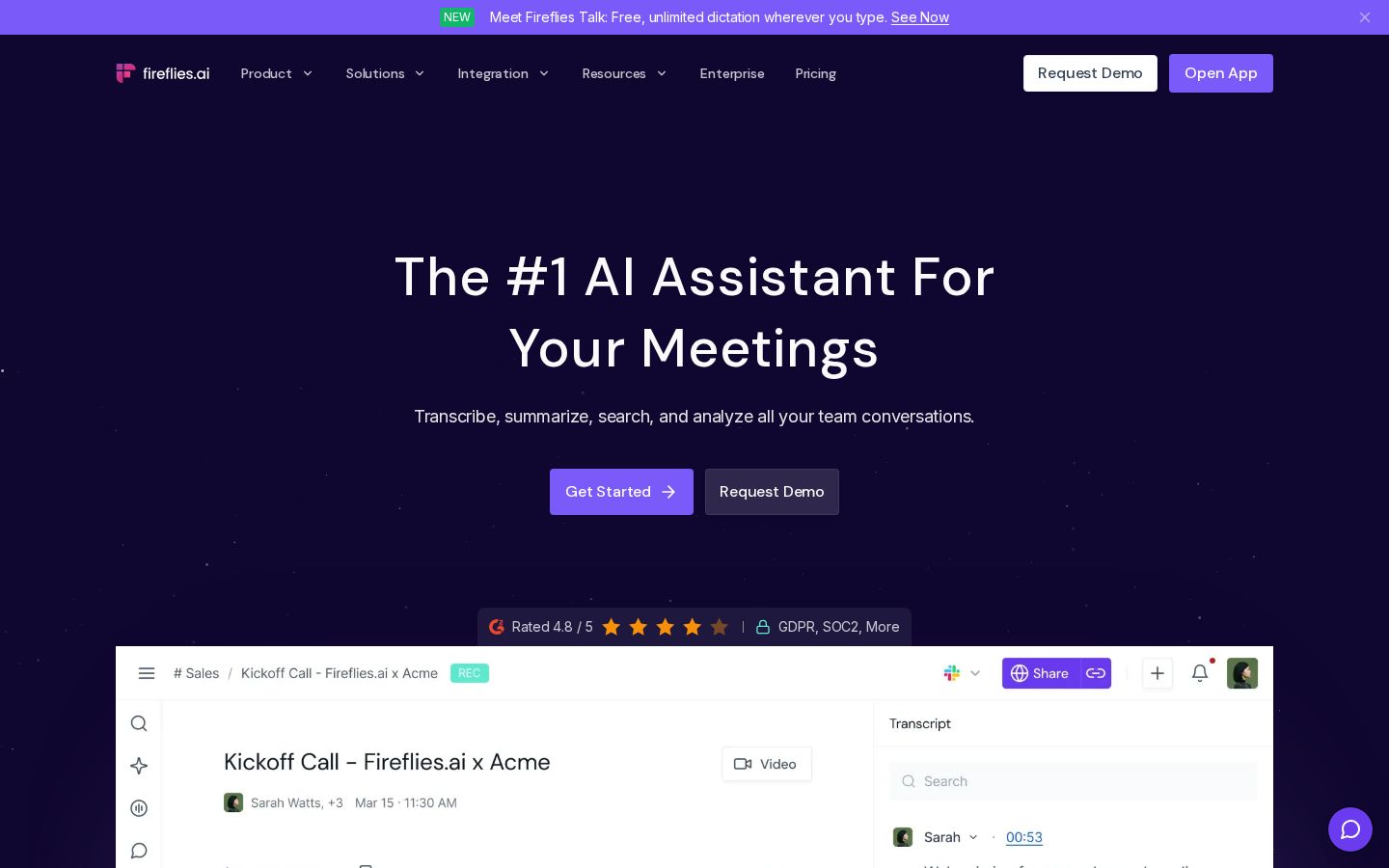
会議の後に録音を聞き直し、決まったことを探し、担当者へ伝える。この作業を整理したい人にとって、Fireflies.aiは検討候補になるサービスです。会話の文字起こし、要約、検索、分析をまとめて扱う機能が公式サイトで案内されています。Fireflies公式サイト
議事録づくりで大切なのは、文章が自動で出てくることだけではありません。誰の発言か、決定事項なのか、次に誰が動くのかを確認して、使える記録にする必要があります。この記事では会議後の確認を中心に、機能と料金、録音ファイルから始める手順を紹介します。
Fireflies.aiとは
Firefliesは、会議ボット、ブラウザー拡張、デスクトップやモバイルのアプリ、録音ファイルの読み込みなど、複数の方法で会話を記録するサービスです。公式ヘルプでは、ZoomやGoogle Meetなどのオンライン会議に加え、過去の音声・動画も扱えると説明しています。Firefliesの概要
使い方を選ぶ際は、会議の始め方から考えましょう。予定されたオンライン会議なのか、手元に録音があるのか、対面の打ち合わせなのかで、適した入口が異なります。本稿では、内容を把握している短い録音を読み込み、出力を見直す方法を中心に扱います。
日本語は公式の対応言語一覧に含まれます。一方、会議の主要言語を判別するAuto-Detectと、一つの会議内の複数言語を扱うMulti-Languageは区別されています。対応言語
編集部としては、対応言語の数より、自分の会議に近い音声で確認することを勧めます。人名、製品名、短い相づちが多い会話など、実際に扱う内容を含めて、確認と修正にどれくらい手間がかかるかを見ましょう。
できること(主な機能)
文字起こしと要約を一緒に見直す
会議ごとのNotepadには、要約やメモと、全文の文字起こしを確認する領域があります。検索や編集も用意され、会話の内容へ戻りながら記録を整える構成です。Notepadのガイド
要約は全体をつかむ入口にし、重要な部分は元の発言へ戻って確かめるのが編集部の推奨する使い方です。特に「検討する」と「実施する」、「希望日」と「確定日」は、似た文でも仕事上の意味が異なります。
読みやすい議事録を作る際は、発言順をそのまま残す部分と、決定事項をまとめる部分を分けると整理しやすくなります。自動の要約をそのまま最終版にするかではなく、何を照合すれば共有できる記録になるかを決めましょう。
既存の音声や動画を読み込む
公式のアップロードガイドでは、MP3、M4A、WAV、MP4、WEBMに対応しています。ファイルの容量や長さには制限があり、アップロード後に文字起こし、要約、アクション項目などを確認する流れです。ファイル読み込み
この方法は、すでに保存してある打ち合わせやインタビューを整理したい場合の候補です。新しい会議への参加設定を先に広げるより、録音と出力を照合して、必要な精度や運用を考えられます。
編集部なら、短い議題が一つ入った音声から始めます。非常に長い録音を最初の評価に使うと、どこを確認すればよいか迷いやすくなります。ただし公式ガイドは、三分を超える録音でrecapを生成すると説明しているため、要約まで試すなら長さにも注意しましょう。
会議に質問し、必要な箇所を探す
AskFredは、会議内容について質問するAIアシスタントです。Notepadの公式説明では、主な論点やアクション項目を尋ねる利用例が紹介されています。AI機能の利用枠は通常の文字起こしとは別に確認が必要です。NotepadとAskFred
質問を具体的にすると、何を確認したいかも明確になります。編集部の例なら「次回までに必要な作業と、会話中に明示された担当者を整理したい」という使い方です。担当が決まっていない場合は、回答に名前が出たかどうかだけで判断せず、発言を照合します。
質問への回答を、元の会議にない決定の代わりにしないことも大切です。未決定の事項を見つけたら、議事録では未決定と残します。答えを短く整理できることと、実際に合意があったことを分けて扱いましょう。
会議を整理し、共有先を選ぶ
Meetingsでは会議を一覧で扱い、Uploadsなどの既定のチャンネルや、用途別のチャンネルを使って整理します。タイトル変更、共有、ダウンロードといった操作も案内されています。会議の管理
編集部としては、日付と議題が分かる名前にそろえることを勧めます。「打ち合わせ」だけでは後から探しにくいため、「案件名・議題・日付」のような命名をチームで決めます。同じ内容を何度も確認する場合ほど、記録を見つけるための整理が重要です。
料金プラン
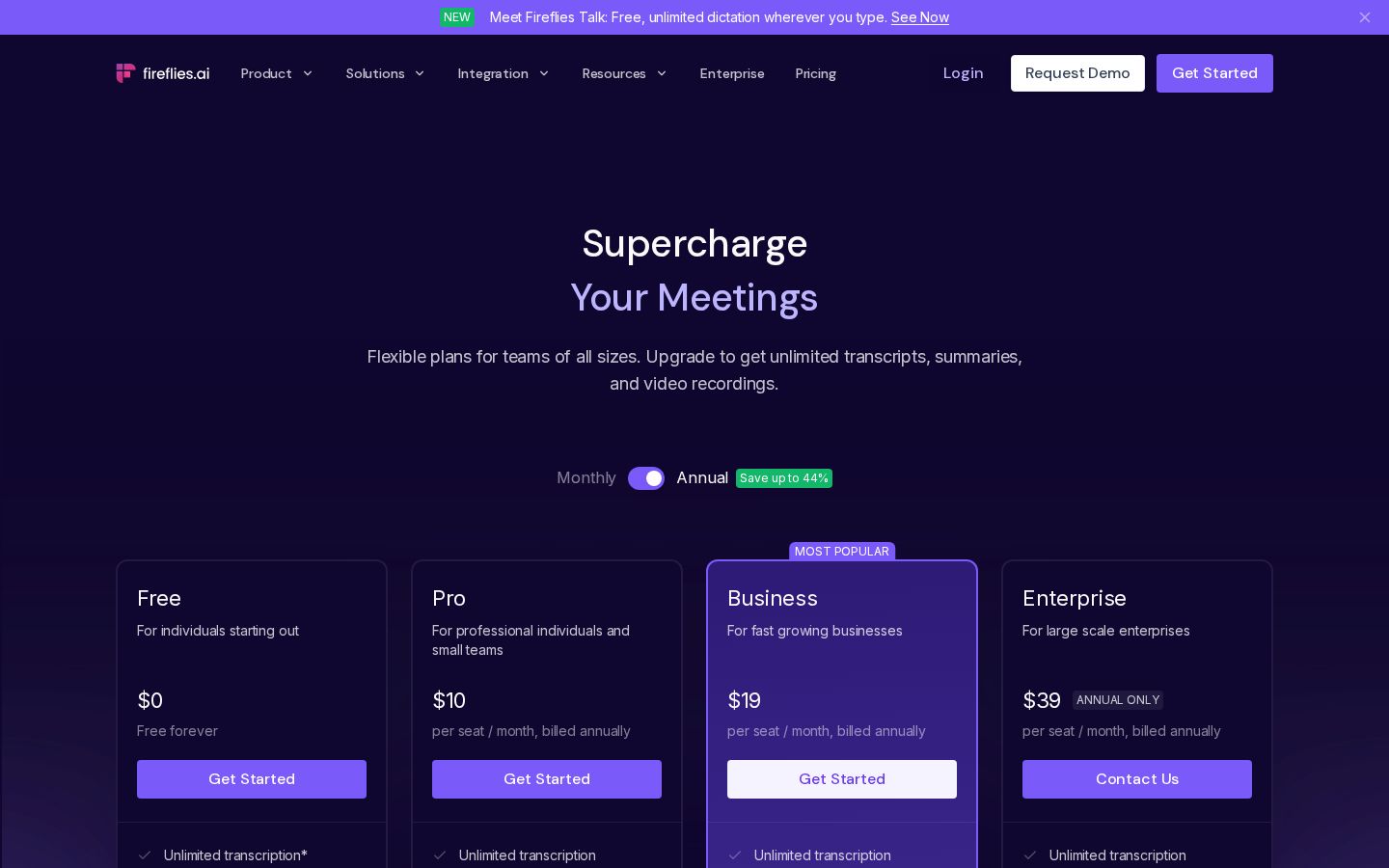
2026年11月5日に確認した料金ページでは、Free、Pro、Business、Enterpriseが案内されています。下表の有料料金は一席あたりの月額換算で、年払いの表示です。月払いの料金と混同しないようにしてください。公式料金
プラン | 年払い時の月額換算 | 確認した主な違い |
|---|---|---|
Free | 0ドル | AI要約は制限付き、無料で利用開始 |
Pro | 10ドル/席 | 要約、記録のダウンロードなど |
Business | 19ドル/席 | 会話分析、Multi-Language Modeなど |
Enterprise | 39ドル/席 | SSOや保存管理など組織向けの機能 |
料金ページの「無制限」の表現だけで判断せず、保存容量、アップロードの処理枠、AIクレジットを分けて確認します。無料プランのガイドでも、要約やファイルの文字起こしに使うtranscription creditsと、AskFredなどに使うAI creditsを区別しています。無料プランの説明
確認時には、Freeの保存容量が料金ページではチーム単位、ヘルプでは席単位と書かれていました。また、動画機能の対象プランにもページ間で差があります。そのため、本稿では争いのある容量や動画の条件を確定値として紹介せず、契約前に対象アカウントの表示を確認するよう案内します。
アップロードに適用される処理上限と超過時の扱いにも注意が必要です。公式のRate limitsページには、超過料金なしという説明と、大規模チームの例で超過単価を示す説明が混在しています。本稿では超過料金を断定しません。利用制限の公式説明
編集部が勧める比較方法は、一か月の会議本数だけでなく、どの入口から録音を処理するかも整理することです。会議への参加と、保存済みファイルのまとめ読み込みでは、確認すべき制限が異なる場合があります。
共有相手全員に席が必要なのか、編集する人だけが使うのかも、想定する運用を先に書きます。料金表にある単価を人数へ機械的に掛ける前に、閲覧、編集、管理に必要な権限を確認すると、比較条件をそろえやすくなります。
使い方の手順:録音から議事録を確認する
以下は公式ヘルプに基づく操作案内です。実際に使う場合は、録音を処理してよい範囲と、共有先を確認してから進めてください。この記事の制作では録音の送信やアカウント作成を行っていません。
1. 確認しやすい録音を一つ用意する
自分で内容を把握している会話を選び、確認したい項目を三つほど書きます。たとえば議題、決定した内容、次に行う作業です。誰が話したかも分かる素材なら、話者の扱いを確認しやすくなります。
聞き取れない箇所が多い音源を最初に選ぶと、認識の問題なのか元の録音の問題なのか切り分けにくくなります。編集部なら、まず声を聞き取れる素材で基本の流れを確認し、その後に実際の環境に近づけて評価します。
2. MeetingsからUploadsを開く
公式のWeb版手順では、左側のMeetingsからUploadsへ進み、Browse Filesまたはドラッグ操作でファイルを選びます。読み込みのダイアログでは音声の言語を指定し、必要に応じて会議の日付と時刻を設定します。アップロードの手順
日付は後で記録を探すときの手がかりになります。過去の会議を今日アップロードする場合でも、会議が行われた日と処理した日を区別しておくと、他の記録と照合しやすくなります。
3. 処理後に会議を開く
アップロードの処理が終わると、対象の録音を会議一覧から開いて、文字起こしや要約などを見られます。公式ガイドは、発話が検出できない音源では文字起こしや要約が生成されないことも説明しています。アップロードのガイド
画面に結果が出たら、まず冒頭と末尾が含まれているか確認します。ファイル名だけを見て正しい記録だと思い込まず、予定した会話が処理されているかを確かめることを勧めます。
4. 名前、数字、決定事項を照合する
Notepadでは文字起こし内を検索し、編集アイコンから修正できます。公式説明では変更が自動保存される構成です。文字起こしの確認と編集
編集部なら、最初に固有名詞と数字を確認します。その次に、決定事項の前後を聞き直します。「今月中を目指す」と「今月末が期限」は同じではありません。議事録の用途に影響する違いを優先して見直しましょう。
発言が曖昧な場合は、きれいな文章にするために意味を補わず、確認が必要な箇所として残します。原音から分からない情報を、推測で確定した記録に変えないことが重要です。
5. 次の作業を、人が動ける形に整える
要約にアクション項目が出たら、担当者、内容、期限がそろっているかを見ます。すべてを一行に圧縮するより、誰が何を確認するのかが分かる文章に整えることを勧めます。会議で決まっていない期限は空欄や未定として扱います。
たとえば「資料を送る」という項目だけでは、何の資料を誰に送るか分からないことがあります。元の発言を確認し、必要な情報を確かめたうえで記載します。自動生成された項目数が多いかより、実行可能な記録になっているかを評価しましょう。
6. 共有範囲を設定してから渡す
公式の共有ガイドでは、ShareからPrivacy Settingを選び、Only Ownerにしたうえで指定した相手を招待する方法を案内しています。リンクを知る人が見られる設定もあるため、送る前に対象の会議で範囲を確認します。共有先の指定
会議全体を共有する必要があるのか、整理した決定事項だけで足りるのかも考えましょう。共有する人の仕事に必要な範囲を決めれば、読む量も整理できます。共有設定を変えたことと、相手に実際に見えることは別に確認するのがよい運用です。
向いている人・向かない人
編集部の判断では、会議の記録を後から検索し、要約と全文を照合しながら共有したい人に向く候補です。過去の録音も含め、案件ごとに会話を整理したいチームは、会議一覧と確認の流れを試す価値があります。
一方、生成した要約を確認せずに確定議事録として配りたい人には、その運用を勧めません。また、録音や外部サービスでの処理が認められない会議では、機能の便利さより先に自分の組織の運用条件を確認する必要があります。
毎回一行の結論を残せば十分な会議なら、導入によって記録が増えすぎないかも考えます。作れる情報の量ではなく、次の行動に必要な情報を取り出せるかで評価しましょう。
似たツールとの違い
Nottaも、会議や録音の文字起こし、要約、会議内容への質問などを提供しています。公式サイトでは、会議からスライドや図などの成果物を作る機能も紹介しています。Notta公式
Firefliesを比較する際は、本稿で紹介したNotepadでの確認、会議の整理、共有範囲の操作を基準にすると違いを見やすくなります。日本語の精度は本稿で比較試験をしていないため、優劣を断定しません。同じ録音で、修正箇所と確認時間、必要な出力形式を比べる方法を勧めます。
注意点
無料枠の説明では、文字起こし、要約、AIクレジット、保存量を区別してください。制限を一つだけ見て「すべて無料で無制限」と解釈すると、想定していた運用と合わない可能性があります。
機能の提供範囲は更新され、公式の料金ページとヘルプにも差が見つかりました。本稿では確認できた内容と不一致を分けています。必要な機能が契約の決め手になる場合は、現在のプラン画面で対象を再確認しましょう。
また、会議の記録には途中の案や個人の発言も含まれます。要約を共有する前に、合意した内容と、単に話題に出た内容を分けることを勧めます。これは文字起こしの正確さとは別の、議事録を作る際の確認です。
まとめ
Fireflies.aiは、会議の文字起こしと要約をまとめ、内容を探して共有するためのサービスです。日本語にも対応していますが、自分の録音で修正と確認の流れを評価することが大切です。
まずは扱ってよい録音を一つ選び、必要な情報が取り出せるかを確かめましょう。保存量やAI機能の枠も含めて比較すると、料金と実際の使い方を結び付けて判断できます。


