ElevenLabsとは?AI音声生成の機能・料金・使い方をやさしく解説
日本語ナレーションを文章から作るElevenLabs。声とモデルの選び方、月間クレジット、短い音声を生成して仕上げる流れを紹介します。
情報確認日:2026年11月5日。機能・料金は公式ページ本文で確認した内容です。金額は制作向けの月払い表示を扱います。日本語の発音や操作を実機検証したレビューではありません。
リード
動画の説明文は用意できたが、ナレーションの収録が進まない。文章を少し直すたびに、最初から録り直している。ElevenLabsは、文章から音声を作り、声や話し方を検討できるAIサービスです。日本語向けの公式ページでも、テキスト入力、声の選択、生成、ダウンロードという流れが案内されています。日本語音声の公式紹介
大切なのは、声が自然に聞こえるかだけでなく、必要な言葉が正しく伝わるかです。商品名、数字、条件、間の取り方を確認し、映像に合わせて使える状態へ仕上げます。この記事では、短いナレーションを作る場面を中心に、無料枠と有料プラン、使い始める手順を整理します。
ElevenLabsとは
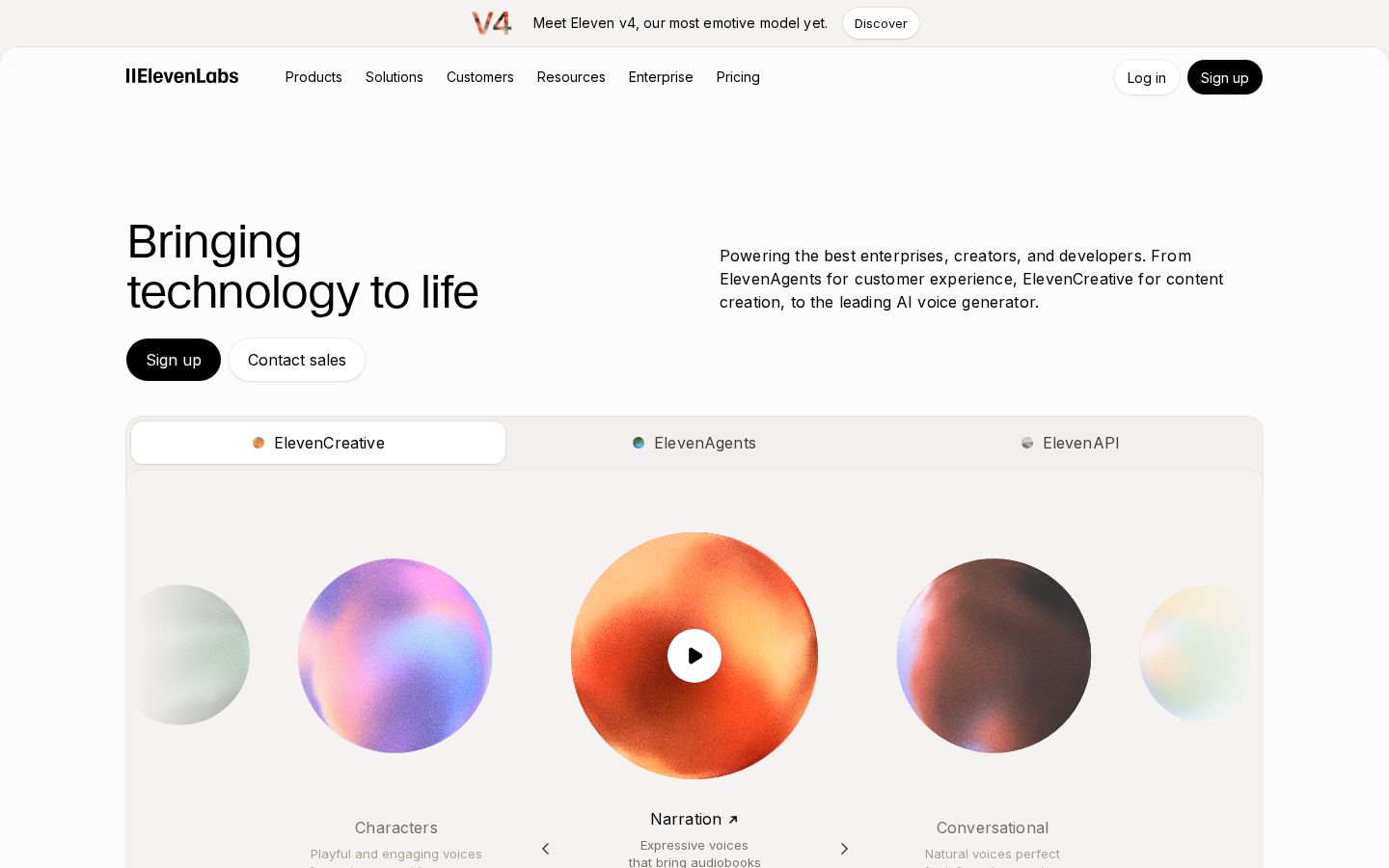
ElevenLabsは、音声や動画などを制作するElevenCreative、対話エージェントを扱うElevenAgents、開発者向けのElevenAPIを案内しています。本稿は、制作向けのText to SpeechとStudioを中心に扱います。音声生成と、顧客対応の仕組みを作る用途を混同しないようにしましょう。製品の全体像
Text to Speechは、入力した文章を音声へ変える機能です。音声を作る際には声とモデルを選び、利用できる設定を調整します。公式ガイドも、声、モデル、設定の組み合わせが結果に影響すると説明しています。Text to Speechのガイド
編集部としては、まず短い説明を一つ題材にする使い方を勧めます。声の候補を増やす前に、誰に何を伝える音声かを決めます。落ち着いた操作説明と、登場人物の会話では、求める読み方が異なります。用途をはっきりさせると、好みだけでなく目的に合う声を選べます。
できること(主な機能)
文章から日本語ナレーションを作る
日本語向けページでは、日本語テキストを入力して声を選び、生成した音声をMP3で保存する流れを紹介しています。短い音声はText to Speech、複雑な制作はStudioという使い分けも示されています。日本語の作成手順
編集部の用途例は、商品の操作説明、短い案内、動画の導入部分です。文字で読むと分かる文でも、耳だけで聞くと条件がつかみにくい場合があります。原稿は一文を短くし、対象、行動、結果の順に整理すると、試聴時にどこを直したいか判断しやすくなります。
声を選び、表現の方向を変える
公式ガイドは、用意された声、Voice Library、Voice Design、音声クローンを紹介しています。声そのものの特徴に加え、モデルによって使える設定や表現方法が変わります。声とモデルの説明
最初から自分専用の声を用意しなくても、既存の声を聞き比べるところから始められます。編集部の比較方法は、同じ短文を使い、聞き取りやすさ、文章の終わり方、重要語の伝わり方を確認することです。別々の文章で比べると、声の違いと原稿の違いを見分けにくくなります。
声の選定では、冒頭の一言だけでなく、数字や説明が続く部分も試しましょう。明るい第一印象が合っていても、注意事項を読む際に落ち着かなかったり、長い文で聞き取りづらかったりすることがあります。普段使う文章に近い内容を選ぶのがポイントです。
Studioで長い音声や映像と組み合わせる
Studioの公式説明では、台本や文書を使った長いナレーション、ポッドキャスト、オーディオブックなどを扱えます。音声プロジェクトでは章を整理し、タイムライン上でナレーション、音楽、効果音を配置する構成です。動画プロジェクトも用意されています。Studioの公式説明
短い音声を一つ作る場合と、複数の場面をまとめる場合では、確認する作業が変わります。編集部としては、長い原稿を章や話題で分け、各部分の役割を決める進め方を勧めます。どこで話者が変わるか、どこに間が必要かを先に整理すると、仕上げの基準を持てます。
生成後も内容と音の配置を調整する
Studioには段落の生成履歴、ロック、タイムラインでのクリップ調整、音声・動画の書き出しが案内されています。修正後は再び書き出して、その変更を完成ファイルに反映する流れです。Studioの制作ガイド
一度決まった読み方をむやみに変えず、直したい箇所を特定して進めましょう。たとえば説明の順番が合っているのに一語の読みだけが気になる場合、原稿全体の構成まで変える必要はありません。何を残し、どこを直すかを記録すると、候補を比べる際にも迷いにくくなります。
料金プラン
制作向けの月払い表示
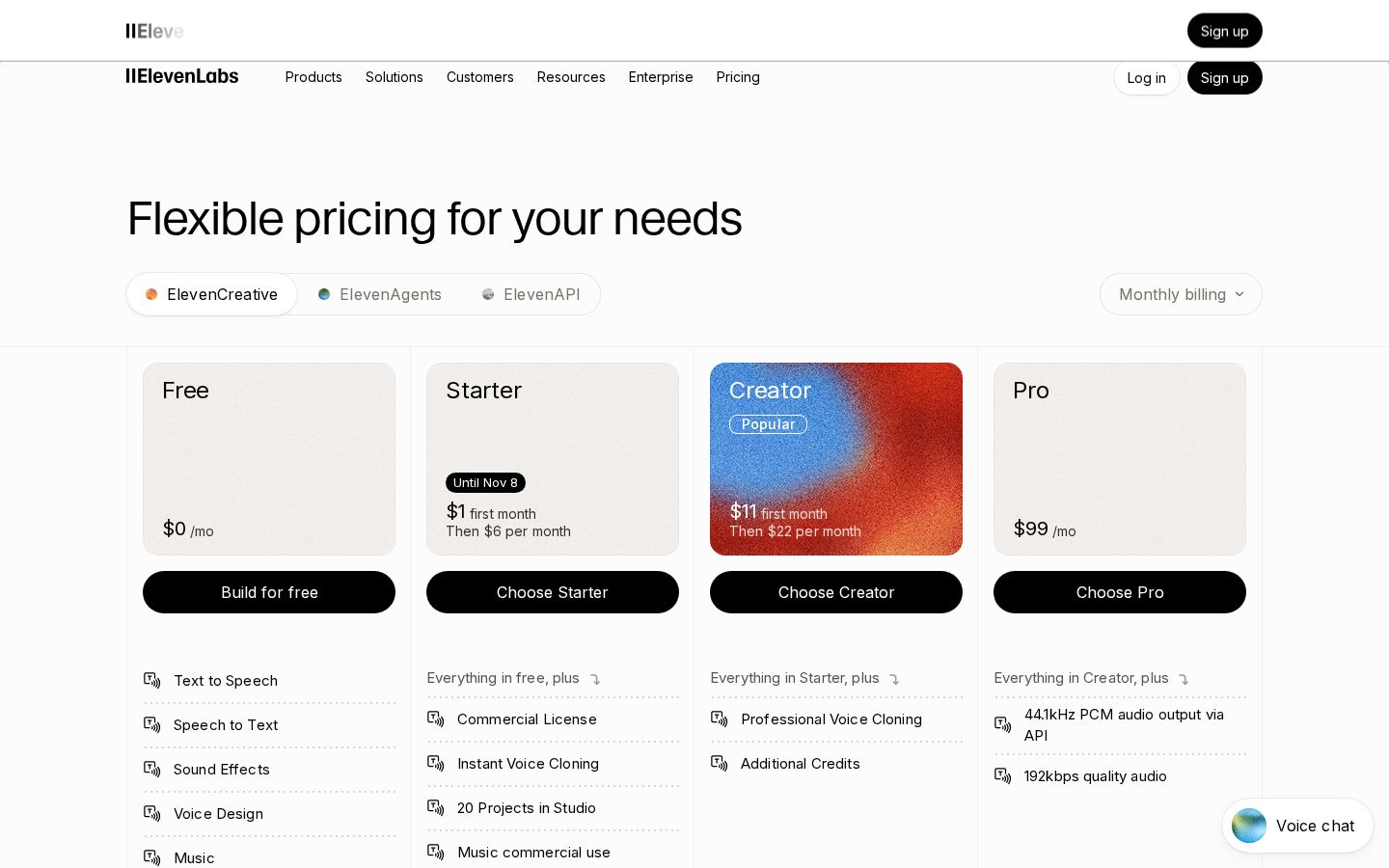
2026年11月5日に確認したElevenCreativeの月払い表示です。金額は米ドル、税等を除く表示として案内されています。ElevenAgentsやAPIの別料金を、この表から見積もらないようにしてください。公式料金ページ
プラン | 通常月額の表示 | 月間クレジット | 主な追加内容 |
|---|---|---|---|
Free | US$0 | 10,000 | 音声生成などを試す |
Starter | US$6 | 30,000 | 商用ライセンス、Instant Voice Cloning |
Creator | US$22 | 121,000 | Professional Voice Cloning、追加枠の購入 |
Pro | US$99 | 600,000 | 出力品質などの拡張 |
Scale | US$299 | 1,800,000 | 3席、チームでの共同制作 |
Business | US$990 | 6,000,000 | 10席など |
Enterprise | 個別相談 | 個別設定 | 組織ごとの条件 |
確認時はStarterに初月US$1、Creatorに初月US$11の表示もありました。一方、ページ上部には終了日を示す古いキャンペーン表示も残っていたため、割引が適用されるとは断定していません。表は通常月額を基準とし、申込時の初回と更新時の金額を確認してください。
クレジットと完成音声の長さを分けて考える
料金ページは、機能間で月間クレジットを共有し、モデルによって文字あたりの消費量が変わると説明しています。月間枠をそのまま「必ず何分作れる」という保証へ置き換えず、自分が使うモデルと処理で確認しましょう。利用量の説明
編集部の見積もり方は、まず完成予定の原稿量と、候補を作る回数を分けることです。一つの短い案内でも、声を何種類も比較し、原稿を直し、再生成すれば、完成音声以外の試作が発生します。最初から本番の長文を何度も作るより、代表的な短文で声を決めてから進める方法を勧めます。
また、利用する機能を増やすときは、同じ枠から何に使うのかを整理します。ナレーションだけを作る月と、ほかの生成も試す月では、残高の使い方が変わります。必要な出力品質や人数も含め、実際の制作工程に合わせて選んでください。
商用ライセンスの対象も確認する
料金表ではStarter以上の追加内容としてCommercial Licenseが示されています。仕事の動画や収益化する制作物へ使う予定なら、生成時の契約プランと対象機能の利用条件を確認しましょう。「無料で作れる」ことだけを、用途の条件まで確認済みという意味にはしないようにします。
使い方の手順(短い日本語ナレーションを作るまで)
公式のText to Speechガイドに沿った流れです。以下の文章や確認項目は編集部の練習例であり、実際の生成結果を示すものではありません。
1.短い原稿と、読み方の確認表を作る
まず、自分で内容の正誤を確認できる文章を用意します。練習なら「展示会は午前十時に始まります。受付で予約名をお伝えください」のような架空の案内で構いません。時間、対象者、行動が分かる文章を選びます。
原稿とは別に、読み間違えたくない語を書き出しましょう。商品名、地名、略語、数字などです。「文章がある」だけでなく、「どのように読まれればよいか」が分かる状態を作ります。字幕と音声を併用する場合は、表記をそろえるためのメモにもなります。
2.Text to Speechへ文章を入れ、声を選ぶ
Text to Speechの入力欄へ文章を入力または貼り付け、使う声を選びます。公式ガイドは、声の選択が結果へ与える影響を重視しています。まず用途に合う候補を絞り、同じ原稿で試す準備をしましょう。基本操作
選ぶ基準を増やしすぎる必要はありません。操作説明なら、言葉の区切りと落ち着き。短い広告なら、冒頭の聞き取りやすさと商品名の伝わり方。何を優先するかを二つ程度決めてから聞くと、単なる好みの比較から進めます。
3.モデルと、利用できる設定を確認する
声を選んだらモデルと設定を確認します。公式ガイドには速度や安定性などの説明がありますが、同じ項目がすべてのモデルで使えるわけではありません。モデルごとの説明に合わせて調整してください。設定のガイド
編集部が勧める方法は、一度に多数の設定を変えないことです。最初の結果を聞き、気になる点が速さなのか、語尾なのか、読み方なのかを言葉にします。次に一つずつ条件を変え、どの変更が目的に合ったかを確認します。
同じ設定値を入れれば毎回同じ結果になる、とも考えないようにしましょう。公式も生成結果が一定ではないことを説明しています。数値そのものより、採用する音声を通して聞いて判断することが大切です。
4.生成して、意味と発音を聞き直す
Generateで音声を作り、原稿と照らしながら聞きます。編集部の確認順は、まず重要語、次に数字と条件、そのあとに速さと間です。聞き心地がよくても、時間や商品名が違えば修正が必要です。
一回目は原稿を見ながら内容を照合し、二回目は画面を見ずに聞いてみましょう。文字がない状態で、誰が何をすればよいか理解できるかを確認します。説明が詰まっているなら、声だけで解決しようとせず、文章を二つに分けることも検討します。
映像へ付ける場合は、見せる場面と発言の対応も見ます。「こちらを押してください」という言葉の時に、対象が画面に出ているかを確かめます。音声単体の自然さと、映像の説明として分かるかは、別々に見直しましょう。
5.保存し、利用する環境で確認する
生成直後のダウンロードボタン、または履歴から音声を取り出せると公式ガイドに記載されています。日本語向けの案内ではMP3保存の流れが示されています。保存の案内、日本語音声の流れ
保存したファイルも再生し、冒頭や末尾が意図どおりかを確認します。動画へ入れる場合は、音楽を加えた状態で聞き直してください。声だけでは明瞭でも、完成動画では別の音に埋もれることがあります。必要な案内が無理なく聞き取れるかを基準にします。
最終版の原稿と採用した音声を対応させて残すことも勧めます。どの文章から作ったか分からないと、後日一部分を直すときに比較しづらくなります。原稿の日付、使用した声、採用ファイルを一緒に整理すれば、次回の修正を始めやすくなります。
向いている人・向かない人
以下は、確認した機能と料金にもとづく編集部の見方です。
向いている人
- 短い説明文や動画原稿からナレーションを作りたい人。
- 声とモデルを試し、用途に合う読み方を選びたい人。
- Studioで長い音声や映像との組み合わせを検討したい人。
向かない人
- 固有名詞や数字を聞き直す工程を設けたくない人。
- 生成量や試作回数を確認せず、完成時間だけで料金を見積もりたい人。
- 一つの設定で、どの文章でも同じ話し方になることを求める人。
似たツールとの違い
Murfも文章から音声を作り、速度、ピッチ、ポーズ、発音などを調整する機能を公式に紹介しています。ElevenLabsでは、声とモデルを選ぶText to Speechに加え、Studioで音声や映像を組み合わせる制作も検討できます。Murfの機能、ElevenLabs Studio
どちらが自然かは、本稿では同じ原稿を使って測定していません。比較するなら、自分の原稿にある専門語、数字、短い会話を同じ条件で使い、修正のしやすさまで確認しましょう。声の数より、必要な音声を採用できる状態にするまでの工程で選ぶことを勧めます。
注意点
モデルごとの説明を優先する
公式のText to Speechガイドには、速度設定について広い一般説明がある一方、Eleven v3やv4では利用できないとする個別の説明もあります。全モデルで同じつまみが使えるとは扱わず、選択中のモデルに対応する説明を確認してください。モデルと設定
プロジェクト数と生成枠を混同しない
Studioの保有プロジェクト数と月間クレジットは、別の制限として考えます。公式の料金ページとStudioヘルプでは保有数の表記に差が見られたため、本稿では具体的な上限を掲載していません。多数の案件を保存する使い方では、現在のアカウント画面で条件を確認しましょう。料金ページ、Studioの上限
まとめ
ElevenLabsは、文章から音声を作り、声や読み方を選びながら仕上げたい人の候補です。最初は短い日本語原稿を使い、重要語の確認から保存後の再生まで試しましょう。必要な利用条件と試作を含む生成量を把握すると、継続利用するプランを選びやすくなります。
出典(2026年11月5日に本文を確認)
- ElevenLabs公式サイト:製品区分。
- 日本語Text to Speech:日本語入力と保存。
- Text to Speechガイド:声、モデル、設定、生成と履歴。
- 料金ページ:月払い価格、クレジット、ライセンス。
- What is Studio?:音声・動画プロジェクト。
- Studioガイド:編集と書き出し。
- Studioの上限:料金ページとのプロジェクト数の表記差。
- Murf Text to Speech:比較対象。


