Descriptとは?文字で動画を編集する機能・料金・日本語対応を解説
Descriptのテキストによる動画編集、音声調整、字幕と書き出しを紹介。日本語の文字起こしと翻訳の違い、料金の確認点も整理します。
情報確認日:2026年11月5日。公式ページ本文を確認した原稿です。動画の編集、契約、書き出しは実行していません。料金表示は米ドルです。
リード
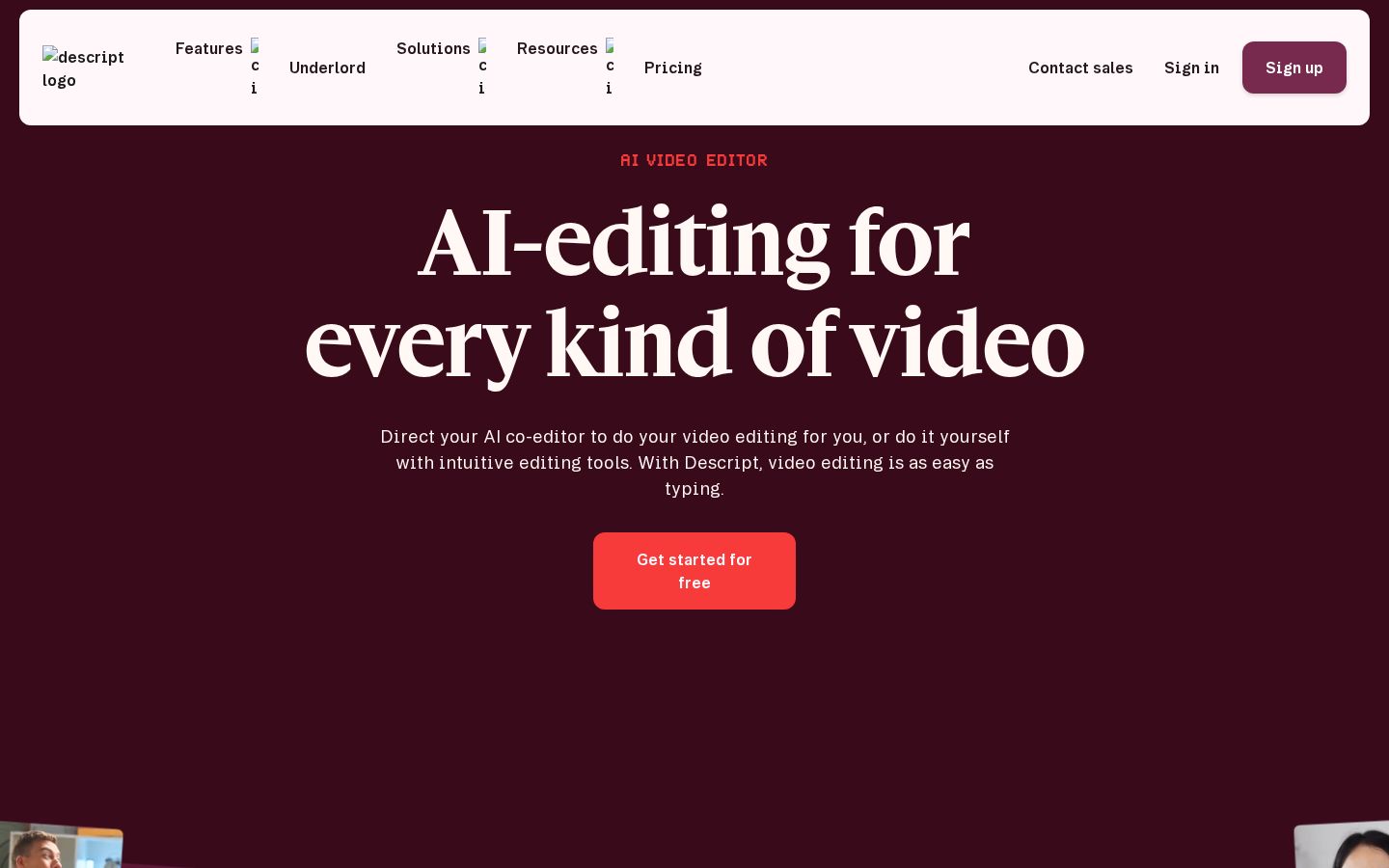
インタビューや解説動画を編集するとき、「どの発言を残すか」を文章で考えられたら便利です。Descriptは、文字起こしと映像・音声を結び付け、文章を削除したり移動したりする操作で内容を編集できるサービスです。動画編集の公式案内
日本の利用者が先に確認したいのは言語の範囲です。確認時の公式ヘルプは、日本語の自動文字起こしを未対応としています。日本語への字幕翻訳とは別の話なので、日本語動画をそのまま文字で編集できると考えて契約しないようにしましょう。文字起こし対応言語
この記事では、対応言語の短いインタビューを題材に、編集の仕組みと料金、確認の手順を整理します。実際の処理速度や編集精度を測ったレビューではありません。
Descriptとは
Descriptでは、取り込んだ音声や動画を文字として表示し、発言の内容から編集を進められます。公式ガイドは、文字の削除に対応して音声・映像がカットされ、文章を移動すると対応するメディアも移動する仕組みを説明しています。文章のように編集する
編集部の見立てでは、話の順番や長さを整える作業との相性を検討しやすいサービスです。まず文字で内容を把握し、実際の音と映像でつながりを確かめる、と二段階で考えると理解しやすくなります。
ここで重要なのは、文字を直す操作に複数の意味があることです。発言そのものを削る編集と、文字起こしの誤字だけを直す操作は区別されています。誤認識した名前を直したいだけなのに、発言を消してしまわないようにします。
動画の価値は、文章の短さだけでは決まりません。相手の反応や説明の間も情報になるため、読みやすい原稿にする感覚だけで切り詰めず、視聴したときの意味を確認しましょう。
できること(主な機能)
文章を使って映像と音声を切り貼りする
スクリプト上で対象の文字を選び、削除やコピー、移動を行うと、対応するメディアへ反映されます。削除した部分を復元する方法も公式に案内されています。テキストによる編集
編集部としては、まず話題ごとに残す部分を決める使い方を勧めます。細かな言いよどみをすべて直す前に、質問と回答が対応しているか、同じ説明が繰り返されていないかを確認します。
削った後には、前後の一文だけでなく少し長めに再生します。文字では自然でも、声の調子や視線が急に変わることがあるため、映像としてのつながりは別に評価しましょう。
誤字の訂正と発言の編集を使い分ける
Correctは、元の音声や動画を変えずに文字起こしを訂正する機能です。公式手順では、単語を選んでCorrectを使い、一か所または同じ語の複数箇所を修正します。文字起こしの訂正
固有名詞や数字の誤りは、字幕で目立つだけでなく意味も変えてしまいます。編集部としては、原音、正式名称、説明資料を照合し、聞こえた内容と画面に出す表記を確認することを勧めます。
たとえば社名の綴りを直す場面と、間違えて話した数字を発言から取り除く場面では、目的が異なります。文字だけを変えても元の発言は変わらないため、訂正の範囲を意識しましょう。
音声を整え、AIへ編集を相談する
Studio Soundは、背景ノイズや反響を抑え、音声を調整する機能として案内されています。また、Underlordは指示を受けて編集や提案を行うAIアシスタントです。Studio Sound 動画編集
編集部が勧める評価方法は、処理前後の同じ部分を聞き比べることです。雑音の少なさだけでなく、語尾や小さな声が聞き取れるか、話者らしい話し方が残っているかを確認します。
AIへ依頼する場合も、残す内容を明確にすると見直しやすくなります。「結論と理由を残し、重複した導入を短くする」など、編集の目的を説明し、結果がその意図に沿っているかを確認してください。
字幕、翻訳、書き出しを扱う
Descriptは字幕と音声の翻訳を別々の機能として提供しています。公式ヘルプは、翻訳後に元の構成を変更すると再翻訳と追加のAIクレジットが必要になるため、先に編集を固める流れを勧めています。翻訳と吹き替えの概要
書き出しには動画、音声、字幕などの選択肢があります。ローカルへのファイル保存と、共有ページや外部サービスへの公開も分かれています。書き出しと公開
編集部としては、納品先が求める形式を先に決めることを勧めます。映像に文字を常時表示するのか、字幕ファイルを別に渡すのかで、確認すべき成果物が変わります。
料金プラン
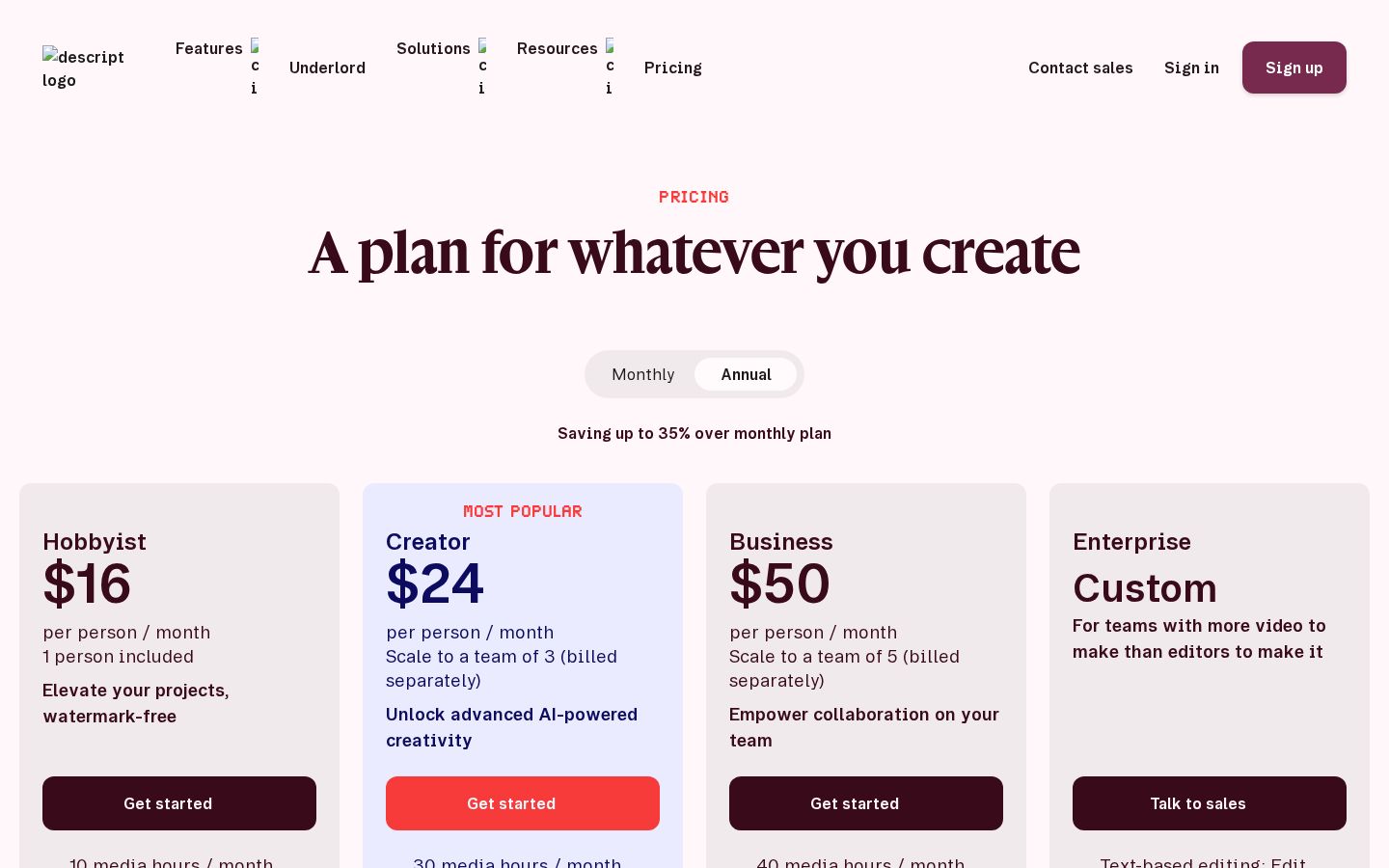
公式料金ページにはFree、Hobbyist、Creator、Business、Enterpriseがあります。有料の標準プランは一人あたりの料金表示で、月払いと年払いが用意されています。公式料金
取得できた本文には、Hobbyistが16ドルと24ドル、Creatorが24ドルと35ドル、Businessが50ドルと65ドルという二種類の月あたり表示がありました。この記事では支払周期の切替状態を画面上で確認していないため、契約金額として一つに固定せず、公式画面で選んだ支払周期と請求総額を確認する前提にしています。
プラン | メディア処理枠 | AIクレジット | 主な書き出し条件 |
|---|---|---|---|
Free | 月1時間 | 初回100 | 720p、透かしあり |
Hobbyist | 月10時間 | 月400 | 1080p、透かしなし |
Creator | 月30時間 | 月800 | 4K、透かしなし |
Business | 月40時間 | 月1,500 | チーム向け機能を追加 |
Enterprise | 個別条件 | 個別条件 | 契約内容を確認 |
メディア処理枠とAIクレジットは異なる項目です。無料の100クレジットは初回分で、毎月100が付与されるという意味ではありません。人数を増やす場合も、追加の編集者の料金を確認してください。
編集部としては、完成動画の長さだけでプランを選ばないことを勧めます。長い収録から短い動画を作る場合、取り込む素材と完成品の長さには差があります。素材量と利用したいAI処理を分けて見積もりましょう。
最初の確認では、普段扱う素材に近い短い一本を使い、取り込み、編集、字幕、出力まで見ます。無料枠で判断できることと、有料プランの条件を確認する必要があることを整理すると、過剰な契約を避けやすくなります。
使い方の手順:短いインタビューを編集する
以下は公式手順をもとにした説明と、編集部の確認例です。日本語音声の自動文字起こしを前提にした手順ではなく、対応言語の素材を扱う想定です。
1. 素材の言語と使う範囲を確認する
公式ヘルプでは、一つのファイル内の文字起こしは一言語に対応し、複数言語が混在するファイルは未対応と説明しています。また、フィラー検出など一部の機能は英語のみです。対応言語と制限
編集部の例では、話者が一人で短く説明する素材から始めます。聞き取りにくい音声や複雑な会話を最初に使うより、編集操作と素材側の問題を切り分けやすくなります。
2. ファイルを取り込み、文字起こしを確認する
公式ガイドでは、スクリプトへのドラッグ&ドロップなどでファイルを追加し、処理とアップロード後に文字起こしを行う流れです。必要に応じて言語を指定します。自動文字起こし
取り込み後は、冒頭だけでなく途中と末尾も読み、音声と文字が対応しているか確認します。長い素材の場合は、編集したい話題がどのあたりにあるかを先に把握しましょう。
3. 誤認識を直してから構成を整える
名前や数字の誤認識はCorrectで直し、残したい話題が分かる状態にします。その後で、不要な発言を選んで削除したり、話題の順番を整えたりします。
編集部としては、「この一文を削ると、次の説明の前提がなくならないか」を確認することを勧めます。短くなったことだけを成果にせず、初めて見る人が理解できるかを見ます。
質問を削って回答だけ残す場合は、何について話しているかが冒頭から伝わるかを確認してください。元の会話を知っている編集者には自然でも、視聴者には主語や対象が分からない場合があります。
4. 音と字幕を確認する
必要に応じて音声調整を行い、字幕の文字や位置を整えます。短い部分で仕上がりを確認してから全体へ進むと、直したい点を早く見つけやすくなります。
翻訳する場合は、元の構成を先に固めます。日本語への字幕翻訳が選べることと、日本語音声からの文字起こしができることは別です。料金ページの翻訳言語欄に日本語があっても、入力側の対応まで推測しないようにします。
字幕は正しい言葉であることに加え、表示時間内に読めるかも大切です。長い一文が続くなら、情報を削る前に区切り方を見直すなど、話している内容との対応を保って調整します。
5. ファイルを書き出して再生する
公式のローカル書き出しは、ExportからVideoを選び、保存先をLocal exportにして設定を確認する流れです。MP4として端末へ保存できます。動画ファイルの書き出し
編集部が勧める最終確認は、保存したファイルを編集画面とは別に再生することです。映像の始まりと終わり、字幕、音声、透かし、長さを確認し、意図した範囲が含まれているかを見ます。
ファイル名には内容と版を付け、元の素材と完成品を区別します。修正後の版を渡すときも、前のファイルを誤って選ばないよう、保存場所と確認済みの版をそろえておきましょう。
向いている人・向かない人
向いている人
編集部の見立てでは、対応言語のインタビュー、解説、ポッドキャストなど、発言内容を中心に構成を整理したい人に向いています。文字を読みながら残す部分を選び、映像で仕上がりを確認したい場合の候補です。
音声の調整や字幕、翻訳まで含めた制作の流れを検討したい人にも候補になります。ただし、利用したい機能と素材の言語の組み合わせを先に確認しましょう。
向かない人
日本語音声を自動で文字起こしし、その文字だけで動画を編集することが必須の人には、確認時点では勧めにくいサービスです。翻訳機能の説明だけで、この条件を満たすとは判断できません。
また、音楽や細かな映像のタイミングを中心に作り込みたい場合は、普段の編集方法と比較したほうがよいでしょう。文字からの編集が自分の作業の中心に合うかが選ぶ基準になります。
似たツールとの違い
OpusClipは、元の映像から短いクリップを作り、字幕や画角を整える流れを案内しています。OpusClip公式
編集部としては、元の話全体を文章から組み直したいのか、長い素材から短尺の候補を探したいのかで比較すると分かりやすいと考えます。両方に編集機能があっても、最初に任せたい作業が異なります。
作りたいもの | 比較するときの着眼点 |
|---|---|
話の構成を整えた動画 | 発言の削除、移動、訂正の扱いやすさ |
短い切り抜き | 候補選定、始点と終点、画角の調整 |
翻訳版 | 入力言語、字幕と音声の出力言語、確認のしやすさ |
同じ素材の同じ部分を題材にし、完成までの確認と修正を含めて比べましょう。自動生成された候補数だけでは、実際の使いやすさは判断できません。
注意点
公式ページ間でも、文字起こしの対応言語数に異なる表記がありました。この記事では総数を売り文句にせず、個別の言語を説明するヘルプを参照しています。日本語については、同ヘルプの未対応という記載を基準にしました。
発言の順番を変えたり、一部だけ切り出したりするときは、話者の意図が変わっていないか確認します。否定、条件、例外を削ると、残った一文の意味が変わる場合があります。
AIで音声や見え方を変える場合も、元素材との違いを把握しておきます。処理したこと自体ではなく、伝えたい内容が保たれているかを判断の中心にしましょう。
まとめ
Descriptは、話している内容を文字として扱い、映像や音声の構成を整える編集サービスです。通常の削除とCorrectの違いを理解し、最後に音と映像を確認する流れが大切です。
導入前は、素材の言語、利用枠、必要な出力形式を照合しましょう。日本語の文字起こしと翻訳を分けて判断し、対応する短い素材で制作の流れを確かめるのが出発点になります。
出典
すべて2026年11月5日に公式本文を確認。


