O que é Gamma? Conheça os recursos, planos e como criar apresentações com IA
De anotações e arquivos existentes a materiais bem estruturados e com bom visual. Conheça as formas de criação do Gamma, a cota gratuita, a exportação para PowerPoint e os passos para finalizar seu primeiro material.
Informações verificadas em 5 de novembro de 2026. Os recursos e as condições de uso do produto foram conferidos no conteúdo das páginas oficiais. Os valores dos planos pagos não constavam no conteúdo da página de preços que conseguimos acessar e, por isso, não são apresentados aqui. Não realizamos testes práticos da ferramenta.
Introdução
Você sabe o que quer apresentar, mas o trabalho não avança diante de um slide em branco. Já organizou as ideias em tópicos, mas ainda não decidiu em que ordem falar nem como mostrar cada ponto. O Gamma é um serviço que ajuda a pensar na estrutura e no design de apresentações e documentos a partir dessa etapa. O site oficial apresenta um processo em que você cria um rascunho conversando com a IA e depois o edita para chegar à versão final. Site oficial do Gamma
A aparência inicial não é o único ponto a considerar. Você consegue preservar suas palavras e as informações que as sustentam? Pode mudar a ordem da explicação? Consegue entregar o material no formato de que o destinatário precisa? Neste artigo, usamos a criação de um material explicativo curto como exemplo para organizar os recursos, as condições dos planos e as etapas de trabalho com as respectivas verificações.
O que é Gamma
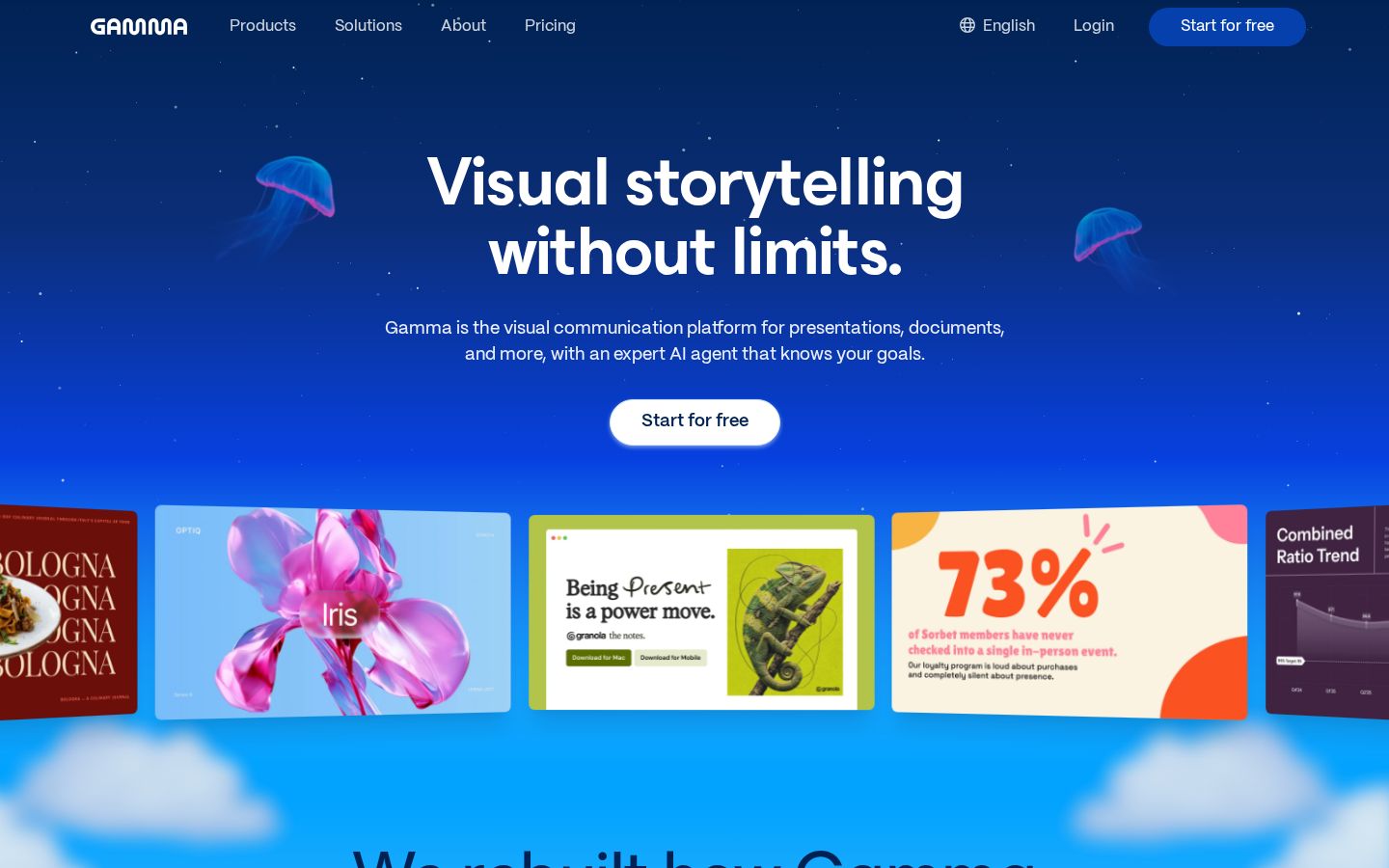
O Gamma é um serviço de comunicação visual para criar apresentações, documentos, sites e outros materiais. Além de descrever um tema por escrito, você pode começar com um texto pronto ou arquivos existentes e combinar alterações feitas pela IA com edição manual. Visão geral do produto
Para a equipe editorial, ele funciona como um espaço de trabalho para dar forma ao que você quer explicar. Se a conclusão do material já está definida, organize essa conclusão e seus fundamentos antes de fornecê-los à ferramenta. Se a estrutura ainda não está clara, comece criando sugestões de títulos para desenvolver suas ideias. Escolha como começar de acordo com a etapa em que você está.
Por exemplo, em uma apresentação sobre um novo serviço, as páginas necessárias mudam conforme o leitor esteja conhecendo o serviço pela primeira vez ou comparando opções para adotá-lo. No primeiro caso, ele provavelmente precisará de contexto e de uma explicação sobre o que o serviço permite fazer; no segundo, das condições e das etapas após a adoção. Antes de escolher o design, recomendamos resumir em uma frase o que você quer que a pessoa avalie depois de ler.
O que você pode fazer: principais recursos
Comece com um tema, um texto ou um arquivo existente
A ajuda oficial apresenta três formas de criação: Generate, Paste e Import. Elas permitem criar um rascunho a partir de um tema, organizar um texto existente ou importar arquivos e outros conteúdos. Ao gerar o material, também é possível optar por não incluir imagens ou deixar espaços reservados para elas. Ajuda oficial para criar um novo material
Quando o texto já está definido, a equipe editorial recomenda aproveitar esse conteúdo, sem refazê-lo do zero desnecessariamente. Se você ainda está desenvolvendo as ideias, use a primeira versão para identificar pontos que faltam, sem tratá-la como um texto final. Alinhar o estado do conteúdo fornecido ao resultado esperado facilita decidir o que precisa de ajuste.
Escolha entre preservar o material original e recriá-lo
Na versão atual, Gamma 5, a documentação descreve tanto a importação que preserva o layout e a estrutura de arquivos PowerPoint e PDF quanto a criação de um novo material a partir do conteúdo existente. As orientações oficiais distinguem as instruções para manter a forma original de apresentar o conteúdo das instruções para resumi-lo ou reorganizá-lo. Ajuda oficial sobre importação
Essa diferença é um ponto útil a considerar ao trabalhar com uma proposta existente. Decida se deseja preservar um texto aprovado ou reorganizar o conteúdo em uma versão mais curta. Ao separar previamente “este texto deve ser mantido como está” de “aqui bastam os pontos principais”, também fica mais claro o que conferir após a geração.
Finalize com conversa e edição manual
O site oficial apresenta instruções para o agente de IA, layouts inteligentes e formas de edição que permitem ajustar livremente a disposição dos elementos. Além de pedir alterações à IA, você pode modificar o conteúdo e o visual por conta própria. Apresentação das formas de edição
Ao revisar, descreva uma mudança de cada vez. Um exemplo da equipe editorial seria: “O objetivo desta página é comparar, então coloque as duas opções lado a lado usando os mesmos critérios”. Além de pedir para “melhorar”, explique qual avaliação o leitor deve fazer. Confira também se o aumento de elementos decorativos não tornou a conclusão mais difícil de encontrar.
Exporte para PDF ou PowerPoint
A ajuda oficial sobre exportação apresenta os formatos PDF, PNG e PowerPoint. Você pode selecionar o material inteiro ou páginas individuais. Para trabalhar com o conteúdo no Google Slides, a orientação é fazer o upload do arquivo PPTX. Assim, é possível escolher um formato adequado ao uso. Ajuda oficial sobre exportação
É útil pensar antecipadamente em distinções como usar PDF quando o destinatário apenas vai ler e PowerPoint quando ele precisará editar o conteúdo depois. Em qualquer caso, não considere o trabalho concluído apenas pela tela gerada: abra o arquivo exportado e confira se os textos e os elementos gráficos estão bem acomodados.
Planos e preços
Nomes dos planos e diferenças entre os recursos
Na página de preços consultada em 5 de novembro de 2026, os planos individuais apresentados eram Free, Plus, Pro e Ultra. Como o conteúdo acessado não exibia os valores dos planos pagos, este artigo não estima preços e reúne apenas as principais diferenças que conseguimos confirmar. Página oficial de preços
Plano | Principais características confirmadas | O que avaliar ao escolher |
|---|---|---|
Free | Até 10 slides por instrução, importação e exportação de PDF e PPTX | Experimentar primeiro todo o processo, da criação ao salvamento |
Plus | Até 100 slides por instrução, remoção da marca Gamma | Volume de geração necessário e exibição da marca |
Pro | Identidade visual personalizada, análises detalhadas e compartilhamento avançado | Consistência visual e formas de compartilhamento na equipe |
Ultra | Modelos de nível superior e cota de uso de IA maior que a do Pro | Volume recorrente de geração e modelos utilizados |
A página de preços permite alternar entre pagamento mensal e anual e informa que impostos podem ser acrescentados conforme a região. Ao contratar, confira na mesma tela a moeda exibida, o ciclo de cobrança, o número de usuários e o valor do primeiro pagamento. A tabela de recursos, por si só, não permite determinar o valor final a pagar.
Os créditos gratuitos não são uma cota renovada todo mês
A ajuda oficial informa que novos usuários do Free recebem 400 créditos e que essa cota gratuita não é reposta periodicamente. Nos planos pagos, os créditos são repostos todos os meses, mesmo com pagamento anual, e há um limite para acumular créditos do plano. A edição manual não consome créditos e continua disponível mesmo quando o saldo acaba. Como funcionam os créditos
Não interprete o número de créditos como uma quantidade de materiais finalizados. A equipe editorial recomenda observar, usando um único material como referência, quanto você pede à IA na geração inicial, nos ajustes de estrutura e nas alterações visuais. Mais do que o simples aumento do número de páginas, a quantidade de revisões necessárias para chegar ao conteúdo desejado ajuda a avaliar o consumo.
Em vez de tentar concluir uma longa apresentação institucional logo de início com a cota gratuita, recomendamos testar uma explicação curta de uma proposta. Com um tema cujo conteúdo você consegue conferir, fica mais fácil identificar explicações acrescentadas pela IA, condições removidas e mudanças na forma de dizer algo. Use esse resultado para decidir quais etapas deseja delegar à ferramenta.
Passo a passo: das anotações ao primeiro material explicativo
A explicação a seguir acompanha o processo de criação, edição e exportação descrito na ajuda oficial. A proposta e os textos de entrada usados como exemplos foram preparados pela equipe editorial para fins de prática; os resultados gerados não foram testados.
1. Defina quem vai ler e qual conclusão deseja transmitir
Primeiro, defina quem vai usar o material e o que essa pessoa deverá avaliar. No exemplo da equipe editorial, o objetivo é “pedir aos responsáveis internos que avaliem uma proposta de encontro de estudos”. Reúna em anotações quatro pontos: objetivo, público-alvo, atividades previstas e aspectos sobre os quais você deseja uma decisão.
Separe o que já está decidido do que ainda está em aberto. Se o local não foi definido, registre isso e evite tratar datas possíveis como datas confirmadas. Essa organização, feita antes de enviar o conteúdo à IA, servirá como referência para conferir o resultado. Se incluir números ou exemplos, mantenha à mão as fontes que os sustentam.
2. Escolha como começar de acordo com o conteúdo que você já tem
A ajuda oficial explica como acessar “Create New AI” no painel e escolher Generate, Paste ou Import. Se você já tem anotações, como neste exemplo, considere uma opção que aproveite esse conteúdo. Generate é uma possibilidade para começar apenas com um tema; Import, para usar um material pronto. Escolha da forma de criação
Se quiser preservar a redação original, deixe essa intenção explícita. Um exemplo de instrução da equipe editorial é: “Mantenha como não definidos os itens marcados dessa forma. Não acrescente novos números nem resultados”. Não presuma que essa instrução eliminará os erros; use-a como um critério para conferir a resposta.
3. Confira a ordem dos títulos
No modo de geração Plan, a orientação é revisar o plano e o modelo antes de criar o material. Use essa etapa para conferir a sequência da explicação, antes de se concentrar nos elementos decorativos. Explicação dos modos de geração
No exemplo do encontro de estudos, a sequência seria “por que realizar”, “para quem”, “o que será feito” e “o que precisa ser decidido”. Essa é uma sugestão de estrutura da equipe editorial. Leia apenas os títulos de todas as páginas, em sequência, e veja se as ideias se conectam. Confira também se a explicação do contexto não ficou longa demais, deixando os pontos de decisão para o final.
4. Ajuste textos e elementos gráficos conforme sua função
Depois de organizar o conteúdo, ajuste a legibilidade de cada página. Mesmo ao pedir uma reformulação do texto, deixe claras as condições que precisam ser preservadas. Confira se o significado dos números, o período de referência e as unidades correspondem às anotações originais.
Ao incluir elementos gráficos, definir primeiro sua função também facilita a escolha. Para mostrar uma sequência, use etapas; para comparar opções, uma tabela com os mesmos critérios; para mostrar diferenças entre ideias, uma comparação lado a lado. Recomendamos incluir um elemento gráfico que ajude o leitor a decidir, em vez de aumentar a quantidade de imagens sem relação com a explicação.
No exemplo do encontro de estudos, você pode transformar a programação prevista em um diagrama e manter o público-alvo e as condições de participação em texto. Evite dar o mesmo tamanho a todas as informações: apresente a conclusão no título e, abaixo, os motivos e os detalhes complementares. Confira se a ordem de leitura fica natural.
5. Confira a visualização de apresentação e o arquivo exportado
Para exportar, acesse Share ou o menu de três pontos no canto superior direito, entre em Export e escolha o formato. Para salvar o material inteiro, selecione All cards. A ajuda oficial explica que a exportação corresponde à aparência do Present Mode, e não à tela de edição. Etapas para salvar
A equipe editorial recomenda abrir o material salvo separadamente e revisá-lo do início ao fim. Confira os números das tabelas, as quebras de linha, os cortes das imagens e a solicitação final. Mesmo quando o texto cabe na página, a explicação pode perder a continuidade na passagem de uma página para outra. Fazer uma leitura completa e, separadamente, revisar cada página ajuda a encontrar esses problemas.
Se outras pessoas forem editar o material, deixe claro quais números devem ser atualizados e quais pontos ainda não estão confirmados. Entregar um visual finalizado e entregar um material que possa ser reutilizado exigem verificações diferentes.
Para quem é indicado — e para quem não é
A seguir, apresentamos a avaliação da equipe editorial com base nos recursos e nas condições verificados.
Indicado para
- Quem quer criar uma primeira versão de um material explicativo a partir de anotações ou textos.
- Quem quer alternar entre IA e edição manual enquanto avalia a estrutura e o visual.
- Quem considera criar materiais para distribuir em PDF e editar em PowerPoint.
Não indicado para
- Quem quer usar os textos e números gerados diretamente em propostas, sem conferi-los.
- Quem parte do princípio de que os créditos gratuitos de IA são repostos todos os meses.
- Quem exige uma correspondência exata com o material original sem conferir o arquivo após a exportação.
Diferenças em relação a ferramentas semelhantes
O Canva apresenta oficialmente diversos modelos de apresentação e oferece edição online e criação colaborativa. Já o Gamma destaca como ponto de partida a criação de uma estrutura a partir de um tema ou conteúdo existente, montando o material por meio de uma conversa com a IA. Modelos do Canva, Apresentação do Gamma
Para comparar, vale decidir se você prefere começar por um modelo visual ou pela estrutura da explicação. As duas ferramentas oferecem várias formas de criação, portanto a comparação não significa que apenas uma delas seja capaz de realizar determinada tarefa. Use o mesmo material curto em ambas e avalie quais partes são fáceis de revisar e quais exigem ajustes humanos ao final.
Pontos de atenção
Confira a exibição da marca nas exportações gratuitas
A ajuda oficial informa que arquivos PDF ou PPTX exportados de um espaço de trabalho Free recebem um selo do Gamma. Segundo a explicação, isso também se aplica a materiais criados em um plano pago quando o espaço de trabalho está no Free no momento da exportação. Condições de exibição da marca
Em materiais entregues a clientes ou destinados a pessoas de fora da empresa, confira o que aparece no arquivo final. Não presuma que uma mudança de plano atualize automaticamente arquivos criados anteriormente: exporte novamente nas condições necessárias e revise o resultado.
Observe as diferenças entre as formas de importação
A ajuda oficial distingue a importação do Gamma 5 do método anterior, Classic Generator. Como o Classic Generator importa o texto, e não o design do material original, confira qual opção está usando se deseja preservar o layout existente. Diferenças entre os métodos de importação
Antes de começar, verifique separadamente a preservação do conteúdo e a do layout. Recomendamos testar primeiro com um material curto e conferir o resultado, incluindo tabelas e elementos gráficos, antes de passar a materiais mais longos.
Conclusão
O Gamma é uma opção para quem quer trabalhar a estrutura e o visual de um material em conjunto e continuar fazendo seus próprios ajustes após a geração. Comece criando um material explicativo a partir de anotações curtas e experimente o processo até a revisão do conteúdo, a edição e a exportação. Ao conferir como funciona a cota gratuita e quais são seus requisitos de formato final, você poderá avaliar se a ferramenta atende à sua forma de criar materiais.
Fontes (conteúdo verificado em 5 de novembro de 2026)
- Site oficial do Gamma: tipos de materiais, interação com a IA e edição manual.
- Página de preços: planos e diferenças entre os recursos. Os valores dos planos pagos não foram confirmados no conteúdo acessado.
- Guia de criação: formas de geração, modos e configurações de imagens.
- Guia de importação: preservação e reorganização do material original, além das diferenças em relação ao método anterior.
- Guia de créditos: cota inicial, reposição e edição manual.
- Guia de exportação: formatos, etapas para salvar e selo da marca.
- Modelos de apresentação do Canva: referência para comparação.


