Framer: o que é, recursos de IA, preços e como criar e publicar um site
Conheça o AI Agent, o editor visual, o CMS e os preços do Framer. Veja como criar um site pequeno e conferir a exibição no celular e o endereço de publicação.
Informações verificadas em 5 de novembro de 2026. Este artigo foi elaborado com base no conteúdo das páginas oficiais. Não criamos sites, contratamos planos nem publicamos conteúdo no Framer. Os preços estão em dólares americanos e seguem os valores exibidos para pagamento anual.
Introdução
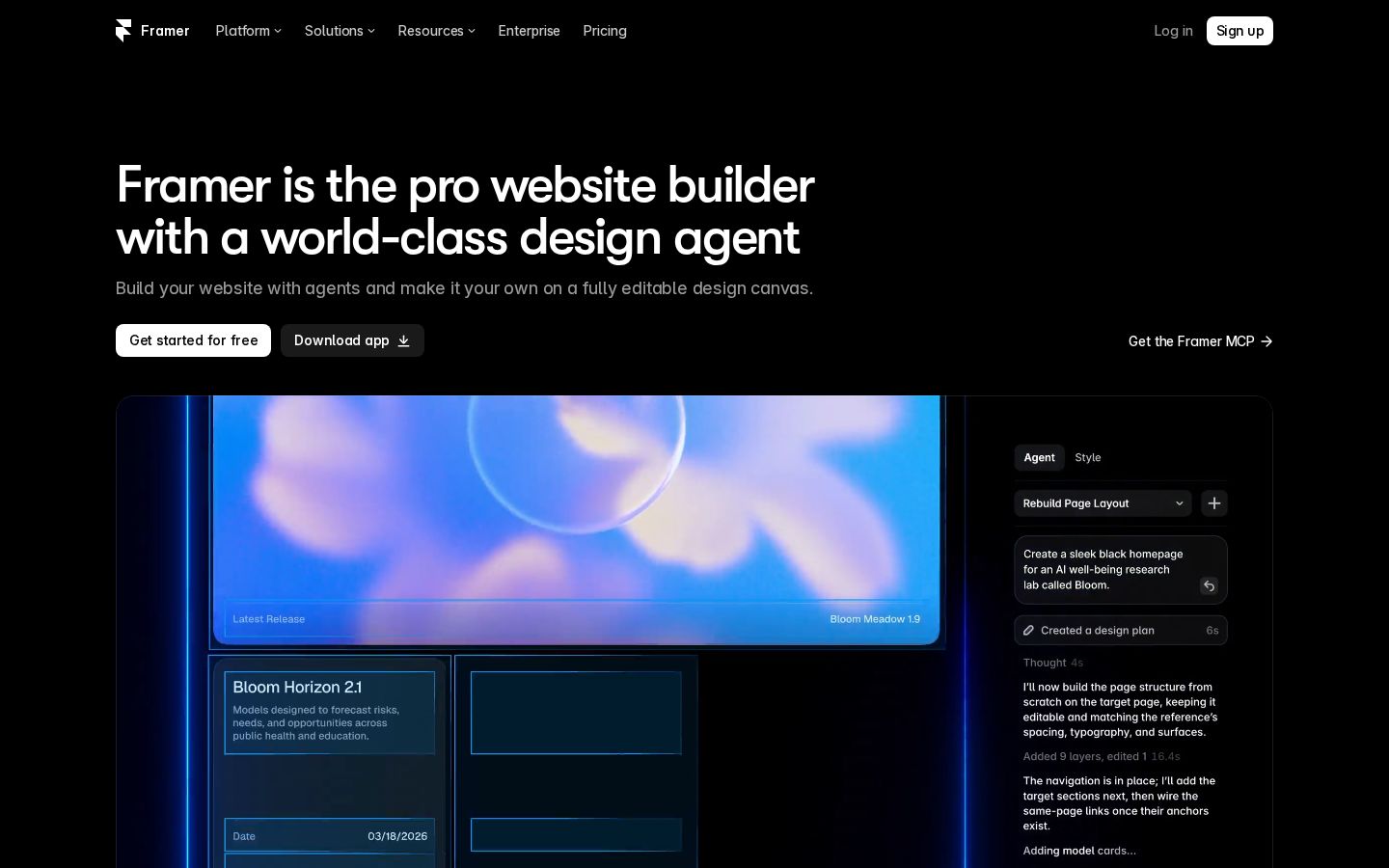
Você quer criar um site para apresentar seus serviços ou montar um portfólio, mas aprender a usar sistemas diferentes para ajustar o visual e publicar pode dar trabalho. O Framer é um serviço que permite criar e publicar sites com instruções para a IA e edição visual. O site oficial apresenta um fluxo em que o conteúdo criado pelo Agent pode ser ajustado em uma área de edição visual. Site oficial do Framer
É importante distinguir um visual inicial bem resolvido de um site que os visitantes conseguem usar. Neste artigo, usamos um site pequeno como exemplo para explicar os recursos, os preços e as etapas para organizar o conteúdo e fazer verificações antes e depois da publicação.
O que é o Framer
O Framer é um serviço de criação de sites que reúne design de páginas, componentes reutilizáveis, conteúdo do CMS, layouts para diferentes larguras de tela e configurações de publicação. O guia oficial da interface explica as principais áreas: Canvas, CMS, Localization, Analytics e Settings. Guia da interface
Fica mais fácil começar ao entender a função de cada área: criar o visual no Canvas, organizar artigos e outros conteúdos no CMS e conferir as configurações gerais do site em Settings. Você não precisa usar tudo desde o início.
A equipe editorial recomenda começar com um projeto de objetivo claro, como um site de apresentação de uma página. Definir “para quem você quer falar, o que quer comunicar e qual ação espera no final” ajuda a alinhar os critérios para escolher o visual e verificar o funcionamento.
Um site para apresentar trabalhos realizados, por exemplo, precisa mostrar os projetos, sua participação em cada um e uma forma de contato. Imagens grandes, por si só, talvez não sejam suficientes para quem está pensando em contratar você. Procure usar a liberdade de criação para tornar as informações mais claras.
O que você pode fazer: principais recursos
Pedir ajuda ao AI Agent com a estrutura e o design
A aula introdutória oficial mostra como partir de um projeto vazio, explicar ao Agent o site de que você precisa e criar páginas, navegação, CMS, componentes e layouts para diferentes larguras de tela. Depois da geração, você pode conferir o conteúdo na área de edição visual. Criar seu primeiro site
Na primeira instrução, inclua informações sobre o negócio ou a atividade, as páginas necessárias, as fotos que pretende usar e o estilo desejado. Em um exemplo da equipe editorial, começaríamos pelo objetivo — “um site em que pessoas interessadas em entrar em contato possam conhecer os trabalhos realizados e o escopo dos serviços” — e depois listaríamos os itens necessários.
Também é importante não usar os textos criados pela IA como se descrevessem sua experiência real sem verificá-los. Se houver nomes de clientes, números ou prêmios fictícios, substitua-os por informações verificáveis ou remova-os. Mesmo ao aproveitar o layout gerado, confira separadamente os fatos que serão publicados.
Ajustar textos e espaçamentos na área de edição visual
O guia oficial do Framer explica como consultar páginas, camadas e Assets e editar o elemento selecionado. Ele também apresenta a opção de fazer pequenas alterações de texto, cor e espaçamento diretamente na área de edição visual. Interface
A equipe editorial recomenda começar definindo uma hierarquia consistente para os textos. Quando o tema principal da página, os títulos das seções, as descrições e as observações se distinguem com clareza, fica mais fácil orientar a leitura. Antes de acrescentar elementos decorativos, confira se as informações importantes chamam a atenção primeiro.
Veja também se botões e títulos com a mesma função variam de uma página para outra. Separar o que deve ser padronizado do que pode mudar conforme o conteúdo facilita o planejamento de ajustes futuros.
Gerenciar informações de mesmo formato no CMS
O CMS permite reunir informações com campos em comum, como artigos, projetos e apresentações da equipe. A aula oficial explica como adicionar um Item a uma Collection, definir cada Field, como título e imagem, e conectar tudo a um mesmo layout. Fundamentos do CMS
Para apresentar projetos, por exemplo, os campos podem incluir nome, imagem, descrição, escopo da sua participação e data de publicação. A equipe editorial sugere reunir alguns exemplos reais no início e separar os campos sempre necessários daqueles que podem não se aplicar a certos projetos.
Não decida usar o CMS apenas pela quantidade de informações. Ele pode fazer sentido quando você pretende adicionar continuamente conteúdos com o mesmo formato, enquanto uma descrição curta publicada uma única vez pode caber em uma página comum. Considere também o trabalho de quem fará as atualizações.
Conferir a exibição em diferentes larguras de tela
Na prévia, você pode alterar a largura da tela para conferir o layout e o funcionamento. Também é possível selecionar um ponto de quebra específico antes de abrir a visualização. A ajuda oficial explica que códigos personalizados adicionados pelas configurações não aparecem na prévia e precisam ser verificados no site publicado. Como usar a prévia
A equipe editorial recomenda ir além dos tamanhos predefinidos. Altere a largura aos poucos e observe se os títulos têm quebras de linha estranhas ou se imagens e textos se sobrepõem. Afinal, os dispositivos dos visitantes não têm todos a mesma largura.
No celular, confira a ordem do conteúdo, além do tamanho das letras. Quando elementos que estavam lado a lado passam a ficar empilhados, veja se a relação entre texto e imagem continua clara e se as informações necessárias aparecem antes do botão.
Planos e preços
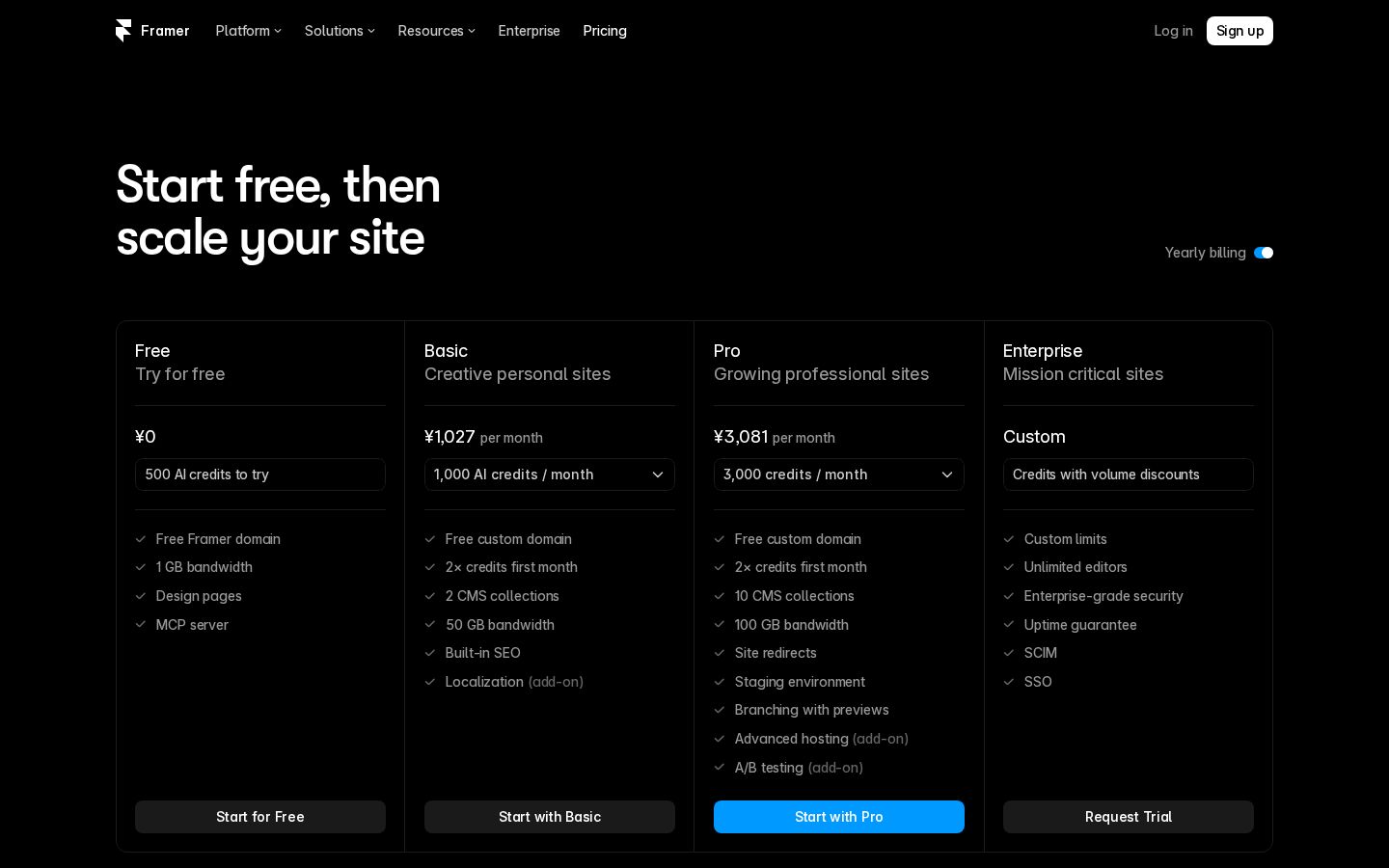
A página de preços consultada estava na opção Yearly billing. O Basic custa o equivalente a 10 dólares por mês, o Pro, 30 dólares, e o Enterprise tem preço sob consulta. Há também um plano gratuito para experimentar o serviço em um domínio do Framer. Preços oficiais
Plano | Equivalente mensal no pagamento anual | Principais características verificadas |
|---|---|---|
Free | 0 dólares | Domínio do Framer e créditos de IA para teste |
Basic | 10 dólares | Domínio próprio, 2 CMS Collections e outros recursos |
Pro | 30 dólares | 10 CMS Collections, ambiente de testes e outros recursos |
Enterprise | Preço sob consulta | Recursos de gestão para organizações e condições específicas |
A página de preços também apresenta cobranças separadas para editores adicionais, editores de conteúdo, localização em vários idiomas e recursos extras. Não trate o preço básico do site como o custo total: considere quem vai editar e quais adicionais serão necessários.
Na data da consulta, a oferta gratuita de créditos de IA era descrita como “500 para experimentar”. Não interprete isso como uma concessão mensal da mesma quantidade; confira o saldo e as condições de reposição na interface do serviço. A cota de uso do Agent também é separada dos limites de páginas e de tráfego do site.
A equipe editorial recomenda começar contando as páginas e os tipos de conteúdo necessários no CMS. A estrutura muda conforme você queira gerenciar artigos e projetos separadamente ou reunir tudo em uma única lista. Além de imaginar o tamanho máximo que o site poderá ter, escolha com base no conteúdo que será publicado agora e nas atualizações previstas.
No caso de domínio próprio, diferencie a possibilidade de conectá-lo dos custos de registro e renovação. O Framer também oferece oficialmente um benefício de domínio no pagamento anual, mas há condições de elegibilidade e de registro. Por isso, não presuma que qualquer domínio desejado será gratuito. Conectar um domínio próprio
Se outra pessoa for criar o site, defina também quem vai alterar textos e imagens depois da publicação. Distinguir quem só precisa visualizar, quem edita o conteúdo e quem administra o site inteiro facilita a comparação dos acessos e das permissões necessários.
Passo a passo: criar um pequeno site de apresentação
A seguir, apresentamos as etapas da criação até a verificação após a publicação, com base nas aulas introdutórias oficiais. Não criamos nem publicamos um site no Framer para produzir este artigo.
1. Organize primeiro as informações que serão publicadas
Comece listando os conteúdos necessários, como títulos, descrições, trabalhos realizados e formas de contato. Mesmo que os textos ainda não estejam prontos, separe as informações confirmadas das que continuam em aberto. Prepare também fotos e logotipos que você tenha permissão para usar.
O exemplo de estrutura de uma página sugerido pela equipe editorial reúne “O que oferecemos”, “Serviços”, “Trabalhos realizados”, “Como funciona” e “Contato”. Não é um modelo universal, mas uma referência para pensar na ordem em que o visitante toma sua decisão. Remova as seções desnecessárias para o seu site e substitua-as pelas explicações relevantes.
Definir um objetivo também facilita a escolha do texto dos botões. A explicação apresentada e o destino do link mudam conforme você queira que a pessoa leia um material ou envie uma solicitação de contato.
2. Crie a estrutura geral a partir de um projeto vazio
Na introdução oficial, você abre o painel do Agent em um projeto vazio do Framer e descreve o conteúdo necessário. Depois, confere as páginas, o CMS e os componentes criados e faz ajustes com novas instruções. Passo a passo oficial para começar
No primeiro resultado, confira não só as cores e a decoração, mas também se as páginas necessárias estão presentes e se a ordem das explicações faz sentido. Ao acrescentar conteúdo que esteja faltando, indicar qual dúvida do leitor você quer responder oferece um critério mais claro do que pedir apenas para “melhorar”.
3. Substitua o conteúdo por informações corretas
Revise os textos e as imagens gerados e substitua-os por conteúdo que corresponda aos fatos. A equipe editorial recomenda conferir primeiro os itens em que um erro pode afetar uma decisão ou ação, como preços, localização, números de resultados e dados de contato.
Em seguida, veja a relação entre os títulos e o texto. Se um título faz uma grande promessa que o conteúdo não consegue sustentar, ajuste a formulação. Organize as informações para que alguém que visita o site pela primeira vez consiga entender quais serviços pode contratar.
Dê uma função às fotos também. Distinga as que transmitem uma atmosfera das que mostram trabalhos realizados e acrescente legendas quando for preciso explicar algo. Ter imagens bonitas não significa necessariamente comunicar o que o serviço oferece.
4. Organize os conteúdos recorrentes e a forma de atualização
O guia oficial de construção de sites apresenta maneiras de organizar estilos de texto e cor e componentes reutilizáveis, como botões. Também explica como dividir páginas em seções e ajustá-las conforme o conteúdo. Estruturar um site fácil de atualizar
Se você pretende adicionar novos trabalhos ao portfólio, planeje os campos do CMS. A equipe editorial começaria comparando um projeto com descrição curta e outro com descrição longa. Não ajuste o layout apenas para uma quantidade ideal de texto: confira se ele continua legível com extensões que provavelmente aparecerão no uso real.
Nos campos que podem gerar dúvidas para quem atualiza o site, registre em notas do projeto o que deve ser preenchido. Pensar não só no visual da entrega, mas também em como manter a mesma qualidade ao adicionar o próximo item ajuda a tornar o site mais fácil de manter.
5. Simule as ações do visitante na prévia
Segundo a ajuda oficial, você pode abrir a prévia pelo botão Play ou por um atalho. Nela, é possível conferir links e a exibição do conteúdo enquanto altera a largura da tela. Prévia
Ao verificar o site, não se limite a percorrer a página: escolha um objetivo do visitante e tente realizá-lo. Por exemplo, siga o caminho de “ver os trabalhos e acessar o contato” para conferir se os links necessários são fáceis de identificar e se os botões levam ao destino adequado.
Na versão para celular, confira as quebras de linha dos títulos, o recorte das imagens, os elementos que ultrapassam a largura da tela e o espaçamento entre os botões. Se a leitura ficar difícil em uma tela estreita, recomendamos ajustar a ordem do conteúdo e os espaços, em vez de apenas reduzir o tamanho das letras.
6. Configure o título e as informações de compartilhamento
O Framer explica como definir títulos, descrições e imagens de compartilhamento para o site inteiro e para páginas individuais. As configurações específicas de cada página podem substituir os valores padrão do site. Títulos e descrições
Ter um título grande dentro da página é diferente de exibir o título correto no navegador ou ao compartilhar o link. Confira se não ficou algum nome provisório do projeto e se a descrição corresponde ao conteúdo da página.
7. Defina o endereço de publicação e confira a página no ar
Nas instruções oficiais, você publica o site com Publish e acessa a URL exibida. Para atualizações, usa Update. Ao utilizar o ambiente de testes no Pro ou em um plano superior, a publicação de teste fica separada da publicação em produção. Como publicar / URL de publicação e domínio
Ao publicar, abra novamente a página pela URL final para verificá-la. Confira não apenas a página inicial, mas também as demais páginas, as imagens e os principais links. Se houver elementos que não podem ser verificados na prévia, como códigos adicionados pelas configurações, confira também seu funcionamento no ambiente publicado.
A equipe editorial recomenda anotar a data de publicação, a URL verificada e os ajustes pendentes. Distinguir o que foi corrigido no editor do que já está em produção ajuda a reduzir mal-entendidos nas atualizações.
Para quem pode ser indicado e para quem pode não ser
Na avaliação da equipe editorial, o Framer é uma opção para quem quer ajustar o design visualmente e criar sites de apresentação ou conteúdos atualizados com frequência. Quem consegue usar a IA para gerar uma base e conferir por conta própria as informações e o visual pode ter facilidade para experimentar esse fluxo de criação.
Por outro lado, não recomendamos publicar o resultado diretamente sem conferir os textos e os links gerados. Para sites centrados em processos de negócio próprios, é necessário listar as integrações e funções exigidas e então verificar como atendê-las.
Se ninguém puder assumir as atualizações após a publicação, organize a manutenção antes de adotar a ferramenta. A utilidade do site depende não só de sua criação, mas também da capacidade de manter informações como horários de funcionamento e preços atualizadas.
Diferenças em relação a ferramentas semelhantes
O Webflow também oferece uma área de edição visual, CMS e recursos de publicação e colaboração. O site oficial apresenta uma estrutura que reúne design, gestão de conteúdo, análise e outras funções em um único ambiente. Site oficial do Webflow
Para comparar com o Framer, recomendamos usar a mesma página como referência e testar a criação da estrutura inicial, a atualização dos textos, os ajustes para celular e a publicação. Em vez de determinar qual é mais fácil para todos, avalie se a pessoa responsável pelas atualizações consegue usá-lo e se ele atende às funções necessárias.
Pontos de atenção
O que pode ser verificado na prévia nem sempre é igual ao que pode ser verificado no site publicado. A ajuda oficial faz essa distinção especialmente para códigos personalizados, por isso uma prévia bem ajustada não significa que o funcionamento após a publicação já foi conferido.
Ao avaliar os custos, analise separadamente o plano do site, os editores adicionais, a cota de uso de IA e os recursos extras. É importante não usar como referência direta nomes de planos antigos que não constam na tabela atual ou valores de artigos anteriores.
Ao avaliar o design, dê prioridade à facilidade de encontrar as informações necessárias, em vez da quantidade de animações. Se algum efeito atrapalhar a compreensão ou a navegação, recomendamos ajustá-lo de acordo com o objetivo do site.
Conclusão
O Framer é um serviço que usa o AI Agent e uma área de edição visual para criar sites, atualizar conteúdo pelo CMS e publicar. Experimentar a organização do conteúdo e a verificação em diferentes larguras de tela em um site pequeno ajuda a avaliar a ferramenta.
Trate a prévia antes da publicação e a verificação da URL publicada como etapas separadas e considere também quem fará as atualizações e quais custos serão necessários. A equipe editorial recomenda adotar como critério de conclusão que “o visitante consiga ler as informações de que precisa e realizar a ação desejada”.


