O que é Fireflies.ai? Transcrição em japonês, preços e como criar atas de reunião
Conheça o Fireflies.ai para revisar transcrições e resumos de reuniões. Veja o suporte ao japonês, os preços, os limites de uso e como revisar atas a partir de gravações.
Informações verificadas em 5 de novembro de 2026. Consultamos o site oficial e o conteúdo da central de ajuda. Não realizamos gravações, envios de arquivos nem testes de precisão da transcrição. Os valores estão em dólares americanos.
Introdução
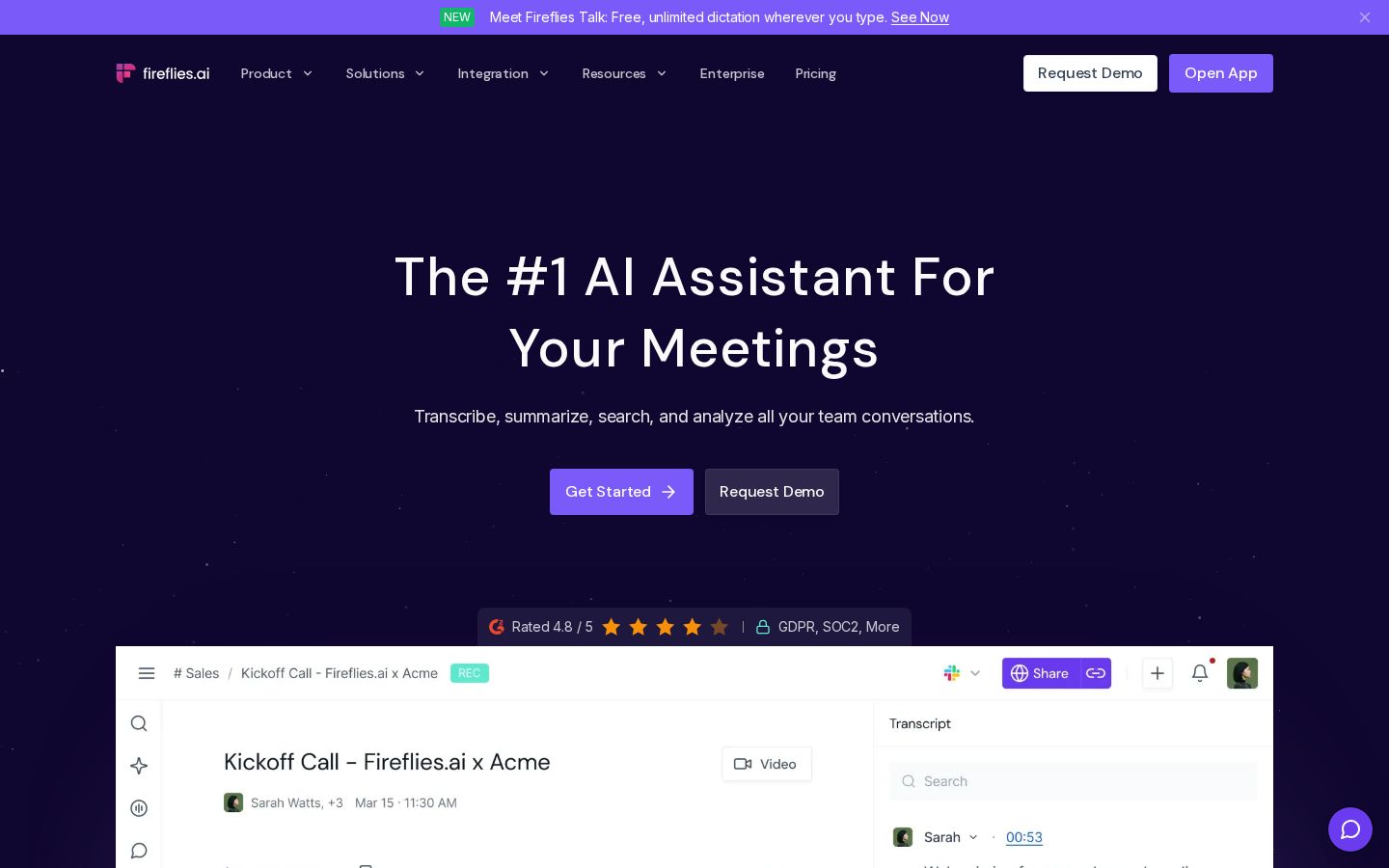
Ouvir novamente a gravação depois de uma reunião, localizar as decisões e comunicá-las aos responsáveis. Para quem quer organizar esse trabalho, o Fireflies.ai é um serviço a considerar. O site oficial apresenta recursos que reúnem transcrição, resumo, busca e análise de conversas. Site oficial do Fireflies
Criar uma ata exige mais do que gerar um texto automaticamente. É preciso conferir quem disse o quê, se algo foi decidido e quem deve agir em seguida para transformar o conteúdo em um registro útil. Neste artigo, apresentamos os recursos, os preços e o passo a passo para começar com um arquivo de gravação, com foco na revisão após a reunião.
O que é Fireflies.ai
O Fireflies é um serviço que registra conversas de várias formas: por meio de um bot de reunião, de uma extensão de navegador, de aplicativos para computador e dispositivos móveis ou da importação de arquivos de gravação. A central de ajuda oficial explica que, além de reuniões online no Zoom, no Google Meet e em outras plataformas, ele também aceita áudios e vídeos já gravados. Visão geral do Fireflies
Ao escolher como usar o serviço, pense primeiro em como a reunião acontece. Uma reunião online agendada, uma gravação que você já tem e uma conversa presencial pedem formas diferentes de começar. Neste artigo, o foco é importar uma gravação curta cujo conteúdo você conhece e revisar o resultado.
O japonês está na lista oficial de idiomas compatíveis. Porém, há uma distinção entre Auto-Detect, que identifica o idioma principal da reunião, e Multi-Language, que lida com vários idiomas em uma mesma reunião. Idiomas compatíveis
A equipe editorial recomenda dar mais atenção a um teste com áudio semelhante ao das suas reuniões do que à quantidade de idiomas disponíveis. Inclua elementos que aparecem no seu dia a dia, como nomes de pessoas, nomes de produtos e conversas com muitas interjeições curtas, para avaliar o trabalho necessário de conferência e correção.
O que é possível fazer: principais recursos
Revisar a transcrição e o resumo juntos
O Notepad de cada reunião tem áreas para consultar o resumo, as notas e a transcrição completa. Também oferece busca e edição, permitindo organizar o registro enquanto você retoma o conteúdo da conversa. Guia do Notepad
A equipe editorial recomenda usar o resumo como ponto de partida para entender o conjunto e voltar às falas originais para conferir os trechos importantes. Em especial, “considerar” e “executar”, assim como “data desejada” e “data confirmada”, podem aparecer em frases semelhantes, mas têm significados diferentes no trabalho.
Para criar uma ata fácil de ler, ajuda separar os trechos que preservam a ordem das falas daqueles que reúnem as decisões. Em vez de apenas decidir se o resumo automático será a versão final, defina o que precisa ser conferido para que o registro possa ser compartilhado.
Importar áudios e vídeos existentes
Segundo o guia oficial de envio, os formatos compatíveis são MP3, M4A, WAV, MP4 e WEBM. Há limites de tamanho e duração dos arquivos. Após o envio, você pode consultar a transcrição, o resumo, os itens de ação e outros resultados. Importação de arquivos
Esse método é uma opção para organizar reuniões ou entrevistas que já estão salvas. Antes de ampliar as configurações de participação em novas reuniões, você pode comparar a gravação com o resultado e avaliar a precisão necessária e a forma de uso.
A equipe editorial começaria com um áudio que trate brevemente de um único assunto. Usar uma gravação muito longa na primeira avaliação pode dificultar a escolha dos trechos a conferir. Porém, o guia oficial informa que o recap é gerado para gravações com mais de três minutos. Portanto, fique atento à duração se também quiser testar o resumo.
Fazer perguntas sobre a reunião e encontrar os trechos necessários
O AskFred é um assistente de IA ao qual você pode fazer perguntas sobre o conteúdo da reunião. A documentação oficial do Notepad apresenta exemplos de uso, como perguntar sobre os principais pontos discutidos e os itens de ação. Os limites de uso dos recursos de IA precisam ser verificados separadamente dos limites da transcrição comum. Notepad e AskFred
Formular perguntas específicas também ajuda a esclarecer o que você quer conferir. Um exemplo da equipe editorial seria: “Quero organizar as tarefas necessárias até a próxima reunião e os responsáveis explicitamente mencionados na conversa”. Se um responsável não tiver sido definido, confira as falas em vez de se basear apenas na presença de um nome na resposta.
Também é importante não usar uma resposta como substituta de uma decisão que não ocorreu na reunião original. Ao encontrar um assunto ainda não decidido, registre-o como pendente na ata. Trate separadamente a capacidade de resumir uma resposta e a existência de um acordo real.
Organizar reuniões e escolher com quem compartilhar
Em Meetings, você acessa uma lista de reuniões e pode organizá-las em canais padrão, como Uploads, ou em canais criados para finalidades específicas. A documentação também apresenta operações como alterar títulos, compartilhar e baixar registros. Gerenciamento de reuniões
A equipe editorial recomenda padronizar os nomes para que indiquem a data e o assunto. Um título como “Reunião” dificulta a busca posterior. Por isso, defina com a equipe um padrão como “Nome do projeto · Assunto · Data”. Quanto mais vezes for necessário consultar o mesmo conteúdo, mais importante será organizá-lo para facilitar sua localização.
Planos e preços
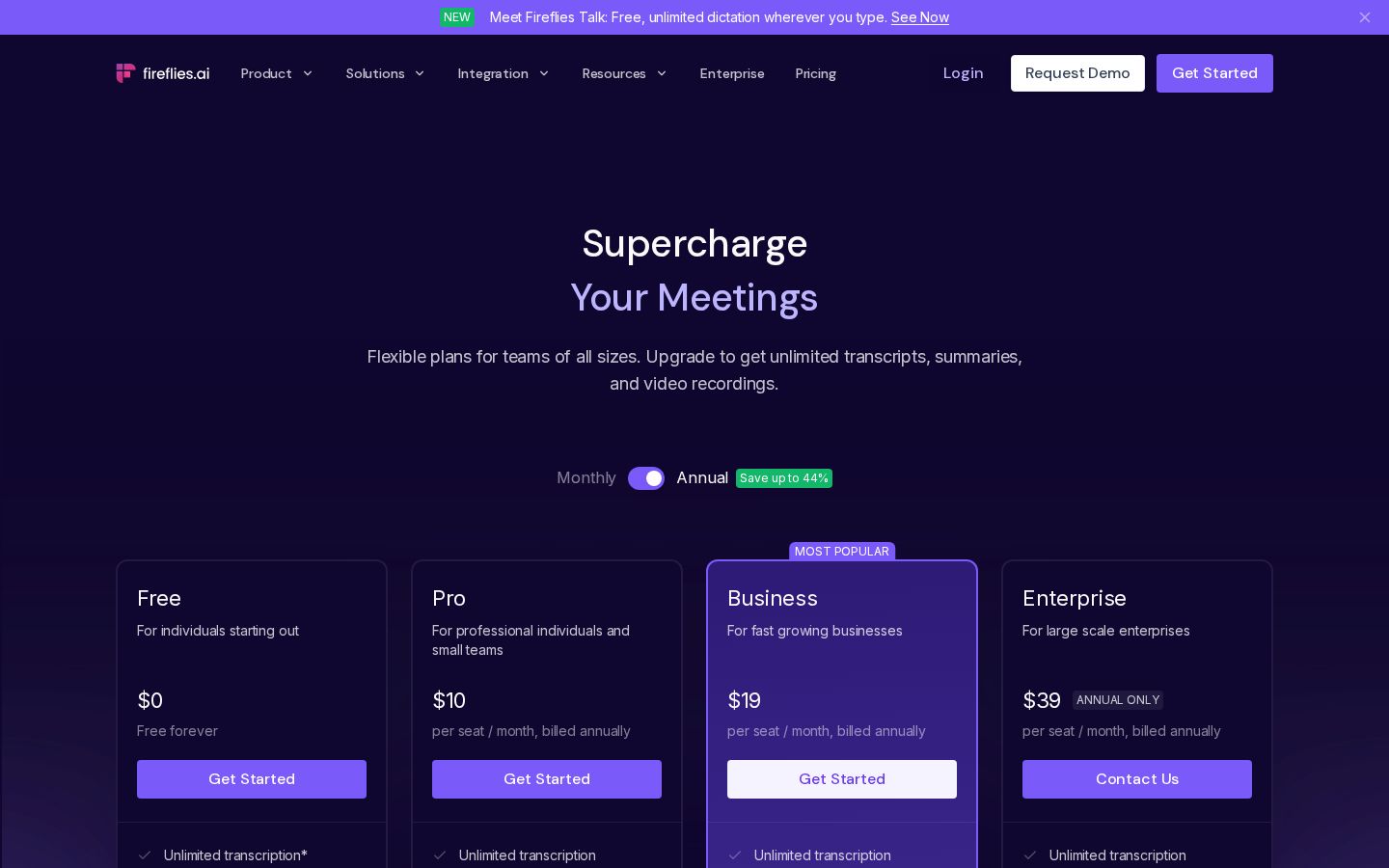
A página de preços consultada em 5 de novembro de 2026 apresenta os planos Free, Pro, Business e Enterprise. Os preços dos planos pagos na tabela abaixo são o equivalente mensal por usuário, com pagamento anual. Não os confunda com os preços do pagamento mensal. Preços oficiais
Plano | Equivalente mensal com pagamento anual | Principais diferenças verificadas |
|---|---|---|
Free | 0 dólares | Resumos por AI com limitações; início de uso gratuito |
Pro | 10 dólares/usuário | Resumos, download de registros e outros recursos |
Business | 19 dólares/usuário | Análise de conversas, Multi-Language Mode e outros recursos |
Enterprise | 39 dólares/usuário | Recursos para organizações, como SSO e gerenciamento de armazenamento |
Não se baseie apenas na palavra “ilimitado” da página de preços: verifique separadamente o armazenamento, os limites de processamento de arquivos enviados e os créditos de IA. O guia do plano gratuito também distingue os transcription credits, usados para resumos e transcrição de arquivos, dos AI credits, usados no AskFred e em outros recursos. Explicação do plano gratuito
Na consulta, a capacidade de armazenamento do Free era descrita por equipe na página de preços e por usuário na central de ajuda. Também havia diferenças entre as páginas quanto aos planos que incluem recursos de vídeo. Por isso, este artigo não apresenta os valores de armazenamento nem as condições de vídeo divergentes como informações definitivas. Recomendamos conferir o que aparece na conta em questão antes de contratar.
Também é preciso prestar atenção aos limites de processamento aplicáveis aos arquivos enviados e ao que acontece quando são excedidos. A página oficial Rate limits contém tanto uma explicação de que não há cobranças por excedentes quanto outra que apresenta um preço por unidade excedente em um exemplo de equipe grande. Este artigo não afirma de forma definitiva se há cobrança por excedentes. Explicação oficial dos limites de uso
A equipe editorial recomenda comparar não apenas o número de reuniões por mês, mas também as formas pelas quais as gravações serão processadas. Os limites a verificar podem ser diferentes para a participação em reuniões e para a importação em lote de arquivos já salvos.
Descreva primeiro como pretende usar o serviço, incluindo se todas as pessoas com quem os registros serão compartilhados precisam de uma licença ou se apenas quem edita usará a ferramenta. Antes de simplesmente multiplicar o preço unitário da tabela pelo número de pessoas, confira as permissões necessárias para visualizar, editar e administrar. Isso ajuda a comparar os planos sob as mesmas condições.
Passo a passo: revisar uma ata a partir de uma gravação
As instruções abaixo se baseiam na central de ajuda oficial. Ao usar o serviço, confirme quais gravações podem ser processadas e com quem o conteúdo pode ser compartilhado antes de prosseguir. Não enviamos gravações nem criamos uma conta para produzir este artigo.
1. Prepare uma gravação fácil de conferir
Escolha uma conversa cujo conteúdo você conhece e anote cerca de três itens que deseja conferir, como o assunto, as decisões tomadas e as próximas tarefas. Se você também souber quem falou em cada momento, será mais fácil verificar como o serviço identifica os participantes.
Começar com um áudio que tenha muitos trechos incompreensíveis dificulta distinguir um problema de reconhecimento de um problema na gravação original. A equipe editorial começaria com um material em que as vozes sejam compreensíveis para conferir o fluxo básico e, depois, avaliaria gravações mais próximas das condições reais de uso.
2. Abra Uploads em Meetings
Nas instruções oficiais para a versão web, você acessa Meetings no lado esquerdo, entra em Uploads e seleciona um arquivo por Browse Files ou arrastando-o. Na caixa de diálogo de importação, indique o idioma do áudio e, se necessário, defina a data e o horário da reunião. Passo a passo do envio
A data ajuda a encontrar o registro posteriormente. Mesmo que você envie hoje uma reunião antiga, distinguir a data em que ela aconteceu da data de processamento facilita a comparação com outros registros.
3. Abra a reunião após o processamento
Quando o processamento do arquivo enviado terminar, você poderá abrir a gravação na lista de reuniões e consultar a transcrição, o resumo e outros resultados. O guia oficial também explica que áudios nos quais não seja possível detectar fala podem não gerar transcrição nem resumo. Guia de envio
Quando o resultado aparecer na tela, confira primeiro se o início e o fim da conversa estão presentes. Recomendamos verificar se a conversa esperada foi processada, sem presumir que o registro está correto apenas pelo nome do arquivo.
4. Confira nomes, números e decisões
No Notepad, você pode pesquisar na transcrição e fazer correções pelo ícone de edição. Segundo a documentação oficial, as alterações são salvas automaticamente. Revisão e edição da transcrição
A equipe editorial começaria conferindo nomes próprios e números. Depois, ouviria novamente os trechos antes e depois das decisões. “Tentar concluir ainda neste mês” não é o mesmo que “o prazo é o fim deste mês”. Priorize a revisão de diferenças que afetam o uso da ata.
Quando uma fala for ambígua, não complete seu sentido apenas para deixar o texto mais bem escrito: mantenha-a sinalizada como um ponto que precisa de confirmação. É importante não transformar informações que não podem ser determinadas pelo áudio original em registros definitivos baseados em suposições.
5. Organize as próximas tarefas de forma que possam ser executadas
Se o resumo apresentar itens de ação, confira se cada um tem responsável, descrição e prazo. Em vez de comprimir tudo em uma linha, recomendamos redigir o texto de forma que fique claro quem deve verificar o quê. Prazos que não foram definidos na reunião devem ficar em branco ou ser marcados como indefinidos.
Por exemplo, um item como “Enviar o material” pode não deixar claro qual material deve ser enviado nem para quem. Consulte a fala original e confirme as informações necessárias antes de registrá-las. Avalie se o registro permite executar as tarefas, e não apenas se muitos itens foram gerados automaticamente.
6. Defina o acesso antes de compartilhar
O guia oficial de compartilhamento orienta a abrir Share, selecionar Privacy Setting, escolher Only Owner e então convidar as pessoas desejadas. Como também existe uma configuração que permite a visualização por qualquer pessoa que tenha o link, confira o acesso da reunião em questão antes de enviá-la. Definição de quem pode acessar
Considere também se é necessário compartilhar a reunião inteira ou se apenas as decisões organizadas são suficientes. Definir o conteúdo necessário para o trabalho de quem vai recebê-lo também ajuda a ajustar o volume de leitura. Uma boa prática é verificar separadamente se a configuração de compartilhamento foi alterada e se a outra pessoa realmente consegue acessar o conteúdo.
Para quem é indicado — e para quem não é
Na avaliação da equipe editorial, o serviço é uma opção para quem quer pesquisar registros de reuniões posteriormente e compartilhá-los depois de comparar o resumo com a transcrição completa. Para equipes que desejam organizar conversas por projeto, incluindo gravações antigas, vale testar a lista de reuniões e o fluxo de revisão.
Por outro lado, não recomendamos distribuir o resumo gerado como uma ata definitiva sem revisá-lo. Além disso, em reuniões nas quais a gravação ou o processamento em serviços externos não sejam permitidos, é necessário verificar as regras de uso da sua organização antes de considerar a conveniência dos recursos.
Se uma conclusão de uma linha for suficiente para registrar cada reunião, considere também se a adoção do serviço não produzirá registros em excesso. Avalie a capacidade de extrair as informações necessárias para a próxima ação, e não o volume de informações que a ferramenta consegue gerar.
Diferenças em relação a ferramentas semelhantes
O Notta também oferece transcrição de reuniões e gravações, resumos e perguntas sobre o conteúdo das reuniões, entre outros recursos. Seu site oficial também apresenta funções para criar materiais como apresentações e diagramas a partir das reuniões. Site oficial do Notta
Ao comparar o Fireflies, use como critérios a revisão no Notepad, a organização das reuniões e o controle de compartilhamento apresentados neste artigo. Isso ajuda a perceber as diferenças. Como não realizamos testes comparativos de precisão em japonês para este artigo, não afirmamos que uma ferramenta seja superior à outra. Recomendamos usar a mesma gravação para comparar os trechos que precisam de correção, o tempo de conferência e os formatos de saída necessários.
Pontos de atenção
Ao ler as condições do plano gratuito, diferencie transcrição, resumos, créditos de IA e armazenamento. Interpretar um único limite como indicação de que “tudo é gratuito e ilimitado” pode levar a uma escolha incompatível com o uso planejado.
A disponibilidade dos recursos é atualizada, e encontramos diferenças entre a página oficial de preços e a central de ajuda. Este artigo distingue o que foi possível verificar das informações divergentes. Se um recurso for decisivo para a contratação, confirme novamente sua disponibilidade na tela atual dos planos.
Além disso, os registros das reuniões incluem propostas preliminares e falas individuais. Antes de compartilhar um resumo, recomendamos separar o que foi acordado do que apenas foi mencionado. Essa conferência faz parte da elaboração da ata e é diferente da verificação da precisão da transcrição.
Conclusão
O Fireflies.ai é um serviço que reúne transcrições e resumos de reuniões para facilitar a busca e o compartilhamento do conteúdo. Ele também oferece suporte ao japonês, mas é importante avaliar o fluxo de correção e conferência com as suas próprias gravações.
Comece escolhendo uma gravação que você tenha permissão para processar e confira se consegue extrair as informações necessárias. Incluir o armazenamento e os limites dos recursos de IA na comparação ajuda a avaliar os preços em relação ao uso real.


