¿Qué es Gamma? Funciones, precios y uso para crear presentaciones con IA
De notas y documentos existentes a una estructura y un diseño que comunican. Descubre cómo crear con Gamma, qué incluye el plan gratuito, cómo exportar a PowerPoint y cómo terminar tu primera presentación.
Información verificada el 5 de noviembre de 2026. Las funciones y las condiciones de uso del producto se han comprobado en el contenido de las páginas oficiales. No se incluyen los importes de los planes de pago porque no se pudieron confirmar en el texto obtenido de la página de precios. No se han realizado pruebas prácticas de uso.
Introducción
Tienes claro qué quieres contar, pero te quedas sin avanzar ante una diapositiva en blanco. Ya has preparado una lista de ideas, aunque aún no sabes en qué orden presentarlas ni cómo mostrarlas. Gamma es un servicio que permite trabajar en la estructura y el diseño de presentaciones y documentos desde ese punto. Su sitio oficial describe un proceso en el que se crea un borrador conversando con la IA y luego se edita manualmente hasta terminarlo. Sitio oficial de Gamma
El aspecto inicial no es lo único que conviene evaluar. También importa si puedes conservar tus propias palabras y los fundamentos de lo que expones, cambiar el orden de la explicación y entregar el resultado en el formato que necesita el destinatario. En este artículo repasamos las funciones, las condiciones de los planes y los pasos que conviene seguir y revisar, tomando como ejemplo la creación de una breve presentación explicativa.
Qué es Gamma
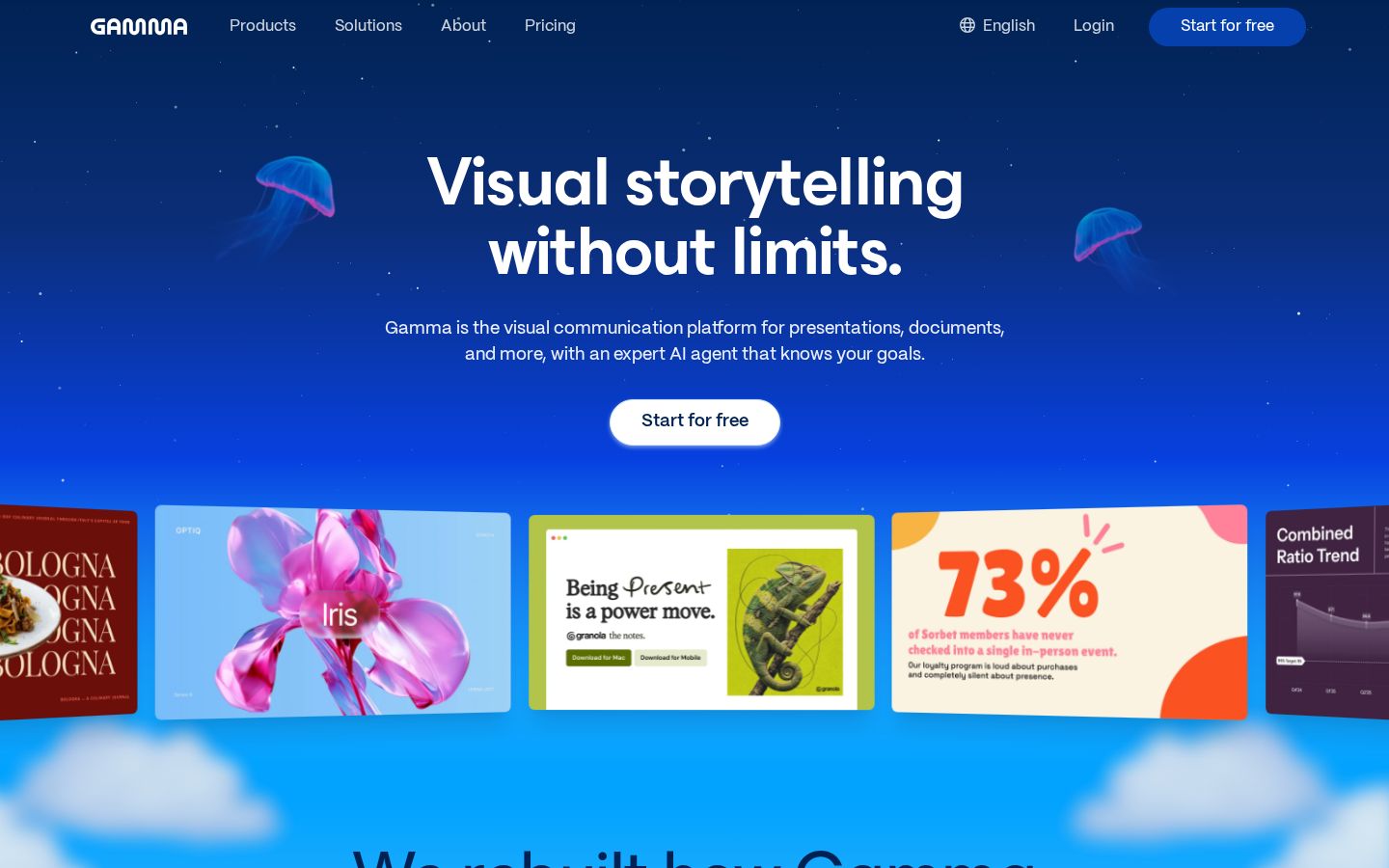
Gamma es un servicio de comunicación visual para crear presentaciones, documentos, sitios web y otros contenidos. Puedes empezar describiendo un tema, aportando un texto preparado o importando un archivo existente, y combinar las modificaciones realizadas con IA con la edición manual. Descripción del producto
Para el equipo editorial, es un espacio de trabajo donde dar forma a lo que quieres explicar. Si ya tienes clara la conclusión, organiza esa conclusión y sus fundamentos antes de introducirlos. Si la estructura todavía es imprecisa, comienza elaborando una propuesta de títulos que te ayude a pensar. Elige cómo empezar según la fase en la que te encuentres.
Por ejemplo, en una presentación sobre un nuevo servicio, las páginas necesarias cambian según si el lector lo descubre por primera vez o está comparando opciones para adoptarlo. En el primer caso, necesitará contexto y saber qué permite hacer; en el segundo, conocer las condiciones y los pasos posteriores a su adopción. Antes de elegir el diseño, recomendamos resumir en una frase qué decisión quieres que tome quien lo lea.
Qué permite hacer: funciones principales
Empezar con un tema, un texto o un archivo existente
La ayuda oficial presenta tres métodos de creación: Generate, Paste e Import. Permiten generar un borrador a partir de un tema, dar forma a un texto existente o importar archivos y otros contenidos. Al generar el contenido, también puedes elegir no incluir imágenes o dejar espacios reservados para ellas. Ayuda oficial para crear contenido nuevo
Si el texto ya está definido, el equipo editorial recomienda aprovecharlo sin volver a empezar desde cero. Si todavía estás desarrollando el contenido, utiliza la primera propuesta como material para detectar qué puntos faltan, sin considerarla un texto terminado. Hacer que el contenido de entrada se corresponda con el resultado esperado facilita decidir qué hay que corregir.
Elegir entre conservar el material original o rehacerlo
En la versión actual, Gamma 5, se explican tanto la importación que conserva el diseño y la estructura de archivos PowerPoint o PDF como el proceso de crear algo nuevo a partir del contenido existente. La documentación oficial distingue las instrucciones para conservar la forma original de expresarlo de las destinadas a resumirlo o reorganizarlo. Ayuda oficial sobre importación
Esta diferencia resulta útil al trabajar con una propuesta existente. Decide si quieres mantener el texto aprobado o reorganizar el contenido en una versión más breve. Si tienes claro «este texto se conserva tal cual» y «aquí solo se mantienen los puntos principales», también sabrás qué comparar después de la generación.
Terminar el contenido mediante conversación y edición manual
El sitio oficial presenta las instrucciones al agente de IA, los diseños inteligentes y las opciones de edición que permiten ajustar libremente la disposición de los elementos. Además de pedir cambios a la IA, puedes modificar por tu cuenta el contenido y su aspecto. Descripción de las opciones de edición
Al corregir, expresa uno por uno los cambios que quieres hacer. Un ejemplo del equipo editorial sería: «Esta página sirve para comparar, así que coloca las dos propuestas una junto a otra con los mismos criterios». Además de pedir que lo mejore, explica qué decisión quieres facilitar al lector. Comprueba también si los elementos decorativos añadidos dificultan encontrar la conclusión.
Exportar a PDF o PowerPoint
La ayuda oficial sobre exportación incluye PDF, PNG y PowerPoint. Puedes seleccionar el documento completo o páginas individuales; para trabajar con el resultado en Google Slides, se indica que hay que subir el archivo PPTX. Así puedes elegir el formato adecuado para cada uso. Ayuda oficial sobre exportación
Conviene decidir de antemano si necesitas, por ejemplo, un PDF para que el destinatario lo lea o un PowerPoint para que pueda editarlo después. En ambos casos, no des el trabajo por terminado solo por cómo se ve en la pantalla de generación: abre el archivo exportado y revisa cómo encajan el texto y los gráficos.
Planes y precios
Nombres de los planes y diferencias entre funciones
La página de precios consultada el 5 de noviembre de 2026 incluía los planes individuales Free, Plus, Pro y Ultra. Como el texto obtenido no mostraba los importes de los planes de pago, este artículo no los estima y se limita a resumir las principales diferencias que se pudieron confirmar. Página oficial de precios
Plan | Principales características verificadas | Qué revisar al elegir |
|---|---|---|
Free | Hasta 10 diapositivas por instrucción; importación y exportación de PDF y PPTX | Probar primero el proceso, desde la creación hasta guardar el archivo |
Plus | Hasta 100 diapositivas por instrucción; eliminación del distintivo de Gamma | Volumen de generación necesario y presencia de la marca |
Pro | Identidad de marca personalizada, análisis detallados y opciones avanzadas para compartir | Aspecto de los materiales del equipo y formas de compartirlos |
Ultra | Modelos de nivel superior y una cuota de uso de IA mayor que la de Pro | Volumen de generación habitual y modelos que se utilizarán |
La página de precios permite alternar entre el pago mensual y el anual, y advierte que pueden añadirse impuestos según la región. Si vas a contratar un plan, comprueba en la misma pantalla la moneda, el ciclo de facturación, el número de usuarios y el importe del primer pago. La tabla de funciones por sí sola no permite determinar el importe final.
Los créditos gratuitos no se renuevan cada mes
La ayuda oficial explica que los nuevos usuarios de Free reciben 400 créditos y que los créditos gratuitos no se reponen periódicamente. En los planes de pago se reponen cada mes, incluso con facturación anual, y existe un límite para acumular los créditos incluidos en la suscripción. La edición manual no consume créditos y sigue disponible aunque se agote el saldo. Cómo funcionan los créditos
No interpretes el número de créditos como una cantidad equivalente de presentaciones terminadas. El equipo editorial recomienda tomar una presentación como referencia y observar cuánto recurres a la IA para la generación inicial, los cambios de estructura y los ajustes de diseño. Más que el simple aumento del número de páginas, las veces que necesitas rehacer el contenido hasta dejarlo como lo necesitas te ayudarán a estimar el uso.
En lugar de intentar terminar una larga presentación de empresa con los créditos gratuitos desde el principio, recomendamos probar con una breve explicación de una propuesta. Si conoces el tema y puedes verificar su contenido, te resultará más fácil detectar las explicaciones añadidas por la IA, las condiciones que haya omitido y las expresiones que haya cambiado. A partir del resultado, decide qué partes del proceso quieres delegar.
Cómo usar Gamma: de las notas a tu primera presentación explicativa
La siguiente explicación sigue el proceso de creación, edición y exportación descrito en la ayuda oficial. La propuesta y los textos de entrada de los ejemplos son ejercicios preparados por el equipo editorial; no se han comprobado los resultados generados.
1. Definir el público y la conclusión que quieres transmitir
Primero, decide a quién va dirigida la presentación y qué quieres que valore. En el ejemplo del equipo editorial, el objetivo es «que los responsables de la empresa consideren una propuesta para organizar una sesión de aprendizaje». Resume en tus notas cuatro puntos: el objetivo, el público, las actividades y las cuestiones sobre las que deben decidir.
Separa lo que ya está decidido de lo que sigue pendiente. Si el lugar aún no está definido, indícalo así, y evita tratar las fechas propuestas como fechas confirmadas. Esta organización previa al envío a la IA te servirá como lista de comprobación después de la generación. Si vas a incluir cifras o ejemplos, ten a mano las fuentes que los respaldan.
2. Elegir cómo empezar según el contenido disponible
La ayuda oficial explica cómo seleccionar Generate, Paste o Import desde «Create New AI» en el panel principal. Si ya tienes notas, como en este ejemplo, considera una opción que aproveche ese contenido. Generate es una posibilidad si partes solo de un tema; Import, si quieres utilizar un documento ya terminado. Elección del método de creación
Si quieres conservar la redacción original, indícalo expresamente. Un ejemplo de instrucción del equipo editorial es: «Mantén como pendientes los puntos que he marcado como pendientes. No añadas cifras ni resultados nuevos». No des por hecho que esta instrucción elimina los errores; úsala como criterio para revisar la respuesta.
3. Revisar el orden de los títulos
El modo de generación Plan permite revisar el plan y la plantilla antes de crear el contenido, según la documentación. Utiliza esta fase para comprobar el orden de la explicación antes de centrarte en los detalles decorativos. Explicación de los modos de generación
En el ejemplo de la sesión de aprendizaje, el orden sería «para qué se organiza», «a quién va dirigida», «qué se hará» y «qué se necesita decidir». Esta es una propuesta de estructura del equipo editorial. Lee seguidos únicamente los títulos de cada página y comprueba si el hilo se entiende. Revisa también que la explicación del contexto no sea demasiado larga y deje los puntos de decisión para el final.
4. Ajustar los textos y los gráficos según su función
Una vez organizado el contenido, mejora la legibilidad de cada página. Incluso cuando pidas reformular un texto, especifica qué condiciones deben conservarse. Comprueba que el significado de las cifras, el período al que se refieren y las unidades coincidan con las notas originales.
También es más fácil elegir un gráfico si primero decides qué función debe cumplir. Para mostrar un orden, representa los pasos; para comparar opciones, utiliza una tabla con los mismos criterios; para mostrar diferencias entre enfoques, plantea un contraste. Recomendamos incluir un gráfico que ayude al lector a decidir antes que añadir imágenes sin relación con la explicación.
En el ejemplo de la sesión de aprendizaje, puedes representar en un diagrama el desarrollo previsto y mantener en texto el público al que se dirige y las condiciones de participación. Evita dar el mismo tamaño a toda la información: coloca la conclusión en el título y, debajo, las razones y los detalles complementarios. Comprueba que el orden de lectura resulte natural.
5. Revisar la vista de presentación y el archivo exportado
Para exportar, abre Share en la esquina superior derecha o el menú de tres puntos, entra en Export y elige el formato. Si quieres guardar todo el contenido, selecciona All cards. La ayuda oficial explica que la exportación refleja el aspecto de Present Mode, no el de la pantalla de edición. Pasos para guardar
El equipo editorial recomienda abrir por separado el archivo guardado y revisarlo desde el principio. Comprueba las cifras de las tablas, los saltos de línea, los recortes de las imágenes y la solicitud final. Aunque el texto encaje en cada página, puede que la explicación no mantenga el hilo al pasar de una a otra. Hacer por separado una lectura completa y una revisión página por página facilita detectar estos problemas.
Si otras personas van a editar el documento, deja claro qué cifras deben actualizar y qué puntos siguen sin confirmar. Entregar un material con un aspecto terminado y entregar uno que pueda reutilizarse la próxima vez requieren comprobaciones diferentes.
Para quién es adecuado y para quién no
Las siguientes valoraciones corresponden al equipo editorial y se basan en las funciones y condiciones verificadas.
Adecuado para
- Quienes quieren crear un primer borrador de una presentación explicativa a partir de notas o textos.
- Quienes quieren alternar entre la IA y la edición manual mientras revisan la estructura y el diseño.
- Quienes están valorando crear documentos para distribuir en PDF o editar en PowerPoint.
No es adecuado para
- Quienes quieren utilizar directamente los textos y las cifras generados en una propuesta sin revisarlos.
- Quienes cuentan con que los créditos gratuitos de IA se repongan cada mes.
- Quienes exigen una coincidencia exacta con el documento original sin revisar el archivo exportado.
Diferencias con herramientas similares
Canva ofrece oficialmente numerosas plantillas para presentaciones y permite editar y colaborar en línea. Gamma destaca la posibilidad de empezar creando una estructura a partir de un tema o de contenido existente y desarrollar la presentación mediante una conversación. Plantillas de Canva, Presentación de Gamma
Para compararlas, decide si prefieres empezar por una plantilla visual o por la estructura de la explicación. Ambas ofrecen varios métodos de creación, por lo que no se trata de atribuir una capacidad exclusivamente a una de ellas. Prueba con la misma presentación breve y valora qué partes son fáciles de modificar y cuáles necesitan ajustes manuales al final.
Aspectos que conviene tener en cuenta
Comprobar la presencia de la marca al exportar con el plan gratuito
La ayuda oficial indica que los archivos PDF y PPTX exportados desde un espacio de trabajo Free incluyen el distintivo de Gamma. También explica que esto se aplica a los materiales creados con un plan de pago si, en el momento de exportarlos, el espacio de trabajo está en Free. Condiciones de aparición de la marca
En los documentos que vayas a entregar o compartir fuera de la empresa, comprueba qué aparece en el archivo final. No supongas que un cambio de suscripción actualiza automáticamente los archivos creados anteriormente: vuelve a exportarlos con las condiciones necesarias y revísalos.
Tener en cuenta las diferencias entre métodos de importación
La ayuda oficial distingue entre la importación de Gamma 5 y el método anterior, Classic Generator. Classic Generator importa el texto del material original, no su diseño, así que comprueba qué opción utilizas si quieres conservar la disposición existente. Diferencias entre métodos de importación
Antes de empezar, comprueba por separado si se conserva el contenido y si se conserva el diseño. Recomendamos probar primero con un documento breve y comparar el resultado, incluidas las tablas y los gráficos, antes de pasar a documentos más largos.
Conclusión
Gamma es una opción para quienes quieren trabajar a la vez en la estructura y el diseño de sus materiales y terminarlos por su cuenta después de la generación. Empieza creando una presentación explicativa a partir de unas notas breves y prueba todo el proceso, desde la revisión del contenido hasta la edición y la exportación. Comprobar cómo se utiliza la cuota gratuita y qué condiciones necesita el archivo final te ayudará a decidir si encaja en tu forma de crear documentos.
Fuentes: contenido consultado el 5 de noviembre de 2026
- Sitio oficial de Gamma: tipos de contenido que permite crear, interacción con la IA y edición manual.
- Página de precios: planes y diferencias entre funciones. Los importes de los planes de pago no se pudieron confirmar en el texto obtenido.
- Guía para crear contenido nuevo: métodos de generación, modos y ajustes de imágenes.
- Guía de importación: conservación y reorganización del material original, y diferencias respecto al método anterior.
- Guía de créditos: cuota inicial, reposición y edición manual.
- Guía de exportación: formatos, pasos para guardar y distintivo de marca.
- Plantillas de presentaciones de Canva: referencia para la comparación.


