¿Qué es Fireflies.ai? Transcripción en japonés, precios y cómo crear actas de reuniones
Fireflies.ai reúne las transcripciones y los resúmenes de reuniones. Explicamos su compatibilidad con el japonés, sus precios y límites de uso, y cómo revisar actas a partir de grabaciones.
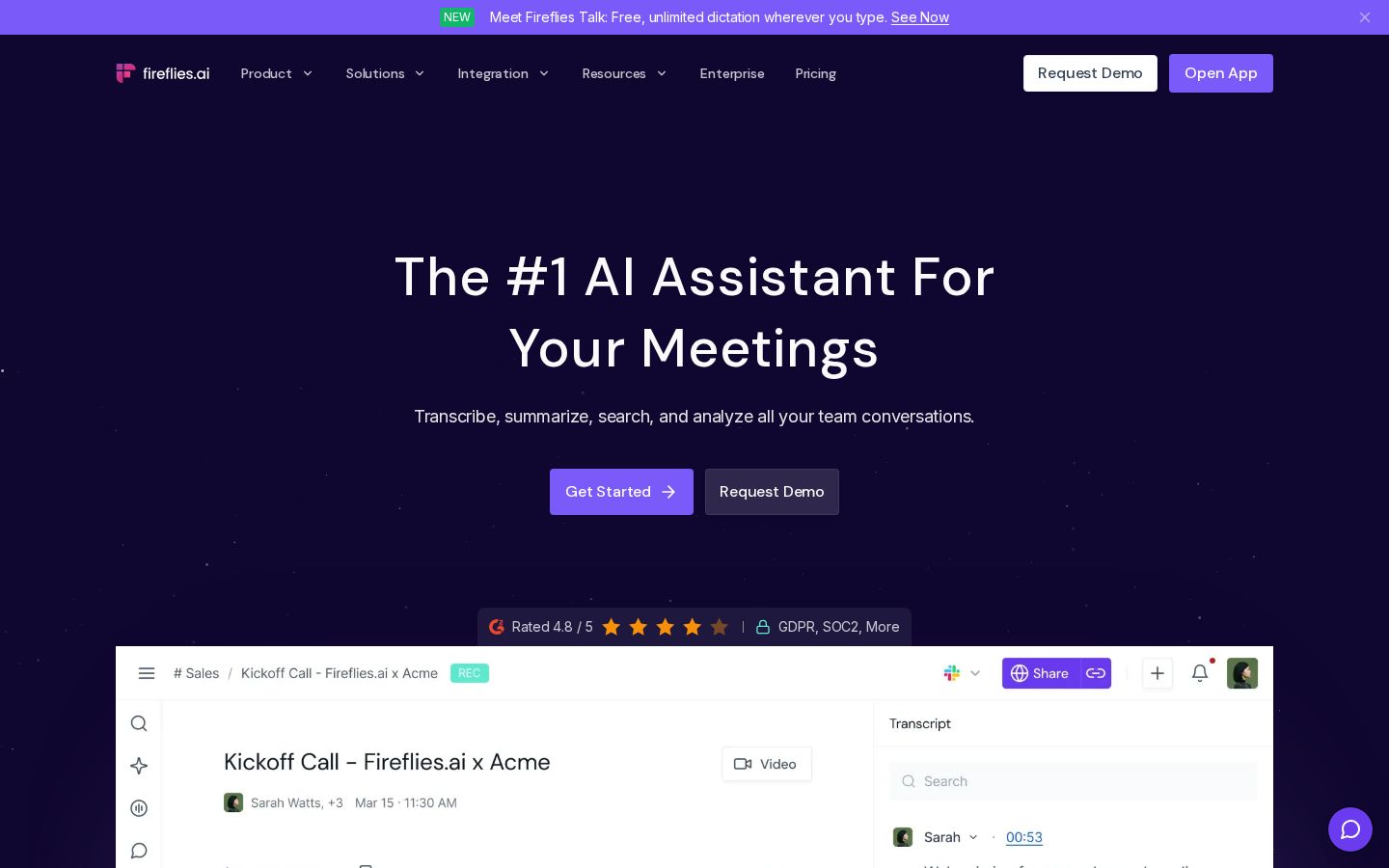
Fecha de verificación: 5 de noviembre de 2026. Se han consultado el sitio oficial y el contenido de la ayuda. No se han realizado pruebas de grabación, envío de archivos ni mediciones de la precisión de las transcripciones. Los importes se expresan en dólares estadounidenses.
Introducción
Volver a escuchar una grabación después de una reunión, buscar lo que se decidió y comunicárselo a las personas responsables. Fireflies.ai es una opción a considerar para quienes quieren organizar este trabajo. Su sitio oficial presenta funciones que reúnen la transcripción, el resumen, la búsqueda y el análisis de conversaciones. Sitio oficial de Fireflies
Crear un acta útil requiere algo más que generar texto automáticamente. Hay que comprobar quién dijo cada cosa, si se tomó una decisión y a quién le corresponde actuar después. Este artículo se centra en la revisión posterior a la reunión y explica las funciones, los precios y los pasos para empezar con un archivo de audio.
Qué es Fireflies.ai
Fireflies es un servicio que permite registrar conversaciones de varias formas: mediante un bot de reuniones, una extensión del navegador, aplicaciones de escritorio y móviles, o la importación de grabaciones. La ayuda oficial explica que, además de reuniones en línea en Zoom o Google Meet, también puede procesar archivos de audio y video existentes. Descripción general de Fireflies
Para elegir cómo usarlo, conviene partir del tipo de reunión. La opción adecuada varía según se trate de una reunión en línea programada, una grabación que ya tienes o una conversación presencial. Aquí nos centraremos en importar una grabación breve cuyo contenido conozcas y revisar los resultados.
El japonés figura en la lista oficial de idiomas compatibles. No obstante, se distingue entre Auto-Detect, que identifica el idioma principal de una reunión, y Multi-Language, que permite trabajar con varios idiomas dentro de una misma reunión. Idiomas compatibles
Desde el equipo editorial recomendamos dar más importancia a probar audios similares a los de tus reuniones que al número de idiomas compatibles. Incluye contenidos con los que realmente trabajas, como nombres de personas, nombres de productos o conversaciones con muchas intervenciones breves de asentimiento, y comprueba cuánto esfuerzo requieren la revisión y las correcciones.
Qué permite hacer: funciones principales
Revisar la transcripción y el resumen en un mismo lugar
El Notepad de cada reunión incluye espacios para consultar el resumen, las notas y la transcripción completa. También ofrece búsqueda y edición, con una estructura que permite organizar el registro mientras vuelves al contenido de la conversación. Guía de Notepad
El equipo editorial recomienda usar el resumen como punto de partida para entender el conjunto y volver a las intervenciones originales para verificar las partes importantes. En particular, «considerarlo» y «llevarlo a cabo», o «fecha deseada» y «fecha confirmada», tienen significados distintos en el trabajo, aunque aparezcan en frases parecidas.
Para crear actas fáciles de leer, ayuda separar las partes que conservan el orden de las intervenciones de las que agrupan las decisiones. Más que decidir si el resumen automático puede ser la versión final, determina qué debes contrastar para que el registro se pueda compartir.
Importar archivos de audio o video existentes
La guía oficial de carga indica que se admiten MP3, M4A, WAV, MP4 y WEBM. Hay límites de tamaño y duración de los archivos. Tras cargarlos, se pueden consultar la transcripción, el resumen y las tareas pendientes, entre otros resultados. Importación de archivos
Este método es una opción para organizar reuniones o entrevistas que ya tienes guardadas. Permite contrastar la grabación con el resultado y valorar la precisión y la forma de trabajo que necesitas antes de ampliar la configuración para que el servicio participe en nuevas reuniones.
El equipo editorial empezaría con un audio que trate un único tema breve. Si utilizas una grabación muy larga para la primera evaluación, puede resultar difícil decidir qué revisar. Sin embargo, la guía oficial indica que el recap se genera con grabaciones de más de tres minutos, por lo que conviene tener en cuenta la duración si también quieres probar el resumen.
Hacer preguntas sobre la reunión y encontrar los fragmentos necesarios
AskFred es un asistente de IA al que puedes hacer preguntas sobre el contenido de una reunión. La descripción oficial de Notepad incluye ejemplos como consultar los principales temas tratados o las tareas pendientes. Los límites de uso de las funciones de IA deben comprobarse por separado de los de la transcripción habitual. Notepad y AskFred
Formular preguntas concretas también ayuda a definir qué quieres comprobar. Un ejemplo del equipo editorial sería: «Quiero organizar las tareas necesarias antes de la próxima reunión y las personas responsables que se mencionaron expresamente en la conversación». Si no se asignó una responsabilidad, no basta con que aparezca un nombre en la respuesta: hay que contrastarlo con lo que se dijo.
También es importante que la respuesta a una pregunta no sustituya una decisión que no se tomó en la reunión. Si encuentras un asunto sin resolver, déjalo como pendiente en el acta. Poder sintetizar una respuesta y que realmente se haya alcanzado un acuerdo son dos cosas que deben tratarse por separado.
Organizar las reuniones y elegir con quién compartirlas
Meetings permite gestionar las reuniones en una lista y organizarlas mediante canales predeterminados, como Uploads, o canales destinados a usos específicos. También se explican operaciones como cambiar el título, compartir y descargar. Gestión de reuniones
Desde el equipo editorial recomendamos usar nombres uniformes que permitan identificar la fecha y el tema. Un título como «Reunión» resulta difícil de localizar después, por lo que conviene acordar una estructura en el equipo, como «Nombre del proyecto · Tema · Fecha». Cuanto más se consulte un mismo contenido, más importante será organizarlo para poder encontrarlo.
Planes y precios
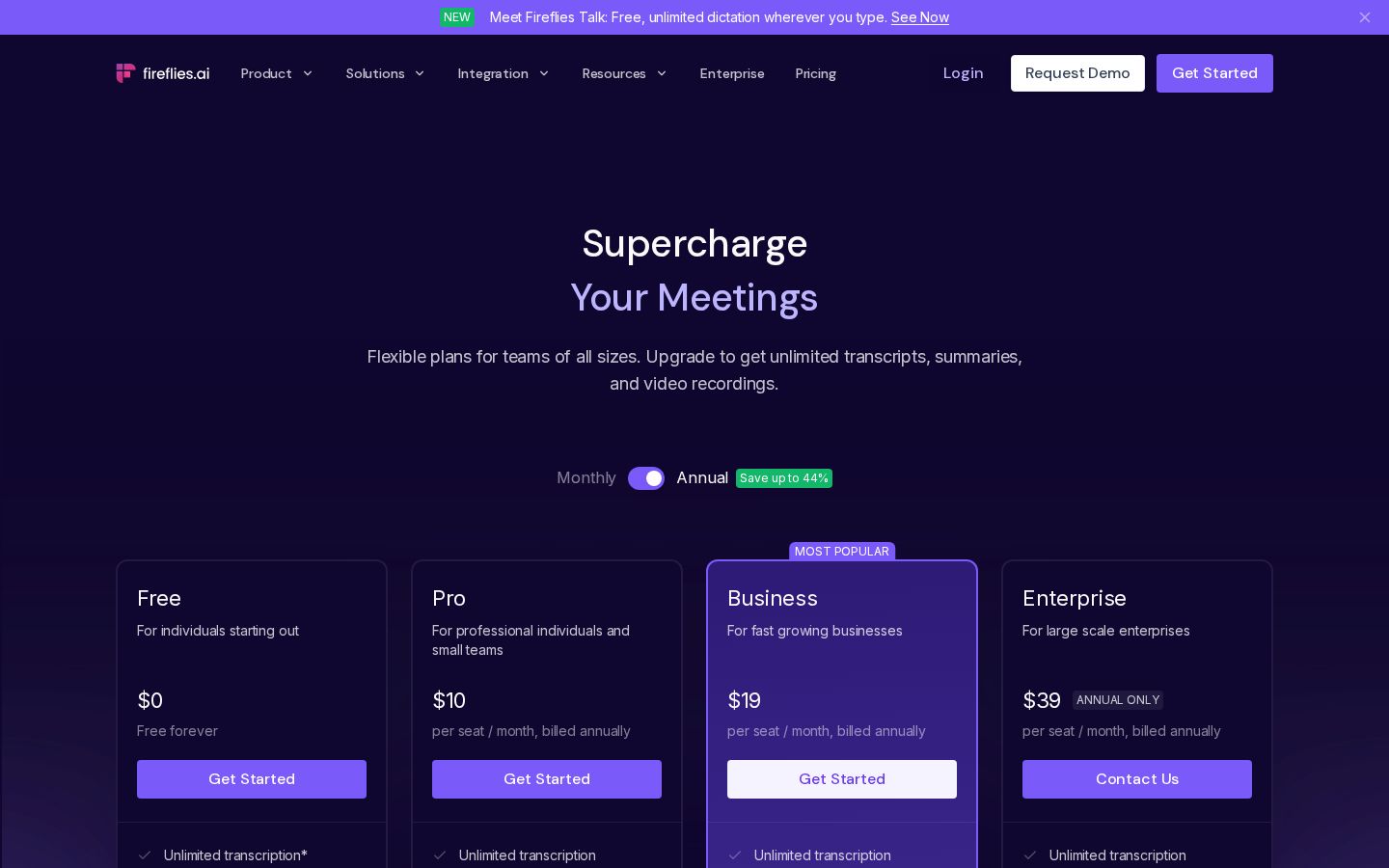
La página de precios consultada el 5 de noviembre de 2026 presenta los planes Free, Pro, Business y Enterprise. Los precios de pago de la siguiente tabla son el equivalente mensual por puesto con facturación anual. No deben confundirse con los precios de la modalidad de pago mensual. Precios oficiales
Plan | Equivalente mensual con pago anual | Principales diferencias verificadas |
|---|---|---|
Free | 0 dólares | Resúmenes con AI limitados; permite empezar gratis |
Pro | 10 dólares/puesto | Resúmenes, descarga de registros y otras funciones |
Business | 19 dólares/puesto | Análisis de conversaciones, Multi-Language Mode y otras funciones |
Enterprise | 39 dólares/puesto | Funciones para organizaciones, como SSO y gestión del almacenamiento |
No conviene basarse únicamente en la palabra «ilimitado» de la página de precios. Revisa por separado el almacenamiento, los límites de procesamiento de archivos cargados y los créditos de IA. La guía del plan gratuito también distingue entre transcription credits, utilizados para resúmenes y transcripciones de archivos, y IA credits, utilizados para AskFred y otras funciones. Descripción del plan gratuito
En el momento de la consulta, la página de precios indicaba la capacidad de almacenamiento de Free por equipo, mientras que la ayuda la indicaba por puesto. También había diferencias entre páginas sobre los planes que incluyen funciones de video. Por ello, este artículo no presenta como definitivas las capacidades ni las condiciones de video sobre las que hay discrepancias, y recomienda comprobar lo que muestra la cuenta correspondiente antes de contratar.
También hay que prestar atención a los límites de procesamiento aplicables a las cargas y a lo que ocurre al superarlos. La página oficial Rate limits combina una explicación que indica que no hay cargos por exceso con otra que muestra una tarifa por exceso en un ejemplo de equipos grandes. Este artículo no da por confirmado ningún cargo por exceso. Explicación oficial de los límites de uso
El equipo editorial recomienda comparar no solo el número de reuniones al mes, sino también la vía por la que se procesarán las grabaciones. Los límites que deben revisarse pueden variar entre hacer que el servicio participe en reuniones e importar en conjunto archivos ya guardados.
También conviene definir de antemano cómo se usará el servicio: si todas las personas con quienes se comparte el contenido necesitan un puesto o si solo lo utilizarán quienes editan. Antes de multiplicar automáticamente el precio unitario por el número de personas, comprobar los permisos necesarios para consultar, editar y administrar ayuda a comparar en las mismas condiciones.
Cómo usarlo: revisar un acta a partir de una grabación
Los siguientes pasos se basan en la ayuda oficial. Antes de utilizar el servicio, comprueba qué grabaciones puedes procesar y con quién puedes compartirlas. Para elaborar este artículo no se enviaron grabaciones ni se creó una cuenta.
1. Prepara una grabación fácil de revisar
Elige una conversación cuyo contenido conozcas y anota unos tres aspectos que quieras comprobar. Por ejemplo, el tema, las decisiones tomadas y las siguientes tareas. Si además sabes quién intervino, será más fácil comprobar cómo se identifican los hablantes.
Si empiezas con un audio que contiene muchos fragmentos poco claros, será difícil distinguir entre un problema de reconocimiento y uno de la grabación original. El equipo editorial comprobaría primero el funcionamiento básico con un audio en el que las voces se entiendan y después evaluaría materiales más cercanos al entorno real de uso.
2. Abre Uploads desde Meetings
Según las instrucciones oficiales de la versión web, debes ir de Meetings, en el lado izquierdo, a Uploads y seleccionar el archivo mediante Browse Files o arrastrándolo. En el cuadro de diálogo de importación se indica el idioma del audio y, si hace falta, se establecen la fecha y la hora de la reunión. Pasos para cargar archivos
La fecha ayuda a encontrar el registro más adelante. Aunque hoy cargues una reunión pasada, distinguir entre la fecha en que tuvo lugar y la fecha de procesamiento facilita contrastarla con otros registros.
3. Abre la reunión cuando termine el procesamiento
Una vez procesado el archivo cargado, puedes abrir la grabación desde la lista de reuniones y consultar la transcripción, el resumen y otros resultados. La guía oficial también explica que, si no se detecta habla en el audio, no se generan la transcripción ni el resumen. Guía de carga de archivos
Cuando aparezcan los resultados, comprueba primero que se incluyen el principio y el final. Recomendamos verificar que se haya procesado la conversación prevista, sin dar por hecho que es el registro correcto solo por el nombre del archivo.
4. Contrasta nombres, cifras y decisiones
En Notepad puedes buscar dentro de la transcripción y corregirla desde el icono de edición. La descripción oficial indica que los cambios se guardan automáticamente. Revisión y edición de transcripciones
El equipo editorial revisaría primero los nombres propios y las cifras. Después volvería a escuchar los fragmentos anteriores y posteriores a las decisiones. «Intentaremos tenerlo este mes» y «El plazo vence a finales de este mes» no significan lo mismo. Da prioridad a las diferencias que afecten al uso del acta.
Si una intervención es ambigua, no completes su sentido para que la redacción quede mejor: déjala señalada como un punto que requiere aclaración. Es importante no convertir en un dato confirmado, mediante suposiciones, información que no puede determinarse a partir del audio original.
5. Redacta las siguientes tareas de forma que se puedan ejecutar
Si el resumen incluye tareas pendientes, comprueba que cada una tenga responsable, contenido y plazo. En lugar de comprimirlo todo en una sola línea, recomendamos redactarlo de manera que quede claro quién debe verificar qué. Los plazos que no se hayan acordado en la reunión deben dejarse en blanco o marcarse como pendientes de definir.
Por ejemplo, una tarea que diga únicamente «Enviar la documentación» puede no aclarar qué documentación hay que enviar ni a quién. Revisa la intervención original y confirma la información necesaria antes de escribirla. Evalúa si el registro permite actuar, más que la cantidad de tareas generadas automáticamente.
6. Configura el acceso antes de compartir
La guía oficial explica cómo seleccionar Privacy Setting desde Share, establecer Only Owner e invitar después a las personas elegidas. También existe una configuración que permite el acceso a cualquiera que tenga el enlace, por lo que conviene comprobar el alcance del acceso en esa reunión antes de enviarlo. Selección de destinatarios
Considera también si hace falta compartir toda la reunión o si basta con las decisiones organizadas. Definir qué necesitan las personas destinatarias para su trabajo también permite ajustar la cantidad de contenido que deberán leer. Una buena práctica es comprobar por separado que se ha cambiado la configuración de acceso y que la otra persona realmente puede ver el contenido.
Para quién puede ser adecuado y para quién no
A juicio del equipo editorial, es una opción para quienes quieren buscar posteriormente en los registros de sus reuniones y compartirlos tras contrastar el resumen con la transcripción completa. Para los equipos que desean organizar conversaciones por proyecto, incluidas grabaciones anteriores, vale la pena probar la lista de reuniones y el proceso de revisión.
En cambio, no recomendamos utilizarlo para distribuir resúmenes generados como actas definitivas sin revisarlos. Además, si una reunión no permite grabaciones o el procesamiento mediante servicios externos, es necesario comprobar primero las condiciones de uso de la propia organización, antes de valorar la comodidad de las funciones.
Si basta con dejar una conclusión de una línea después de cada reunión, considera también si adoptar la herramienta generaría demasiados registros. Evalúala por su capacidad para extraer la información necesaria para actuar, no por la cantidad de información que puede producir.
Diferencias respecto a herramientas similares
Notta también ofrece transcripción de reuniones y grabaciones, resúmenes y preguntas sobre el contenido de las reuniones. Su sitio oficial presenta además funciones para crear materiales como diapositivas y diagramas a partir de una reunión. Sitio oficial de Notta
Al comparar Fireflies, usar como criterios la revisión en Notepad, la organización de reuniones y la configuración del acceso descritas en este artículo ayuda a identificar las diferencias. Como no hemos realizado pruebas comparativas de precisión en japonés, no afirmamos que una herramienta sea superior a otra. Recomendamos utilizar la misma grabación y comparar las correcciones necesarias, el tiempo de revisión y los formatos de salida que necesitas.
Aspectos a tener en cuenta
Al revisar las condiciones del uso gratuito, distingue entre transcripción, resúmenes, créditos de IA y almacenamiento. Si interpretas un único límite como señal de que «todo es gratis e ilimitado», el servicio podría no ajustarse al uso que tenías previsto.
La disponibilidad de las funciones se actualiza, y también encontramos diferencias entre la página oficial de precios y la ayuda. Este artículo distingue la información verificada de las discrepancias. Si una función es decisiva para contratar, vuelve a comprobar en la pantalla actual de planes cuál la incluye.
Además, los registros de reuniones contienen propuestas provisionales e intervenciones individuales. Antes de compartir un resumen, recomendamos distinguir entre lo que se acordó y lo que simplemente se mencionó. Esta comprobación forma parte de la elaboración del acta y es independiente de la precisión de la transcripción.
Conclusión
Fireflies.ai es un servicio que reúne transcripciones y resúmenes de reuniones para buscar y compartir su contenido. También es compatible con el japonés, pero es importante evaluar el proceso de corrección y revisión con tus propias grabaciones.
Empieza por elegir una grabación que tengas permitido procesar y comprueba si puedes extraer la información que necesitas. Incluir en la comparación el almacenamiento y los límites de las funciones de IA permite valorar los precios en relación con el uso real.


