¿Qué es Descript? Edición de video mediante texto, precios y compatibilidad con el japonés
Conoce la edición de video mediante texto, los ajustes de audio, los subtítulos y la exportación de Descript. Aclaramos las diferencias entre transcribir y traducir al japonés y qué revisar en sus precios.
Información verificada el 5 de noviembre de 2026. Este artículo se basa en la consulta del contenido de las páginas oficiales. No se realizaron ediciones de video, contrataciones ni exportaciones. Los precios se muestran en dólares estadounidenses.
Introducción
Al editar una entrevista o un video explicativo, resulta útil poder decidir qué intervenciones conservar leyendo el texto. Descript vincula la transcripción con el video y el audio, y permite editar el contenido eliminando o moviendo fragmentos de texto. Guía oficial de edición de video
Lo primero que conviene comprobar si se va a usar desde Japón es la compatibilidad lingüística. En el momento de la consulta, la ayuda oficial indicaba que la transcripción automática en japonés no estaba disponible. Esto es distinto de traducir subtítulos al japonés, por lo que conviene evitar contratar el servicio suponiendo que se pueden editar directamente videos en japonés mediante texto. Idiomas compatibles con la transcripción
En este artículo explicamos cómo funciona la edición, los precios y los pasos de comprobación, tomando como ejemplo una entrevista breve en un idioma compatible. No es una reseña basada en mediciones de la velocidad de procesamiento ni de la precisión de la edición.
Qué es Descript
Descript muestra como texto el audio o el video importado y permite editar a partir de lo que se dice. La guía oficial explica que, al eliminar texto, se corta el audio y el video correspondiente, y que, al mover un fragmento de texto, también se mueve el contenido multimedia asociado. Editar como si fuera un documento
A juicio de la redacción, es un servicio que merece considerarse para ajustar el orden y la duración de las intervenciones. Es más fácil entenderlo como un proceso de dos etapas: primero, leer el texto para comprender el contenido y, después, comprobar la continuidad con el audio y el video.
Es importante tener en cuenta que modificar el texto puede significar varias cosas. Eliminar una intervención y corregir únicamente un error en la transcripción son operaciones distintas. Hay que evitar borrar una intervención cuando lo único que se quiere hacer es corregir un nombre mal reconocido.
El valor de un video no depende solo de lo breve que sea su texto. Las reacciones de la otra persona y las pausas de una explicación también aportan información. Por eso, además de recortar pensando en un texto fácil de leer, hay que comprobar el sentido del resultado al verlo.
Qué permite hacer: funciones principales
Cortar y reorganizar video y audio mediante texto
Al seleccionar texto en el guion y eliminarlo, copiarlo o moverlo, los cambios se reflejan en el contenido multimedia correspondiente. La documentación oficial también explica cómo restaurar las partes eliminadas. Edición mediante texto
Desde la redacción recomendamos empezar por decidir qué partes conservar de cada tema. Antes de corregir todas las pequeñas vacilaciones al hablar, conviene comprobar que las respuestas correspondan a las preguntas y que no se repitan las mismas explicaciones.
Después de un corte, reproduce un tramo algo más amplio, no solo las frases inmediatamente anterior y posterior. Aunque el texto resulte natural, el tono de voz o la dirección de la mirada pueden cambiar de golpe, por lo que la continuidad visual debe evaluarse por separado.
Distinguir entre corregir la transcripción y editar lo que se dice
Correct permite corregir la transcripción sin cambiar el audio ni el video original. Según el procedimiento oficial, se selecciona una palabra y se utiliza Correct para corregir una aparición o varias apariciones de esa misma palabra. Corrección de la transcripción
Los errores en nombres propios y cifras no solo llaman la atención en los subtítulos: también pueden cambiar el significado. Desde la redacción recomendamos contrastar el audio original, los nombres oficiales y los materiales de referencia para comprobar tanto lo que se escucha como la forma en que se muestra en pantalla.
Por ejemplo, corregir la escritura del nombre de una empresa y eliminar de una intervención una cifra dicha por error son objetivos diferentes. Cambiar solo el texto no modifica lo que se dijo en el audio original, así que conviene tener claro el alcance de la corrección.
Ajustar el audio y pedir ayuda a la IA para editar
Studio Sound se presenta como una función que reduce el ruido de fondo y la reverberación y permite ajustar el audio. Por su parte, Underlord es un asistente de IA que realiza ediciones y propuestas a partir de instrucciones. Studio Sound Edición de video
El método de evaluación que recomienda la redacción es escuchar el mismo fragmento antes y después del procesamiento. Además de comprobar la reducción del ruido, hay que revisar si se distinguen los finales de las palabras y las voces bajas, y si se conserva la forma de hablar característica de la persona.
Cuando se pide ayuda a la IA, indicar con claridad qué contenido debe conservar también facilita la revisión. Explica el objetivo de la edición, por ejemplo: «Conserva la conclusión y los motivos, y acorta la introducción repetida». Después, comprueba que el resultado se ajuste a esa intención.
Trabajar con subtítulos, traducción y exportación
Descript ofrece la traducción de subtítulos y la de audio como funciones independientes. La ayuda oficial recomienda terminar primero la edición, ya que cambiar la estructura original después de traducir obliga a volver a traducir y consume créditos de IA adicionales. Introducción a la traducción y el doblaje
Las opciones de exportación incluyen video, audio y subtítulos, entre otras. Guardar un archivo localmente y publicarlo en una página para compartir o en un servicio externo también son operaciones distintas. Exportación y publicación
Desde la redacción recomendamos definir primero el formato que necesita quien recibirá el trabajo. Los archivos que se deben revisar cambian según se quieran los subtítulos integrados permanentemente en el video o entregados en un archivo aparte.
Planes y precios
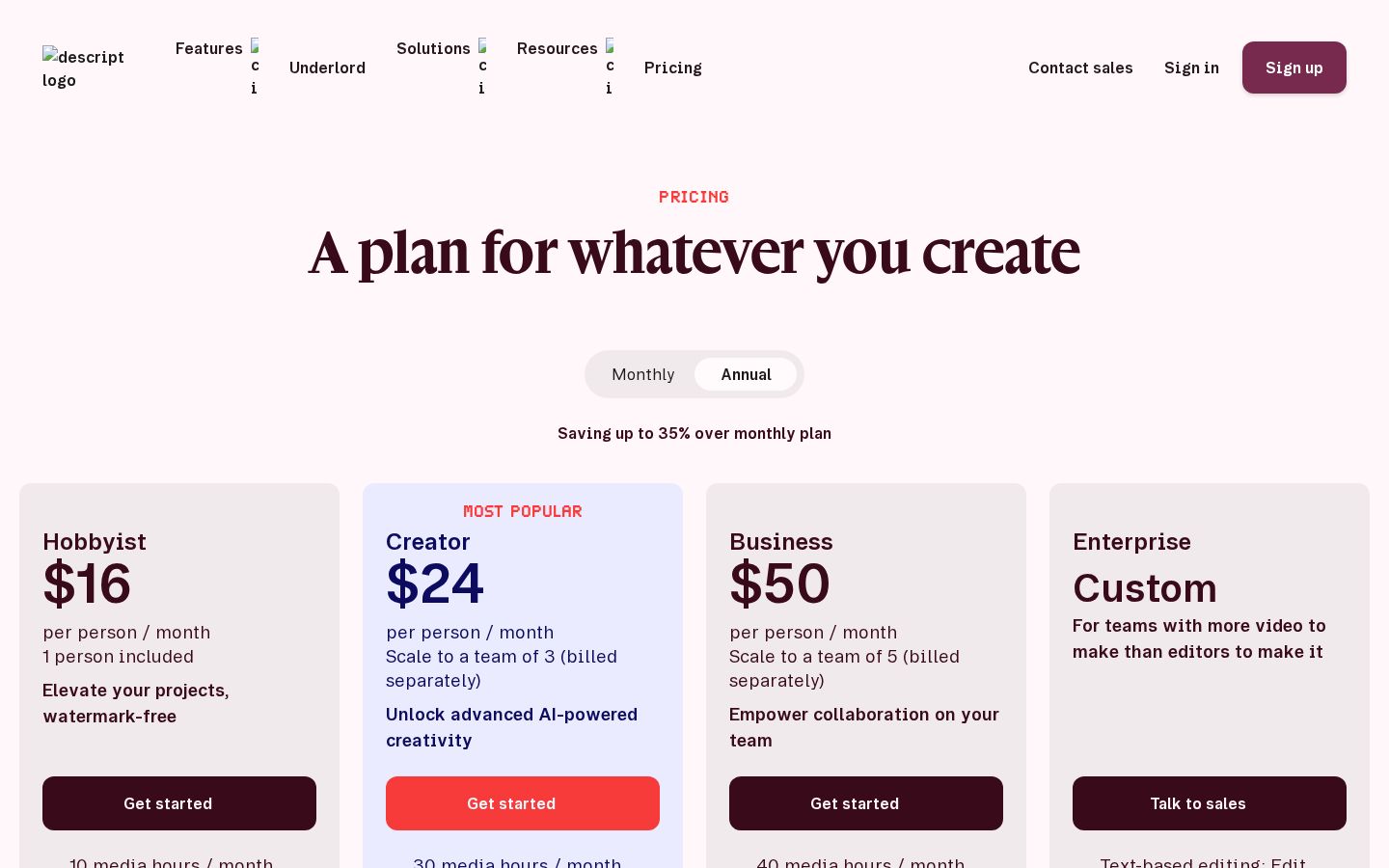
La página oficial de precios incluye Free, Hobbyist, Creator, Business y Enterprise. Los planes de pago estándar muestran precios por persona y ofrecen facturación mensual y anual. Precios oficiales
El contenido consultado mostraba dos precios mensuales para cada plan: 16 dólares y 24 dólares para Hobbyist, 24 dólares y 35 dólares para Creator, y 50 dólares y 65 dólares para Business. Para este artículo no se comprobó en pantalla qué ciclo de facturación estaba seleccionado. Por ello, no se presenta una sola cifra como precio de contratación: es necesario verificar en la página oficial el ciclo elegido y el importe total que se cobrará.
Plan | Cupo de procesamiento multimedia | Créditos de IA | Principales condiciones de exportación |
|---|---|---|---|
Free | 1 hora al mes | 100 iniciales | 720p, con marca de agua |
Hobbyist | 10 horas al mes | 400 al mes | 1080p, sin marca de agua |
Creator | 30 horas al mes | 800 al mes | 4K, sin marca de agua |
Business | 40 horas al mes | 1,500 al mes | Añade funciones para equipos |
Enterprise | Condiciones personalizadas | Condiciones personalizadas | Consultar las condiciones del contrato |
El cupo de procesamiento multimedia y los créditos de IA son conceptos distintos. Los 100 créditos gratuitos se conceden al principio; no significa que se reciban 100 cada mes. Si se incorporan más personas, también hay que comprobar el precio de los editores adicionales.
Desde la redacción recomendamos no elegir el plan basándose únicamente en la duración del video terminado. Si se crea un video breve a partir de una grabación larga, la duración del material importado será distinta de la del resultado final. Conviene calcular por separado la cantidad de material y los procesos de IA que se quieren utilizar.
Para la primera comprobación, utiliza una pieza breve y parecida al material con el que sueles trabajar, y revisa todo el recorrido: importación, edición, subtítulos y exportación. Distinguir qué se puede evaluar con el cupo gratuito y qué requiere consultar las condiciones de un plan de pago ayuda a evitar contratar más de lo necesario.
Cómo usarlo: editar una entrevista breve
A continuación se combinan explicaciones basadas en los procedimientos oficiales con ejemplos de comprobación de la redacción. Los pasos parten de material en un idioma compatible, no de la transcripción automática de audio en japonés.
1. Comprobar el idioma del material y qué se va a utilizar
La ayuda oficial explica que la transcripción admite un solo idioma por archivo y que no es compatible con archivos que mezclan varios idiomas. Además, algunas funciones, como la detección de muletillas, solo están disponibles en inglés. Idiomas compatibles y limitaciones
En el ejemplo de la redacción, se empieza con una grabación en la que una sola persona da una explicación breve. Esto facilita distinguir entre problemas de manejo del editor y problemas del propio material, en comparación con empezar por audio difícil de entender o conversaciones complejas.
2. Importar el archivo y revisar la transcripción
La guía oficial indica que se añaden los archivos, por ejemplo, arrastrándolos y soltándolos sobre el guion, y que la transcripción se realiza después del procesamiento y la carga. El idioma se especifica cuando es necesario. Transcripción automática
Después de importar el archivo, lee no solo el inicio, sino también partes del medio y del final, para comprobar que el audio y el texto coincidan. Si el material es largo, localiza primero los temas que quieres editar.
3. Corregir los errores de reconocimiento y después ajustar la estructura
Corrige con Correct los nombres y las cifras que se hayan reconocido mal para identificar con claridad los temas que quieres conservar. Después, selecciona y elimina las intervenciones innecesarias o reorganiza el orden de los temas.
Desde la redacción recomendamos comprobar si, al eliminar una frase, se pierde información necesaria para entender la explicación siguiente. No basta con conseguir una versión más corta: hay que evaluar si alguien que la ve por primera vez podrá entenderla.
Si eliminas la pregunta y conservas solo la respuesta, comprueba que se entienda desde el principio de qué se está hablando. Aunque al editor que conoce la conversación original le parezca natural, el espectador puede no saber de quién o de qué se habla.
4. Revisar el sonido y los subtítulos
Ajusta el audio según sea necesario y revisa el texto y la posición de los subtítulos. Comprobar primero el resultado en un fragmento breve antes de continuar con el resto facilita detectar pronto lo que se quiere corregir.
Si vas a traducir, deja definida primero la estructura original. Poder traducir subtítulos al japonés y poder transcribir audio en japonés son capacidades distintas. Aunque el japonés figure entre los idiomas de traducción en la página de precios, no hay que dar por hecho que también se admite como idioma de entrada.
Además de contener las palabras correctas, los subtítulos deben poder leerse durante el tiempo que permanecen en pantalla. Si se suceden frases largas, revisa cómo dividirlas antes de eliminar información y ajusta los subtítulos manteniendo su correspondencia con lo que se dice.
5. Exportar el archivo y reproducirlo
El procedimiento oficial de exportación local consiste en seleccionar Video en Export, elegir Local export como destino y revisar los ajustes. El archivo puede guardarse en el dispositivo en formato MP4. Exportación de archivos de video
La comprobación final que recomienda la redacción es reproducir el archivo guardado fuera del editor. Revisa el principio y el final del video, los subtítulos, el audio, la marca de agua y la duración, y comprueba que incluya todo el tramo previsto.
Incluye el contenido y la versión en el nombre del archivo para distinguir el material original del resultado final. Al entregar una versión corregida, organiza la ubicación de los archivos e identifica la versión revisada para evitar seleccionar por error la anterior.
Para quién es adecuado y para quién no
Para quién es adecuado
A juicio de la redacción, es adecuado para quienes quieren reorganizar entrevistas, explicaciones o pódcast en idiomas compatibles tomando como eje el contenido de las intervenciones. Es una opción a considerar si se quiere elegir qué conservar leyendo el texto y comprobar el resultado en video.
También puede ser una opción para quienes quieran evaluar un proceso de producción que incluya ajustes de audio, subtítulos y traducción. Eso sí, conviene comprobar primero la compatibilidad entre las funciones que se quieren utilizar y el idioma del material.
Para quién no es adecuado
En el momento de la consulta, resulta difícil recomendarlo a quienes necesitan transcribir automáticamente audio en japonés y editar el video únicamente a partir de ese texto. La descripción de las funciones de traducción no basta para concluir que cumple ese requisito.
Si, por otra parte, se quiere trabajar principalmente con música o ajustar con precisión los tiempos de las imágenes, conviene compararlo con el método de edición habitual. El criterio de elección será si la edición mediante texto encaja con la parte central del trabajo.
Diferencias frente a herramientas similares
OpusClip presenta un proceso para crear clips breves a partir del video original y ajustar los subtítulos y el encuadre. Sitio oficial de OpusClip
Desde la redacción consideramos que la comparación resulta más clara si se distingue entre reorganizar todo el contenido hablado a partir del texto y buscar posibles clips breves dentro de una grabación larga. Aunque ambas herramientas tengan funciones de edición, la primera tarea que se les quiere encargar es diferente.
Qué se quiere crear | Qué conviene comparar |
|---|---|
Un video con el discurso reorganizado | Facilidad para eliminar, mover y corregir intervenciones |
Clips breves | Selección de fragmentos, puntos de inicio y final, y ajustes de encuadre |
Una versión traducida | Idioma de entrada, idiomas de salida de subtítulos y audio, y facilidad de revisión |
Compara las herramientas con el mismo fragmento del mismo material, incluyendo las revisiones y correcciones necesarias hasta terminarlo. La cantidad de propuestas generadas automáticamente no basta para valorar la facilidad de uso real.
Aspectos a tener en cuenta
Las páginas oficiales mostraban cifras distintas sobre la cantidad de idiomas compatibles con la transcripción. En este artículo no se utiliza ese total como argumento promocional, sino que se toma como referencia la ayuda que detalla los idiomas. En cuanto al japonés, se ha seguido la indicación de esa ayuda, que lo señala como no compatible.
Al cambiar el orden de las intervenciones o extraer solo una parte, comprueba que no se altere la intención de quien habla. Eliminar una negación, una condición o una excepción puede cambiar el significado de la frase que queda.
Si se utiliza IA para modificar el audio o el aspecto visual, también hay que tener claras las diferencias respecto al material original. El criterio principal debe ser si se conserva el contenido que se quiere transmitir, más allá de haber aplicado un procesamiento.
Conclusión
Descript es un servicio de edición que permite trabajar con el contenido hablado como texto y reorganizar el video y el audio. Es importante comprender la diferencia entre una eliminación normal y Correct, y terminar comprobando el sonido y las imágenes.
Antes de adoptarlo, contrasta el idioma del material, los límites de uso y los formatos de salida necesarios. El punto de partida es distinguir entre transcripción y traducción en japonés, y comprobar el proceso de producción con una pieza breve en un idioma compatible.
Fuentes
El contenido de todas las páginas oficiales se consultó el 5 de noviembre de 2026.


