Filmoraとは?タイムライン編集・字幕・料金をやさしく解説
Filmoraは、タイムライン編集、音声からの字幕、AIでのショット生成を一つのデスクトップ編集にまとめた動画編集ソフトです。公式ページの範囲と、料金の確認先を短くまとめます。
この記事にはアフィリエイトリンクが含まれます。
情報確認日:2026-11-06(金・日本時間)。Filmoraの公式トップと料金ページを読みました。実機では操作していません。料金は変わるので、購入前に料金ページで確認してください。
アフィリエイトの表示。この記事の一部のボタンはアフィリエイトリンクです。そこから登録・購入されると、TOOLPORTが紹介報酬を受け取ることがあります。支払額は増えません。紹介報酬の有無で説明は変えません。ライセンスの販売元はWondershareであり、TOOLPORTではありません。
はじめに
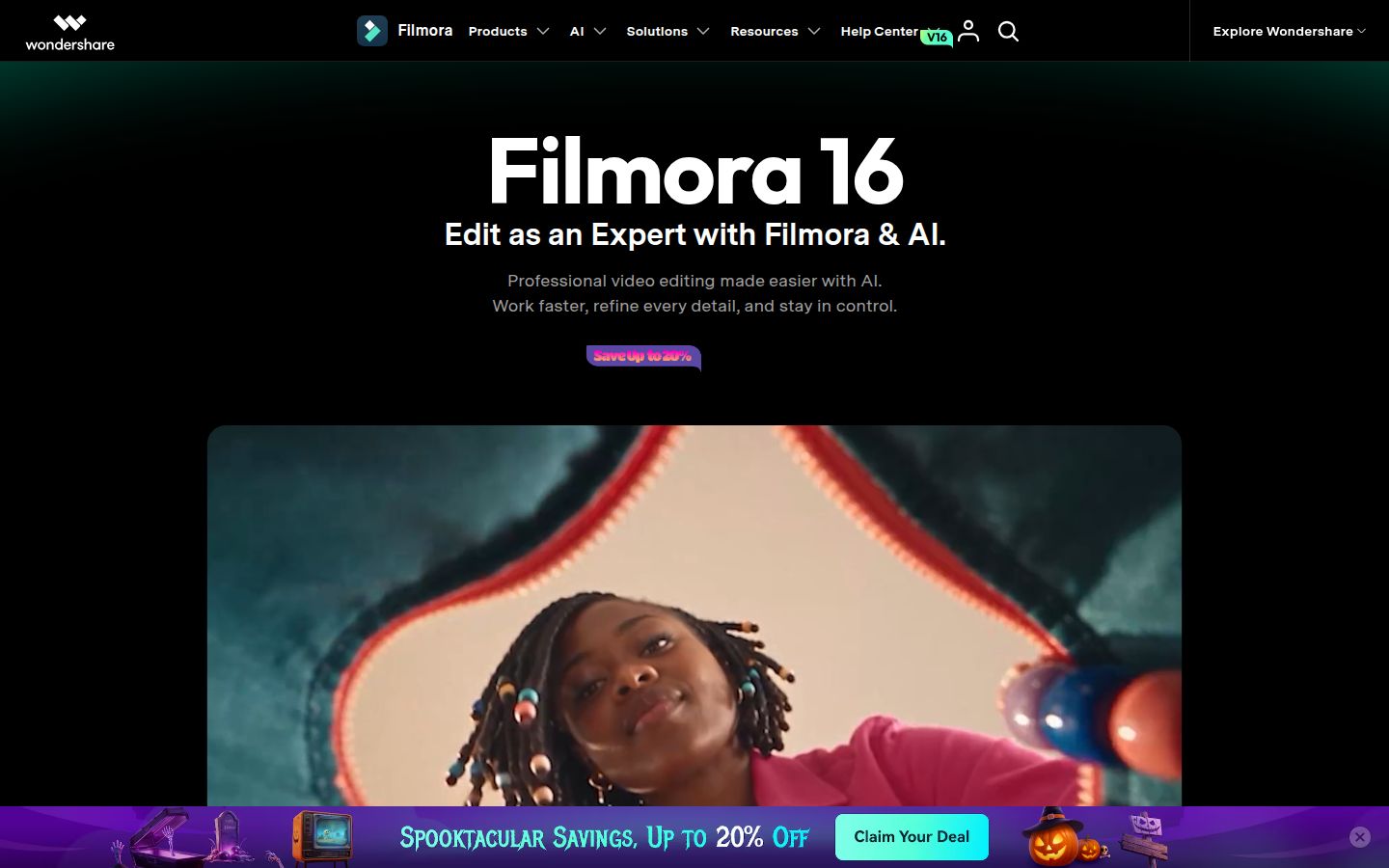
Filmoraは動画編集ソフトです。公式トップのFAQは、Filmora 16を、タイムライン編集、AIによる映像の分析、カラー、字幕、音声、録画、AI生成、素材、書き出しを一つのデスクトップ作業にまとめた編集ソフトだと説明しています。デスクトップ版はWindowsとmacOSです。iOS、iPadOS、Androidのアプリもあります。
向き不向きは、短い一本で足ります。素材を読み込み、タイムラインで切り、音声から字幕を付け、書き出す。最初からすべてのAI機能は要りません。
公式ページが説明していること
タイムライン編集:公式トップは、間の削除、テキストからの編集、トリミング、キーフレーム、カメラトラッキングを、粗いカットと細かい動きの両方に使えると説明しています。料金ページの比較表には、タイムライン編集、マグネティックタイムライン、マルチカメラ編集、キーフレームアニメーションも並びます。
音声からの字幕:公式トップは、音声を字幕にし、確認して体裁を整え、字幕トラックで扱うと説明しています。料金の比較表はSpeech-to-TextをAIツールの一つとして載せています。料金FAQはSpeech-to-Textを27言語とし、その中に英語、日本語、韓国語、スペイン語、ポルトガル語があります。対応言語は提供元の記載なので、使う前にFAQを見てください。
手元にないショット:公式トップは、テキスト、画像、音声から動画を生成し、AI Extendでクリップを伸ばしてから、タイムラインで整えると説明しています。料金の比較表は、AI Text-to-Video、Image to Video、Audio to VideoをAIクレジット払いと表示しています。通常のカットとは別です。ホームが言うAI Extendと、比較表のVideo Extendが同じ機能かは、この記事では断定しません。
無料の書き出しと透かし:公式トップのFAQは、編集機能を無料で試せること、無料版の書き出しにはFilmoraの透かしが入ることを書いています。有料プランは透かしなしです。料金FAQも、基本編集は無料で書き出せる一方、書き出しファイルに透かしが付くこと、クラウドと素材ライブラリ一式は有料プランだと書いています。
料金
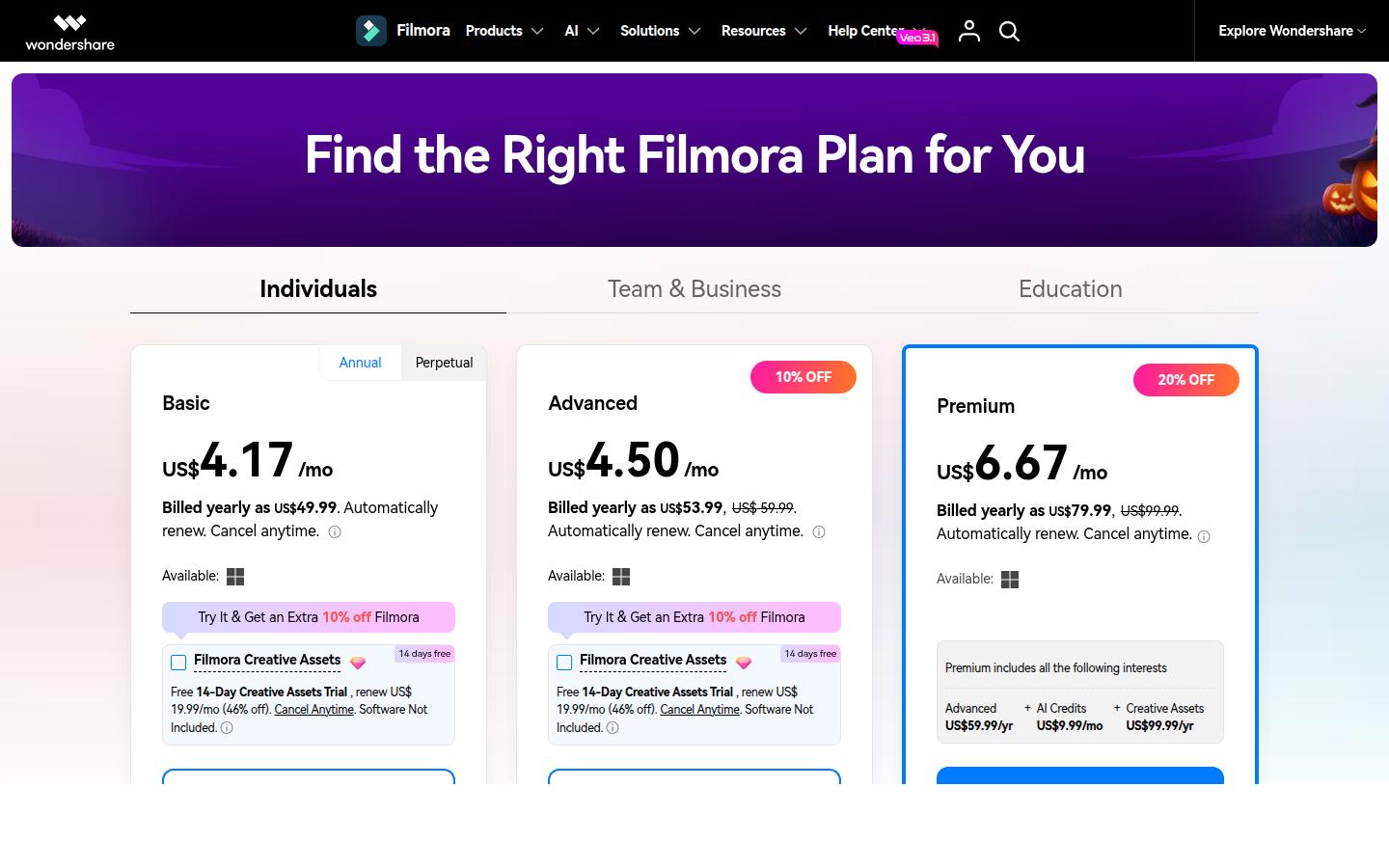
公式の料金ページはFilmoraのショップです。下の金額は2026-11-06にWin版Individuals・Annualで表示されたものです(Team & BusinessとEducationは未掲載)。割引バッジがあるので、最終の請求額はカード表示と違うことがあります。
プラン | 表示された請求額 | 表示されたAIクレジット | クラウドと更新 |
|---|---|---|---|
Basic | US$49.99/yr (US$4.17/mo) | なし | 1 GB、継続アップグレード |
Advanced | US$53.99/yr (US$4.50/mo; US$59.99 also shown) | 1,000/mo | 10 GB、継続アップグレード。Basicを含む |
Premium | US$79.99/yr (US$6.67/mo; US$99.99 also shown) | 2,000/mo | 100 GB、継続アップグレード。Basicを含む |
Perpetual | US$79.99 one-time | 1,000 one-time | 1 GB、Filmora 16の更新のみ |
AdvancedとPremiumは年額のとなりに別金額と10% OFF・20% OFFバッジがありました。Creative Assetsの試用は別枠(更新 US$19.99/mo・ソフト含まず)なので、選ばない限り編集ソフトの金額に足さないでください。有料カードは透かしなし・4K・AI Mate 500回を記載。AIクレジットはFreeとBasicがなしです。
Premiumカードは Advanced US$59.99/yr、AI Credits US$9.99/mo、Creative Assets US$99.99/yr を「含む」と書いていました。この記事では US$79.99 年額への上乗せとは扱いません。
FAQはBasicとAdvancedを1人用とし、複数人同時利用はBusiness Planへ。買い切りはそのメジャー版のみで端末種類に結び付きます。サブスクのBasic/AdvancedはWinとMacの両方で使えます。30日の返金保証にも触れています。
短い最初の一本
手順は公式トップの説明に沿っています。アプリ内のボタン名は押して確認していません。
- 入手:公式トップからWindowsまたはmacOS版を入手するか、iOS、iPadOS、Androidのアプリを開きます。
- 素材:クリップを読み込むか、画面、カメラ、音声を録画します。公式トップは、録画した各ソースを別々に編集できると書いています。
- カット:タイムラインでトリミングし、間を削り、テキストから編集します。
- 字幕:音声を字幕にし、確認して、字幕トラックで体裁を整えます。
- 書き出し:無料版にはFilmoraの透かしが付きます。有料プランは透かしを外します。
アプリの表示がこの一覧と違えば、画面に従ってください。
向く人
公式の位置づけ
- 公式トップは、YouTubeとソーシャル、ビジネスとマーケティング、教育と研修、AIで作った物語を、同じ場所で仕上げる用途として並べています。
- FAQは、Filmoraを、初心者にもプロ向けの編集ツールを使いやすくするもので、慣れたら深い編集もできるタイムラインだと説明しています。
- タイムラインのカット、音声からの字幕、生成したショットを、同じデスクトップの編集で扱いたいときに向きます。
申し込む前に確認すること
- 無料の書き出しにはFilmoraの透かしが付きます。透かしなしは有料プランの項目です。
- 比較表はFreeとBasicのAIクレジットをなしとし、Speech-to-TextやText-to-Videoを含む多くの生成系をAIクレジット払いと表示しています。
- BasicとAdvancedは1人用です。複数人の同時利用は、FAQがBusiness Planを案内しています。
- 買い切りはそのメジャー版にとどまり、WindowsかMacのどちらかに結び付きます。サブスクリプションは、契約中の更新とアップグレードを含みます。
- 公式トップのFAQは、素材の商用利用を分けています。commercially availableと表示されたものは商用可とし、AI image、ステッカー、text to video、AIで生成した効果音は非商用としています。クライアント仕事の前にそのFAQを読んでください。
この記事が順位を付けないこと
Filmoraのページは、ショットを生成したり伸ばしたりしたあと、タイムラインで編集を続けられる編集ソフトとして説明しています。他の編集ソフトとの比較表は出していないので、この記事も順位は付けません。支払う前に、プラン、透かし、AIクレジットの規則を料金ページで確認してください。
出典
- https://filmora.wondershare.com/ (公式トップとFilmora FAQ、2026-11-06に取得)
- https://filmora.wondershare.com/shop/buy/buy-video-editor.html (料金カードとプランFAQ、2026-11-06に取得)
- https://filmora.wondershare.com/plan/ は2026-11-06に404